 L’outil Porosité détecte et affiche des pores , des régions moins atténuées par rapport au matériel environnant. Les pores sont détectés lorsqu’ils sont fermés par du matériel d’accueil supérieur. Pour les vides reliés à la surface qui ne sont pas entièrement fermés, un réglage optionnel de détection de fissure peut inclure ces caractéristiques dans les résultats d’analyse.
Le flux de travail d’analyse de la porosité comporte un contrôle de la différence d’atténuation sous la forme d’une limite inférieure; c’est-à-dire une valeur d’atténuation inférieure à laquelle toutes les données (si elles sont jointes) sont considérées comme un pore. Pour générer un objet Data affichant toutes les régions fermées qui tombent entre une bande d’atténuation spécifiée, voir la Outil d’inclusion article.
L’outil Porosité détecte et affiche des pores , des régions moins atténuées par rapport au matériel environnant. Les pores sont détectés lorsqu’ils sont fermés par du matériel d’accueil supérieur. Pour les vides reliés à la surface qui ne sont pas entièrement fermés, un réglage optionnel de détection de fissure peut inclure ces caractéristiques dans les résultats d’analyse.
Le flux de travail d’analyse de la porosité comporte un contrôle de la différence d’atténuation sous la forme d’une limite inférieure; c’est-à-dire une valeur d’atténuation inférieure à laquelle toutes les données (si elles sont jointes) sont considérées comme un pore. Pour générer un objet Data affichant toutes les régions fermées qui tombent entre une bande d’atténuation spécifiée, voir la Outil d’inclusion article.
Auteur de la porosité
Une analyse de la porosité peut être créée pour n’importe quelle reconstruction ou ROI. Pour ouvrir l’éditeur de flux de travail, sélectionnez l’objet de données parent dans le panneau de données, puis sélectionnez l’outil Porosité dans la barre d’outils.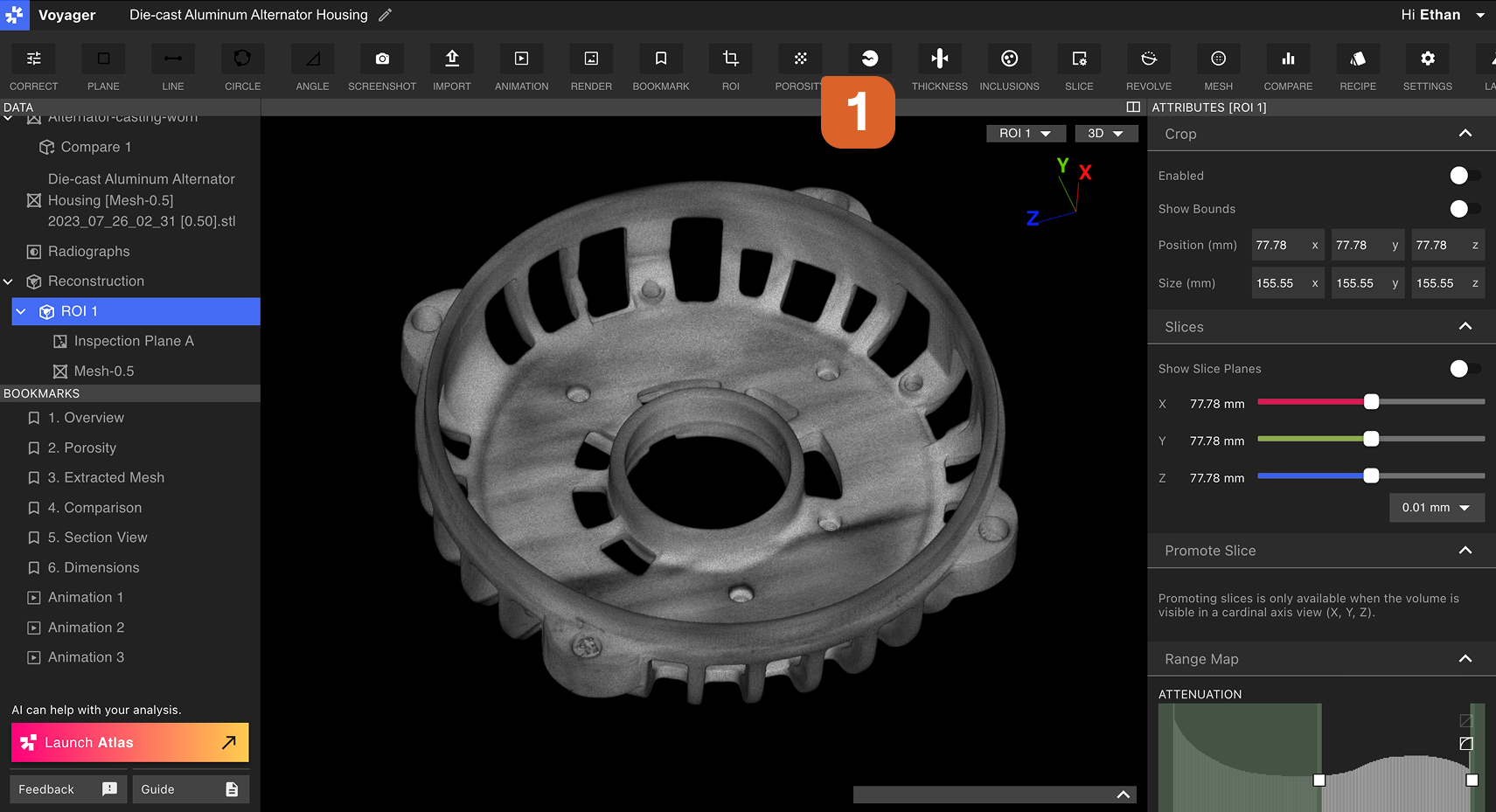 Sélectionnez les paramètres souhaités dans l’éditeur de flux de travail Porosité sur le panneau de droite.
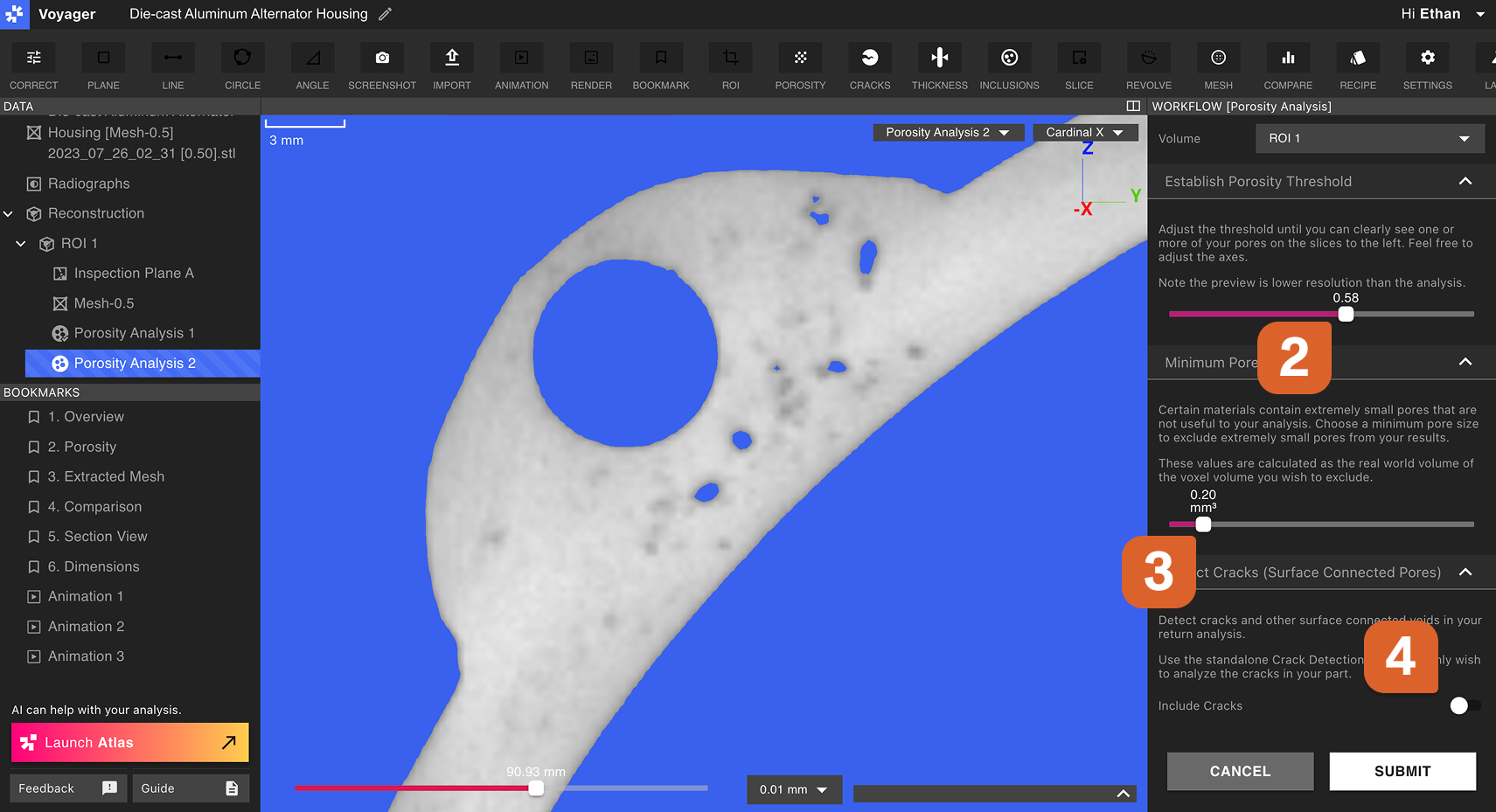 Établir un seuil de porosité: Spécifie l’atténuation maximale d’une région qui peut être considérée comme un pore. Pour produire une analyse de porosité avec une détection des pores plus sensible (plus de pores), augmenter le seuil de porosité; pour produire une analyse de porosité avec une détection des pores moins sensible (moins de pores), diminuer le seuil de porosité.
Taille minimale du pore: Seuls les pores ayant un volume supérieur à cette valeur seront produits dans l’analyse de la porosité. Augmenter la taille minimale des pores peut diminuer le nombre de pores produits par le flux de travail d’analyse de la porosité.
Établir un seuil de porosité: Spécifie l’atténuation maximale d’une région qui peut être considérée comme un pore. Pour produire une analyse de porosité avec une détection des pores plus sensible (plus de pores), augmenter le seuil de porosité; pour produire une analyse de porosité avec une détection des pores moins sensible (moins de pores), diminuer le seuil de porosité.
Taille minimale du pore: Seuls les pores ayant un volume supérieur à cette valeur seront produits dans l’analyse de la porosité. Augmenter la taille minimale des pores peut diminuer le nombre de pores produits par le flux de travail d’analyse de la porosité.
Les pores peuvent être exclus de la vue dans un objet de données d’analyse de porosité. En cas de doute, une taille minimale faible des pores est un choix plus sûr car de petits pores peuvent être cachés plus tard.
Analyser la porosité
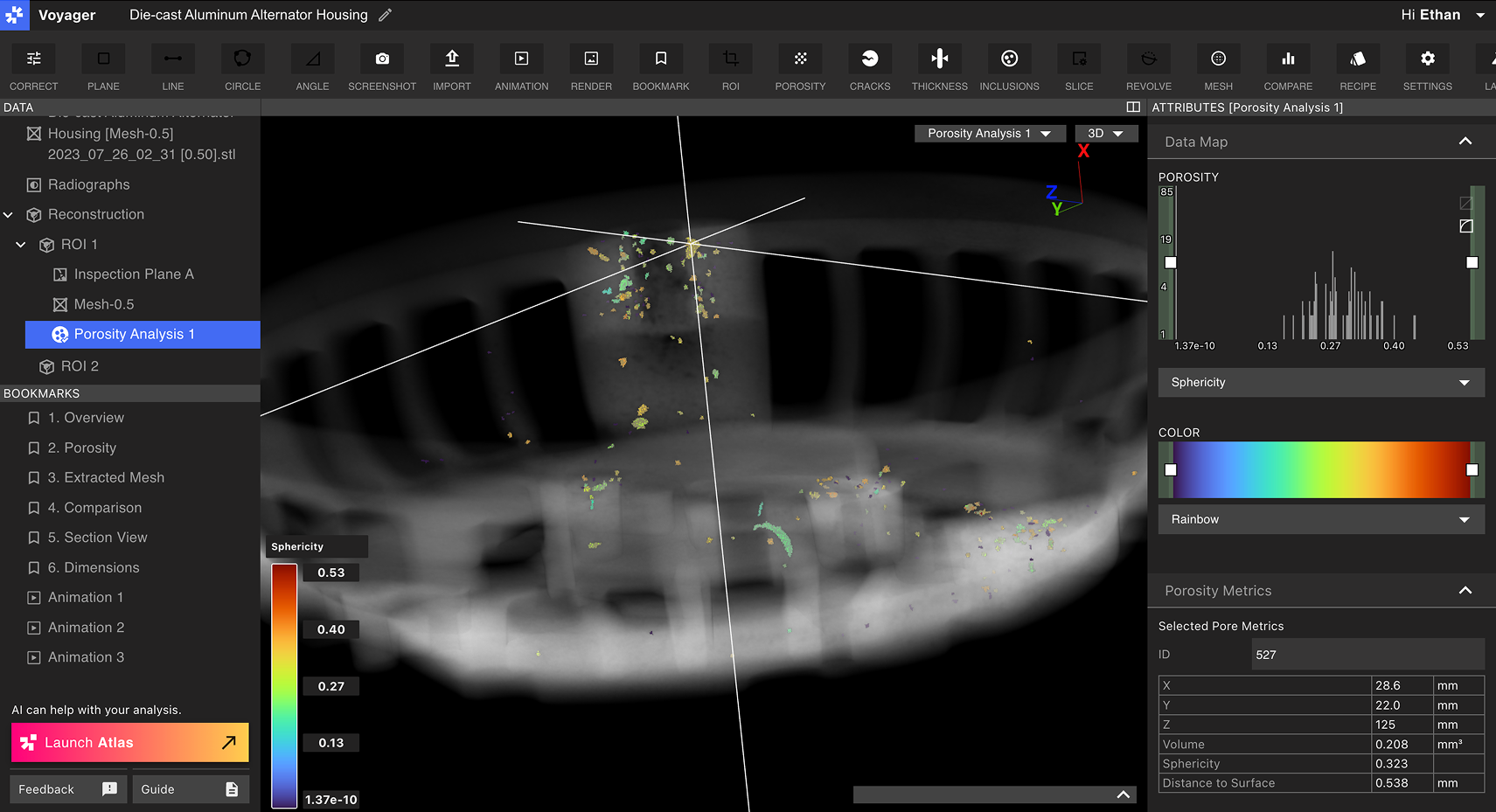
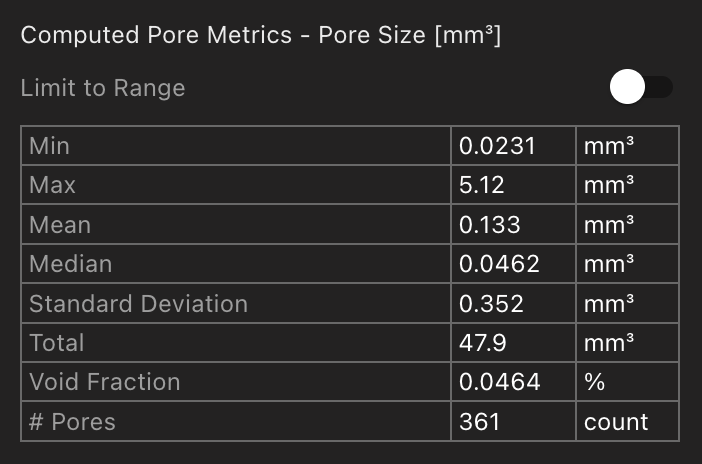
Sélectionnez un objet de données d’analyse de la porosité dans le panneau de données pour commencer à analyser la porosité. Vue d’ensemble: Choisissez une vue 2D ou 3D dans le menu déroulant en haut à droite de la vue.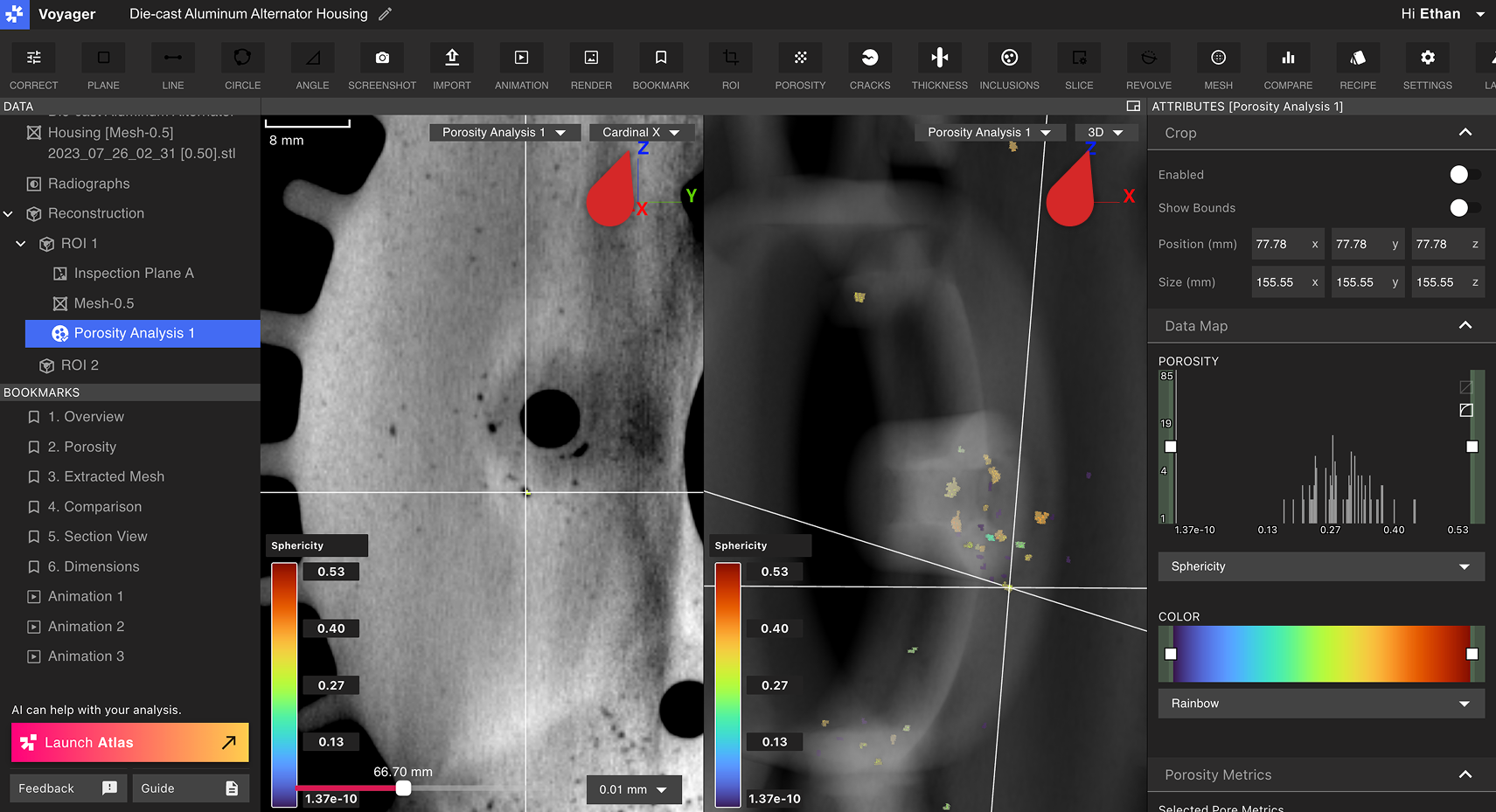 Métriques de pores calculés: Métriques sur tous les pores produits par l’affichage d’analyse de porosité dans le panneau Attributs. Limiter ces mesures aux pores qui correspondent au filtre de propriété actuellement sélectionné (voir ci-dessous) en utilisant le basculement Limit to Range.
 Filtrage et personnalisation des données : Personnalisez les données affichées dans le Viewport depuis le panneau Attributs. Utilisez l’onglet Data Map pour choisir une métrique par laquelle les pores sont affichés : Pore Size , Sphericity ou Distance à Surface .
Les pores avec des valeurs élevées et basses de la propriété actuellement sélectionnée peuvent être filtrés hors de vue à l’aide du graphique Porosité. Définir les seuils de la propriété courante en déplaçant les curseurs supérieurs et inférieurs du graphique de porosité. Seuls les pores tombant entre la plage spécifiée resteront présents dans le Viewport.
Vous pouvez définir le haut de la Range Map au-dessus du maximum enregistré de cette pièce afin que plusieurs résultats de Porosité partagent une même échelle de couleurs. Le Viewport suit l’échelle que vous définissez. Voir Range Map.
La bande de couleurs de l’histogramme de porosité correspond à la fenêtre de couleurs réelle du volume, y compris l’écrêtage, de sorte que le panneau et la vue 3D concordent.
Filtrage et personnalisation des données : Personnalisez les données affichées dans le Viewport depuis le panneau Attributs. Utilisez l’onglet Data Map pour choisir une métrique par laquelle les pores sont affichés : Pore Size , Sphericity ou Distance à Surface .
Les pores avec des valeurs élevées et basses de la propriété actuellement sélectionnée peuvent être filtrés hors de vue à l’aide du graphique Porosité. Définir les seuils de la propriété courante en déplaçant les curseurs supérieurs et inférieurs du graphique de porosité. Seuls les pores tombant entre la plage spécifiée resteront présents dans le Viewport.
Vous pouvez définir le haut de la Range Map au-dessus du maximum enregistré de cette pièce afin que plusieurs résultats de Porosité partagent une même échelle de couleurs. Le Viewport suit l’échelle que vous définissez. Voir Range Map.
La bande de couleurs de l’histogramme de porosité correspond à la fenêtre de couleurs réelle du volume, y compris l’écrêtage, de sorte que le panneau et la vue 3D concordent.
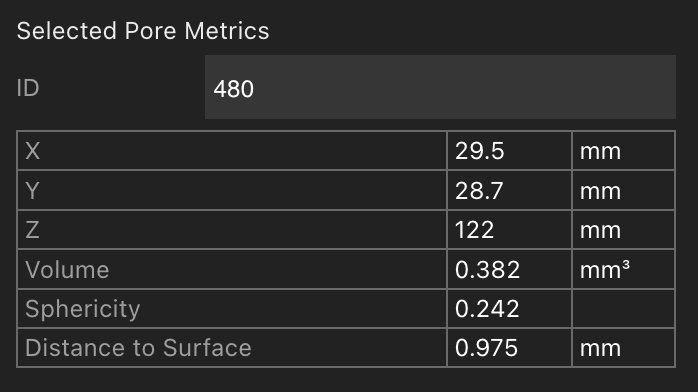
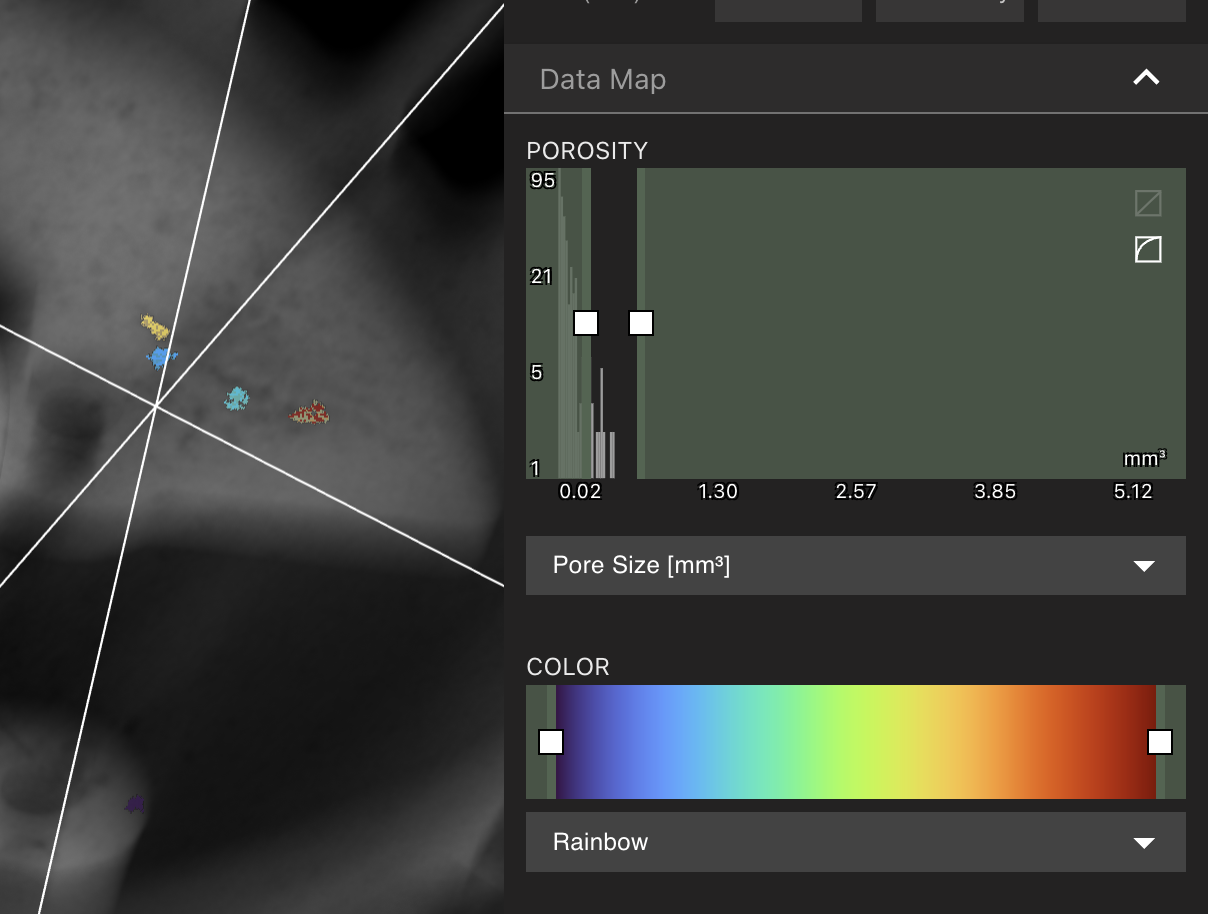 Sélection à pores simples : Sélectionnez un pore dans le Viewport pour ouvrir ses mesures individuelles dans le panneau Attributs, y compris la position, le volume, la sphéricité et la distance à la surface. Un pore peut également être sélectionné en cherchant son ID, qui s’affiche lorsqu’un pore est sélectionné. Sélectionnez les pores par ID pour localiser des défauts spécifiques et les relier directement aux rapports d’analyse téléchargeables.