

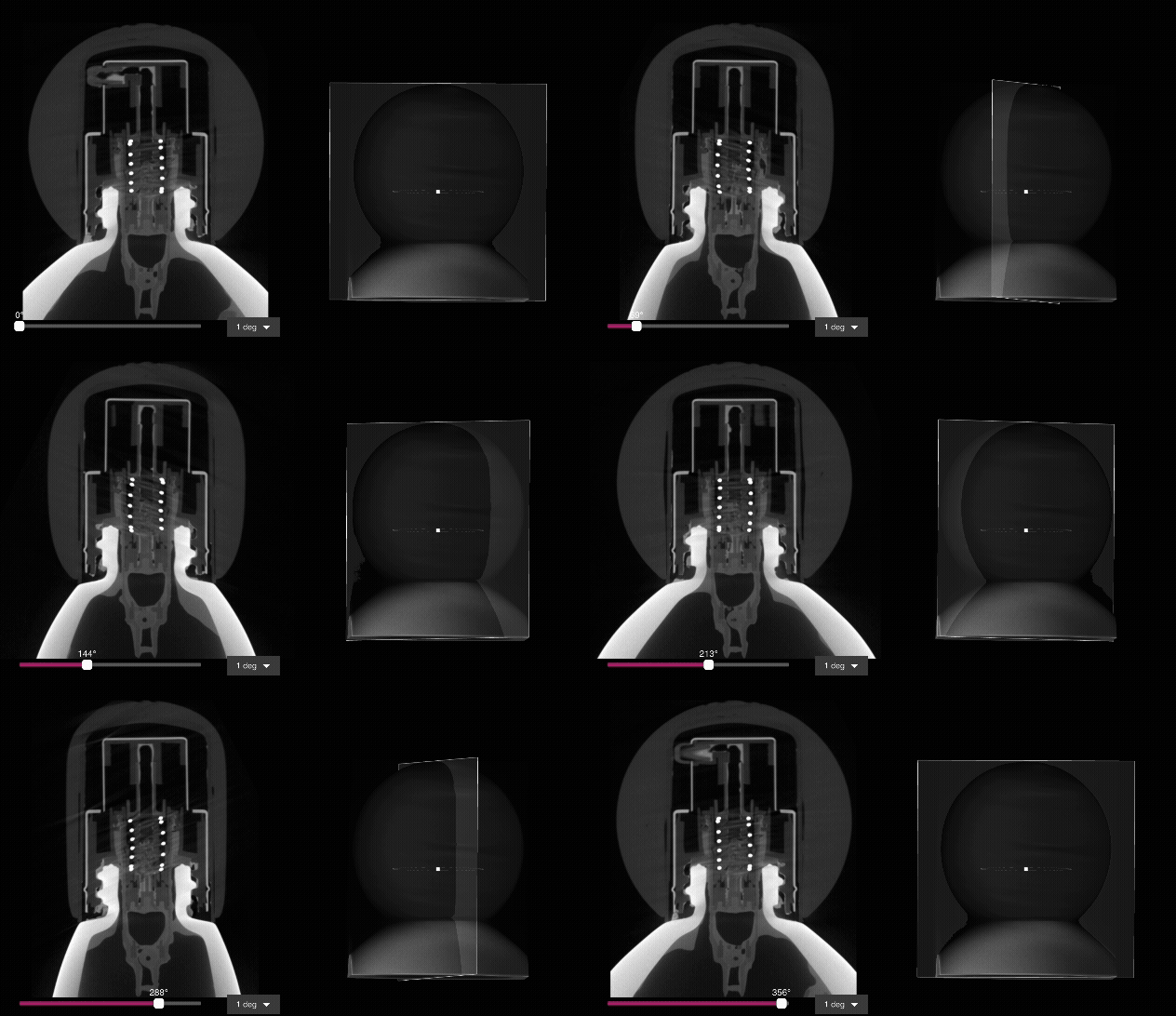
Création d’un plan de coupe renouvelable
Tout d’abord, sélectionnez un objet de données Reconstruction ou ROI dans le panneau de données. Pour créer un plan de coupe renouvelable utile, assurez-vous que l’axe de rotation désiré est aligné soit sur l’axe cardinal X, Y ou Z de l’objet Data. Si aucun de ces axes ne correspond, créez un ROI avec l’axe de rotation désiré aligné sur un plan cardinal.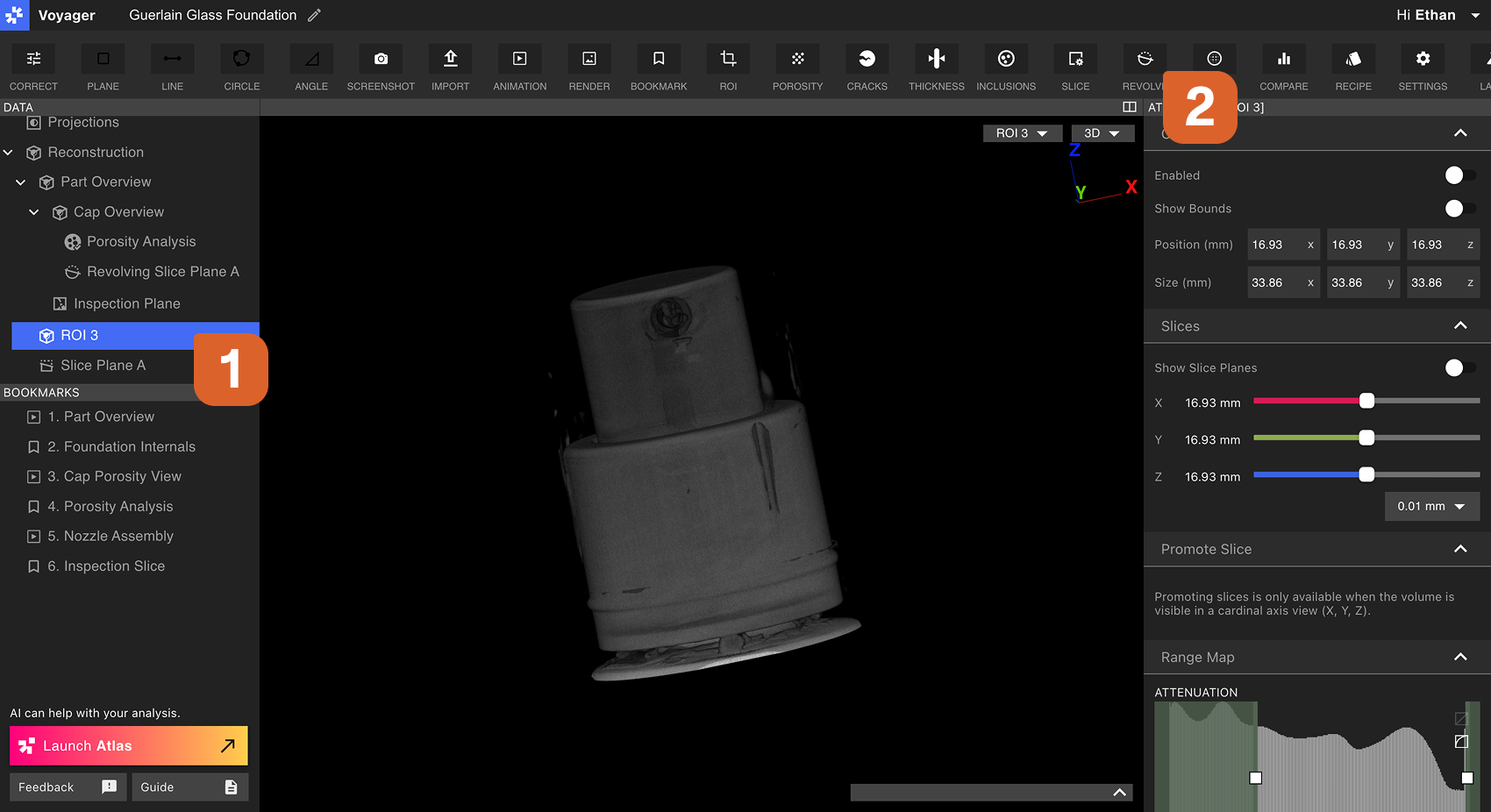 Dans le menu déroulant de l’éditeur de flux de travail, sélectionnez le plan cardinal X, Y ou Z à utiliser comme plan de référence. Sélectionnez un emplacement le long du Plan qui présente une géométrie circulaire pour saisir facilement l’axe de rotation désiré.
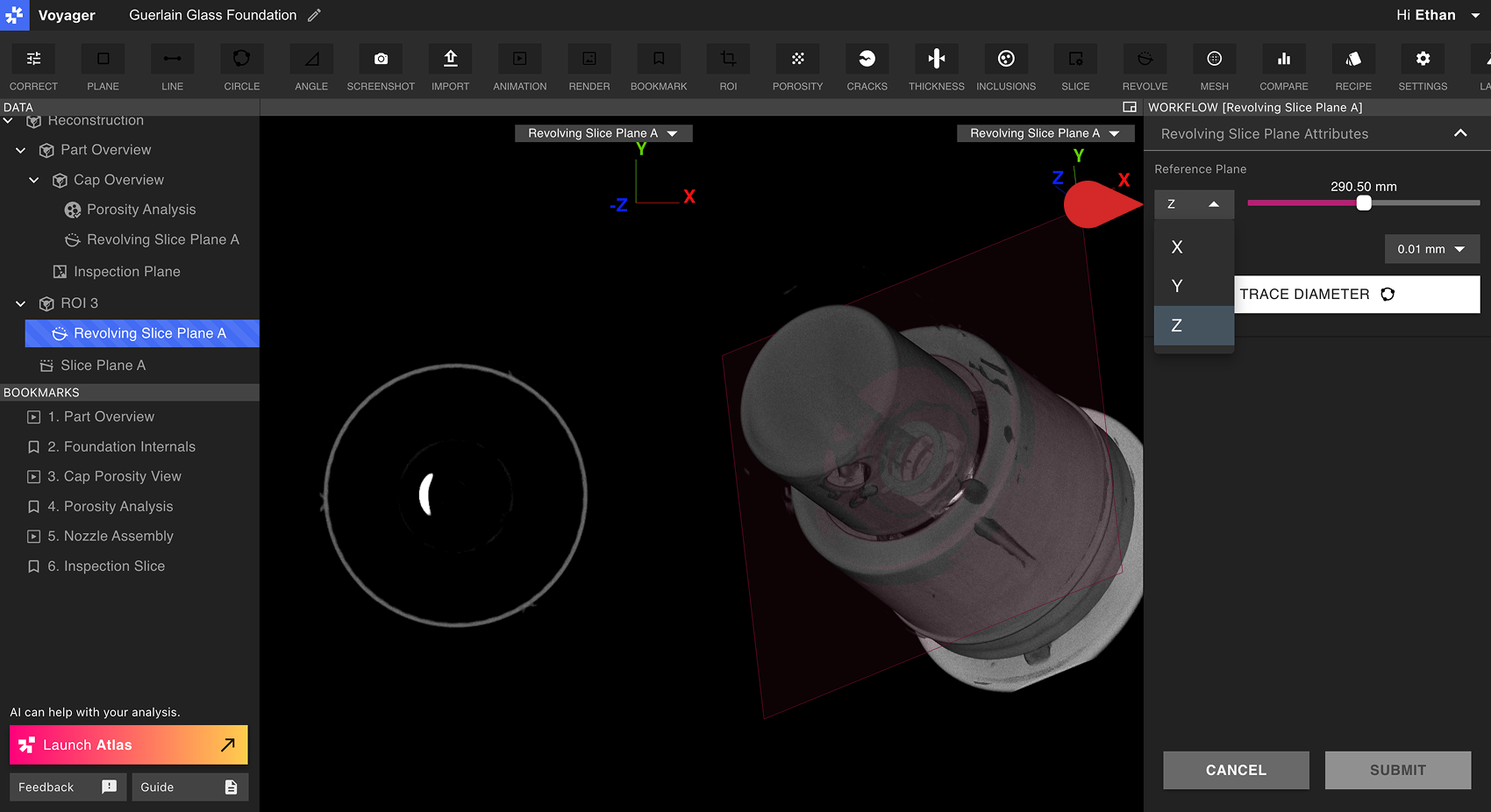 Sélectionnez le diamètre des traces dans l’éditeur de flux de travail. Sélectionnez trois points sur une géométrie circulaire de la pièce. Le point médian de ce cercle définira l’axe de rotation autour duquel tournera l’avion à coupe tournante.
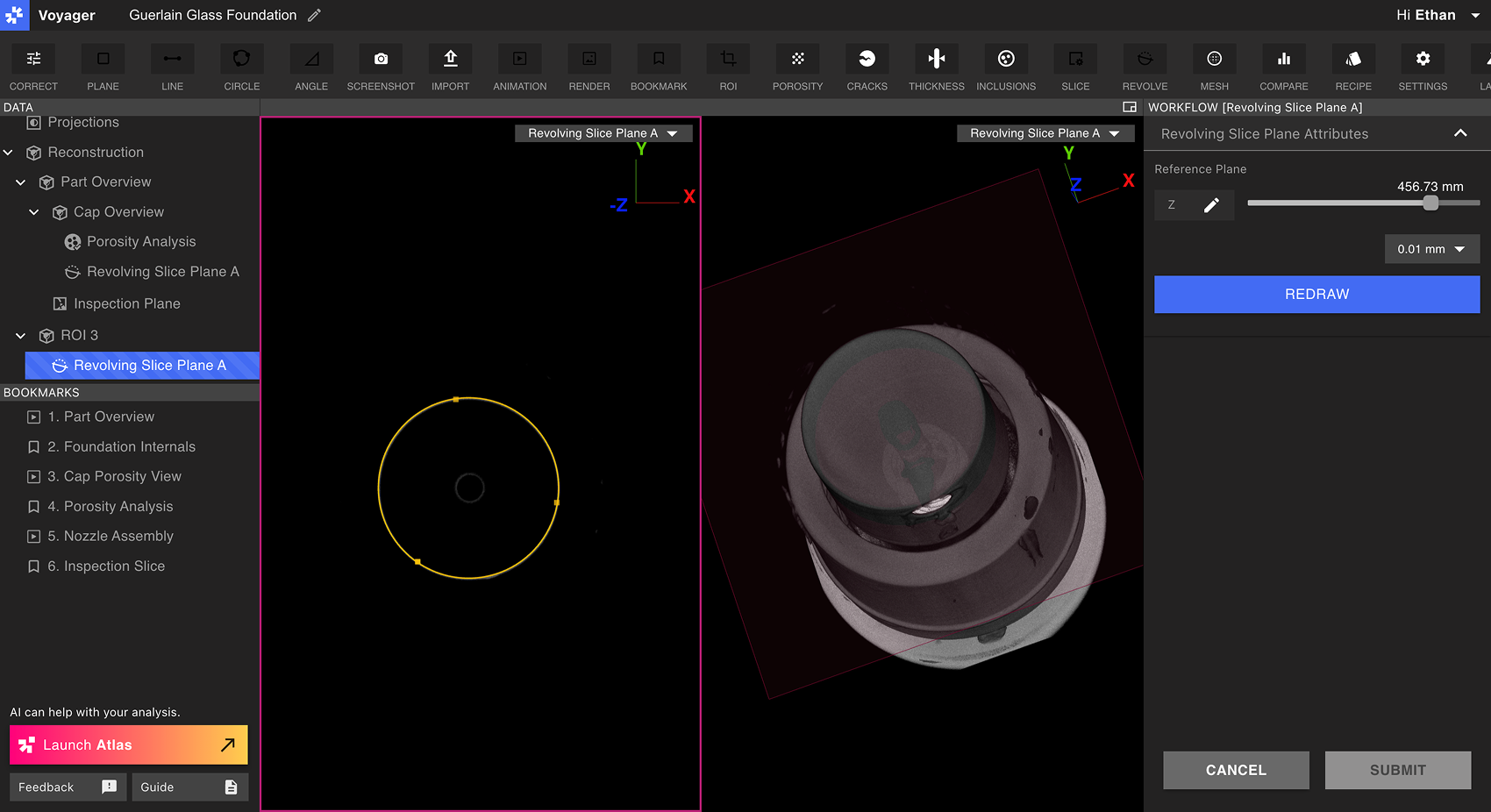 Visualisez l’avion à coupe tournante avant de l’envoyer à l’aide du curseur d’angle à coupe dans l’éditeur de flux de travail. Par défaut, le Viewport sera divisé en vues 2D et 3D afin de mieux prévisualiser l’actuel plan de coupe renouvelable. Sélectionnez Redraw pour sélectionner un cercle, ou sélectionnez Soumettre si satisfait.
Vue d’un rabot à coupe tournante
Sélectionnez un plan de coupe renouvelable dans le panneau de données pour l’introduire dans le Viewport. Les Revolving Slice Planes ne figurent pas parmi les boutons X, Y, Z et 3D de l’en-tête du Viewport ; ouvrez-les depuis le panneau de données, ou utilisez la commande Go to à côté du curseur de plan dans le panneau Attributs.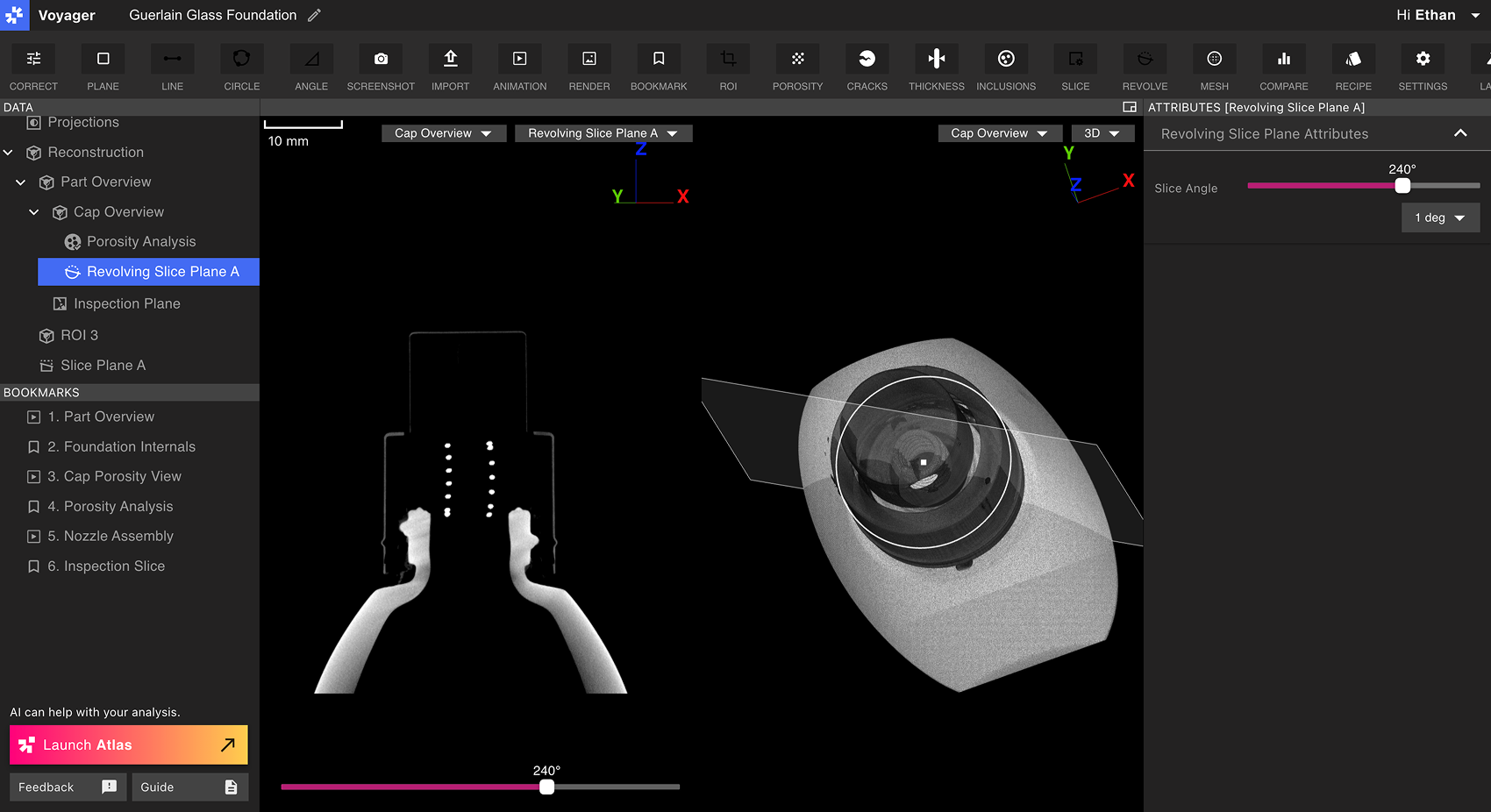 Lorsqu’un plan à coupe tournante est sélectionné, le curseur Slice Angle apparaît à la fois dans le bas de la vue et dans le panneau Attributs. Faites glisser la commande de l’angle de coupe pour voir les données en 360° autour de l’avion de coupe tournante.