Série de vidéos Neptune
La narration de ces vidéos est en anglais.Introduction au système
Neptune inspecte une pièce en 3D sans la découper. Cette vidéo présente le scanner au format bureau, les configurations Neptune 120, Neptune 190, Neptune MFX et Neptune Performance, et l’ouverture des scans terminés dans Voyager.Présentation de la sécurité
Cette vidéo présente l’alimentation, les voyants, l’interrupteur à clé, l’Emergency Stop (E-Stop) et le verrou de porte, qui coupe l’alimentation de la source de rayons X lorsque la porte est ouverte.Charger une pièce
Installez le montage dans la pince, rapprochez-le de la source porte ouverte, puis utilisez Verify Bounds pour que la pièce reste dans le champ pendant un tour complet.Déplacer la platine de mouvement
Le scanner ne s’arrête pas tout seul avant une collision. Faites le homing avec une platine vide, positionnez porte ouverte et utilisez l’Emergency Stop (E-Stop) si le mouvement semble incorrect.Présentation de l’IHM
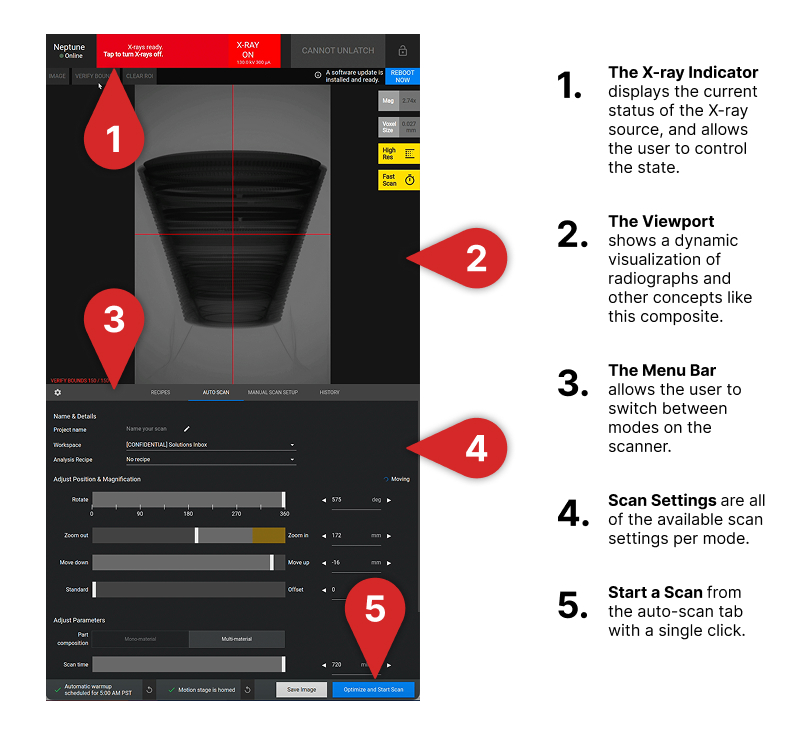
Une présentation de l’écran tactile : barre d’état, Unlatch, homing et préchauffage, Scan automatique, Recettes (automation), Scan History, ainsi que le choix du matériau et du temps de scan.Scan à volume étendu
Le scan décalé élargit le champ de vision ou augmente la résolution. Cette vidéo présente le curseur de décalage, le tour de dégagement et le moment où la pièce est retirée pour l’étalonnage.Scan hélicoïdal
La platine monte pendant que la pièce tourne, de sorte que les pièces hautes, les lots et les longues régions tiennent dans un seul volume. Un scan hélicoïdal dure plus longtemps et produit plus de données. Utilisez-le lorsque cette hauteur supplémentaire est nécessaire.Fixation
Maintenez la pièce immobile, soulevez-la du plateau tournant et inclinez-la pour réduire les artefacts. Cette vidéo présente le kit (plateaux tournants, Angled Foam Fixtures, Lollipops et mousse florale) et la limite de 5 kg (11 lb).Matériel Neptune
Avec un encombrement compact de six pieds et des exigences d’alimentation standard de 120V, le Neptune est conçu pour une intégration transparente dans tout environnement de bureau ou d’atelier. Son interface écran tactile intuitive et ses protocoles de configuration automatisés permettent à votre équipe existante de capturer des données haute résolution sans avoir besoin d’un technicien CT dédié.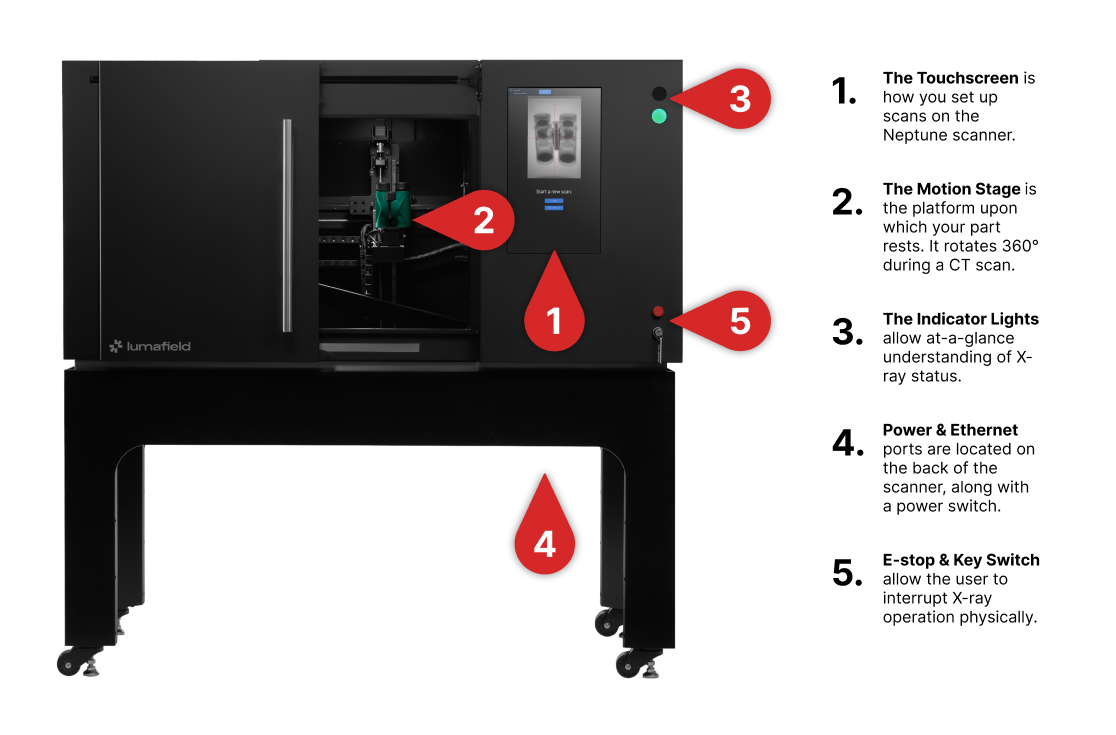
Interface écran tactile
L’écran tactile Neptune fournit une interface simplifiée conçue à la fois pour une inspection rapide et un développement d’applications approfondi. Selon votre flux de travail, vous pouvez choisir parmi les modes suivants :- Configuration du Scan automatique : Méthode de numérisation recommandée pour tous les utilisateurs. Ce mode optimise les paramètres pour sélectionner les meilleurs paramètres pour votre objet, garantissant un résultat de haute qualité avec une configuration minimale.
- Configuration du Scan manuel : Conçu pour les experts CT et le développement d’applications.
Remarque : Veuillez contacter le support Lumafield à support@lumafield.com avant d’utiliser le Scan manuel pour la première fois.
- Recipes : Utilisez les Recipes pour enregistrer et recharger des configurations de scan réussies, permettant à n’importe quel opérateur d’obtenir des résultats cohérents sur des pièces identiques sans configuration manuelle.
- Scan History : Un journal complet de l’activité précédente. Surveillez l’état des téléchargements en cours, examinez les paramètres de scan précédents ou exécutez un scan en utilisant les mêmes paramètres qu’une configuration précédente (Repeat Scan).