

Introduction
Les scanners Neptune de Lumafield offrent un flux de travail accessible pour les environnements de bureau, d’usine ou de laboratoire. Grâce à l’interface écran tactile et au kit de fixation inclus, tout le monde peut rapidement préparer et configurer des pièces pour l’inspection. Suivez les étapes ci-dessous pour lancer un scan sur votre Neptune.Démarrage du scanner
Avant de commencer, assurez-vous que le scanner est correctement initialisé et préchauffé. Si ces étapes n’ont pas été effectuées, consultez le guide d’Initialisation de la machine Neptune. Vérifiez que des coches vertes sont visibles dans le coin inférieur gauche de l’interface, indiquant que le système est prêt à fonctionner.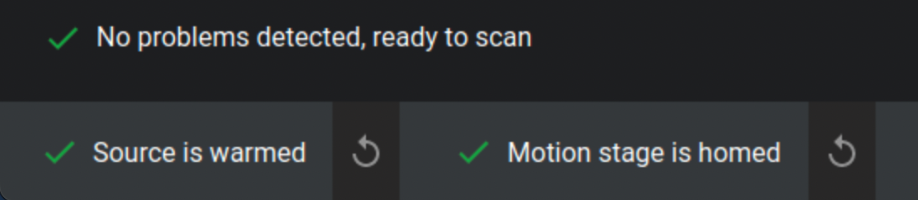
Quatre étapes pour lancer un scan
1
Fixer la pièce
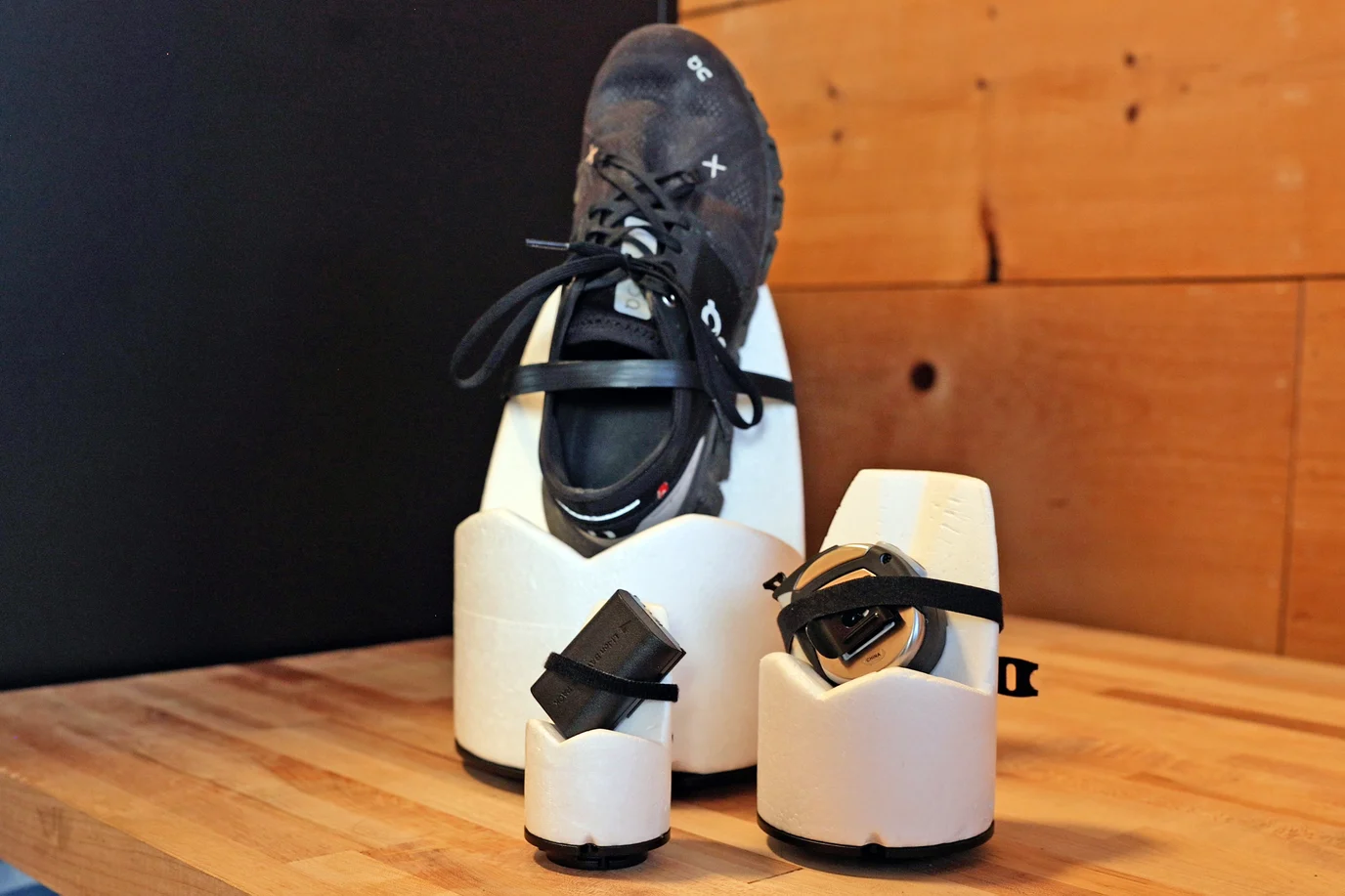
- Limite de poids : La platine rotative supporte un poids d’échantillon maximum de 5 kg (11 lbs).
- Densité : Utilisez des matériaux de fixation à faible densité (comme la mousse) pour faciliter l’isolation de votre pièce lors de l’analyse.
- Orientation : Inclinez les surfaces planes pour réduire les artefacts de scan et améliorer la qualité d’image.
- Stabilité : Assurez-vous que la pièce est complètement immobile pour éviter les erreurs liées au mouvement.
- Personnalisation : Utilisez les plaques de base filetées ¼-20 pour concevoir des plaques de construction personnalisées adaptées à la géométrie de votre pièce.
2
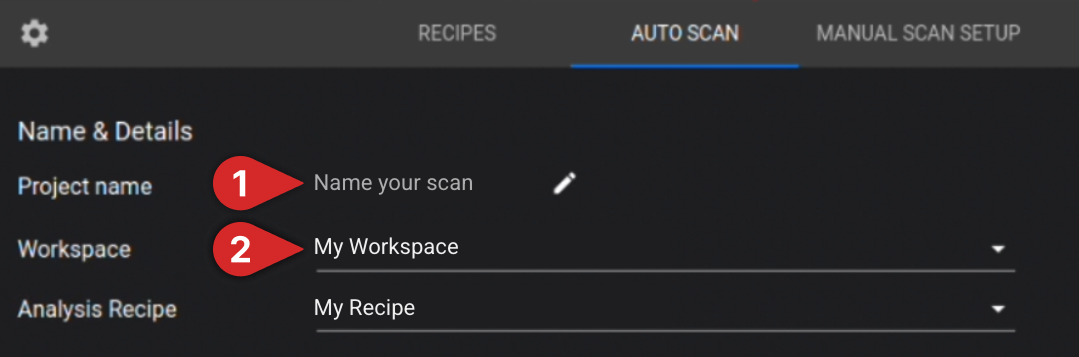
Nommer le scan et sélectionner sa destination
3
Positionner la pièce
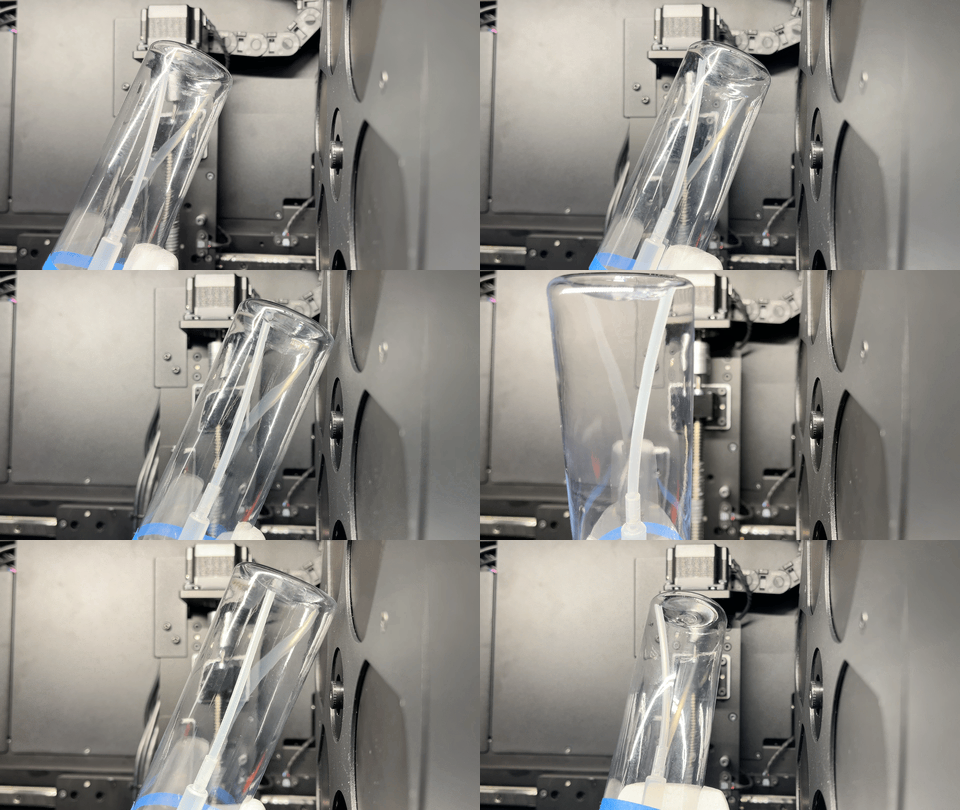
Avec la porte du scanner ouverte, fixez votre dispositif à la platine rotative et augmentez progressivement le grossissement. Effectuez périodiquement une rotation complète de 360° pour vérifier que la pièce et la fixation maintiennent un dégagement adéquat par rapport à la source de rayons X, la roue de filtres et le détecteur.Démonstration Neptune Microfocus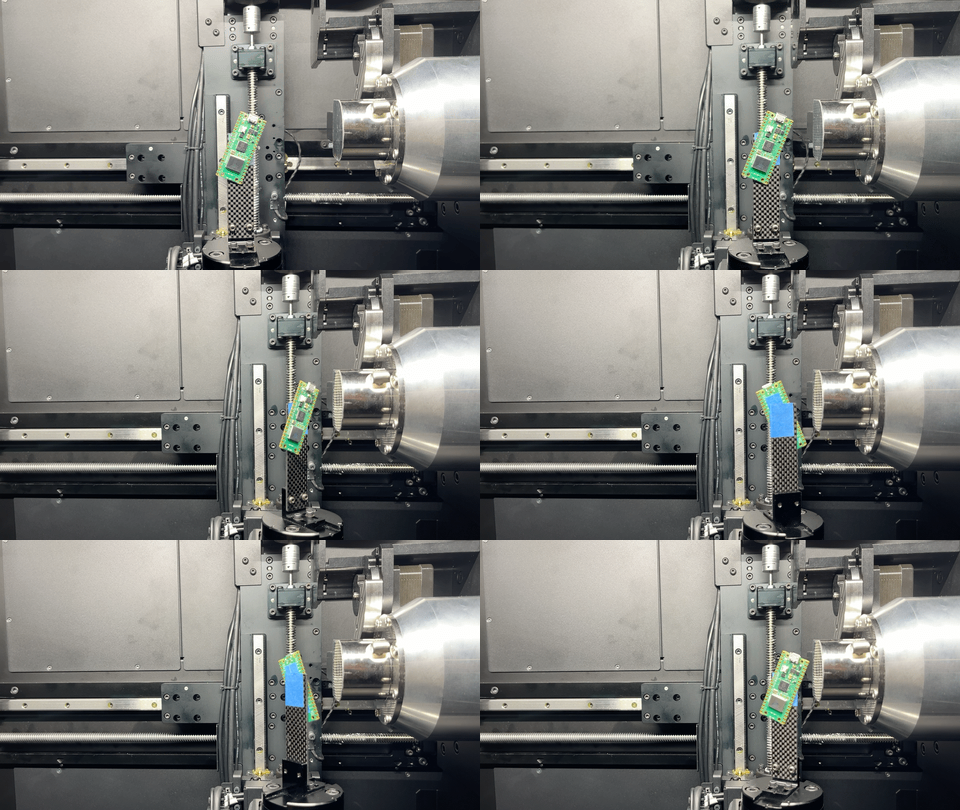 Démonstration Neptune Standard & High Power
 Après avoir réglé le grossissement, fermez la porte du scanner et activez les rayons X. Sélectionnez « VERIFY BOUNDS » pour vous assurer que la pièce reste dans le FOV. Si une partie de la pièce sort du cadre, elle n’apparaîtra pas dans le scan. Pour éviter cela, diminuez le grossissement et répétez le processus de vérification jusqu’à ce que la pièce entière soit contenue avec succès dans le FOV.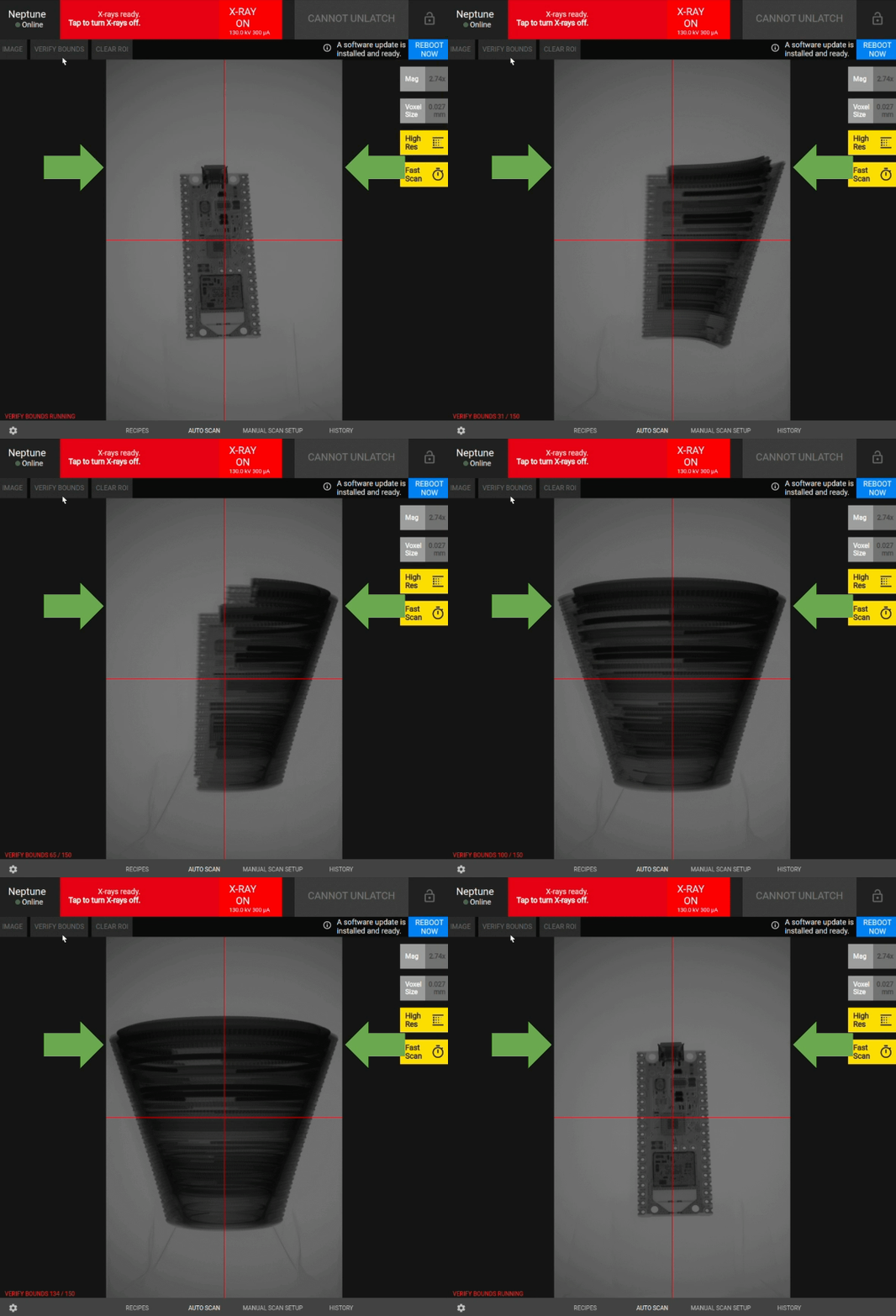
4
Configurer les paramètres de scan
Les paramètres Scan automatique suivants doivent être sélectionnés pour démarrer un scan :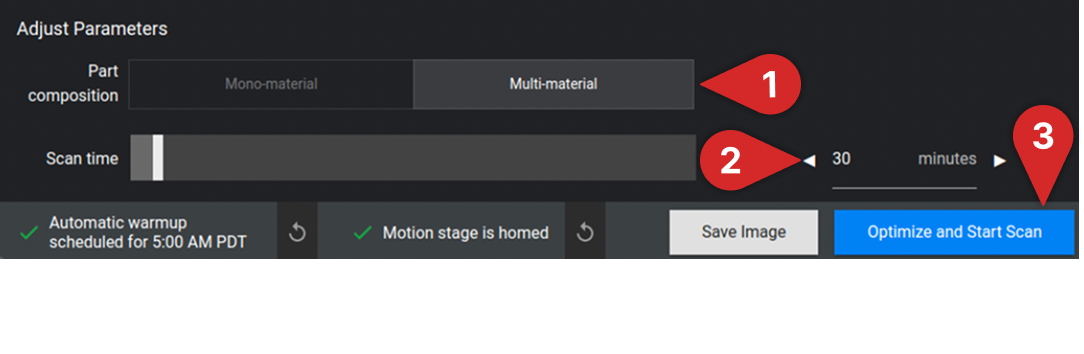 Sélectionnez « Optimize and Start Scan » pour lancer le scan !Pour plus d’informations sur la configuration des paramètres de scan, veuillez lire le Guide des paramètres Neptune Scan automatique.
- Sélectionner le type de matériau : Spécifiez si votre pièce est « Mono-material » ou « Multi-material »
- Définir le temps de scan : Ajustez la durée du scan à l’aide du curseur ou en saisissant manuellement le temps souhaité
Remarque : Augmenter le temps de scan améliore généralement la qualité du scan.