

Analyse des données de scan
Le logiciel Voyager de Lumafield fournit un ensemble d’outils en constante expansion pour inspecter et analyser vos pièces numérisées. Que vous utilisiez un scanner Lumafield ou que vos données proviennent d’un autre système, Voyager vous permet d’accéder facilement aux informations dont vous avez besoin. Le flux de travail principal pour l’analyse des scans est décrit ci-dessous. Consultez la section Voyager pour plus d’informations sur la façon d’obtenir d’excellents résultats avec chaque outil.1
Localiser votre scan
Veuillez consulter cette page sur Rejoindre une Organisation et créer un compte. Connectez-vous pour afficher votre tableau de bord Voyager sur voyager.lumafield.com.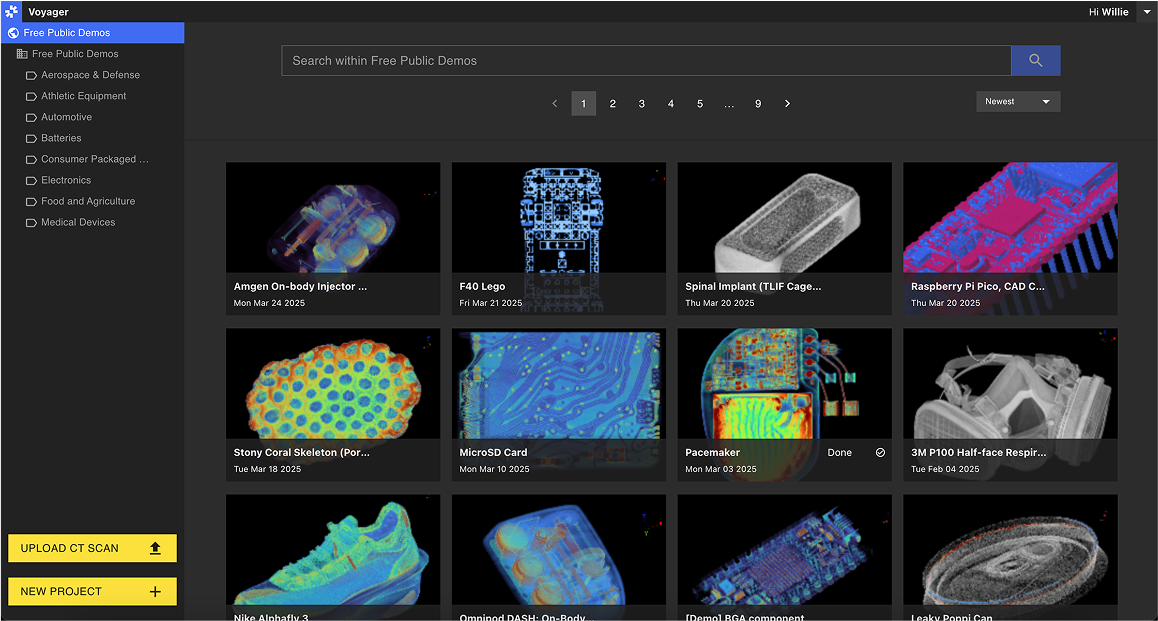
2
Ouvrir le projet
Une fois que vous voyez votre scan, ouvrez-le dans la vue Projet. C’est l’interface principale pour examiner et analyser vos données de scan.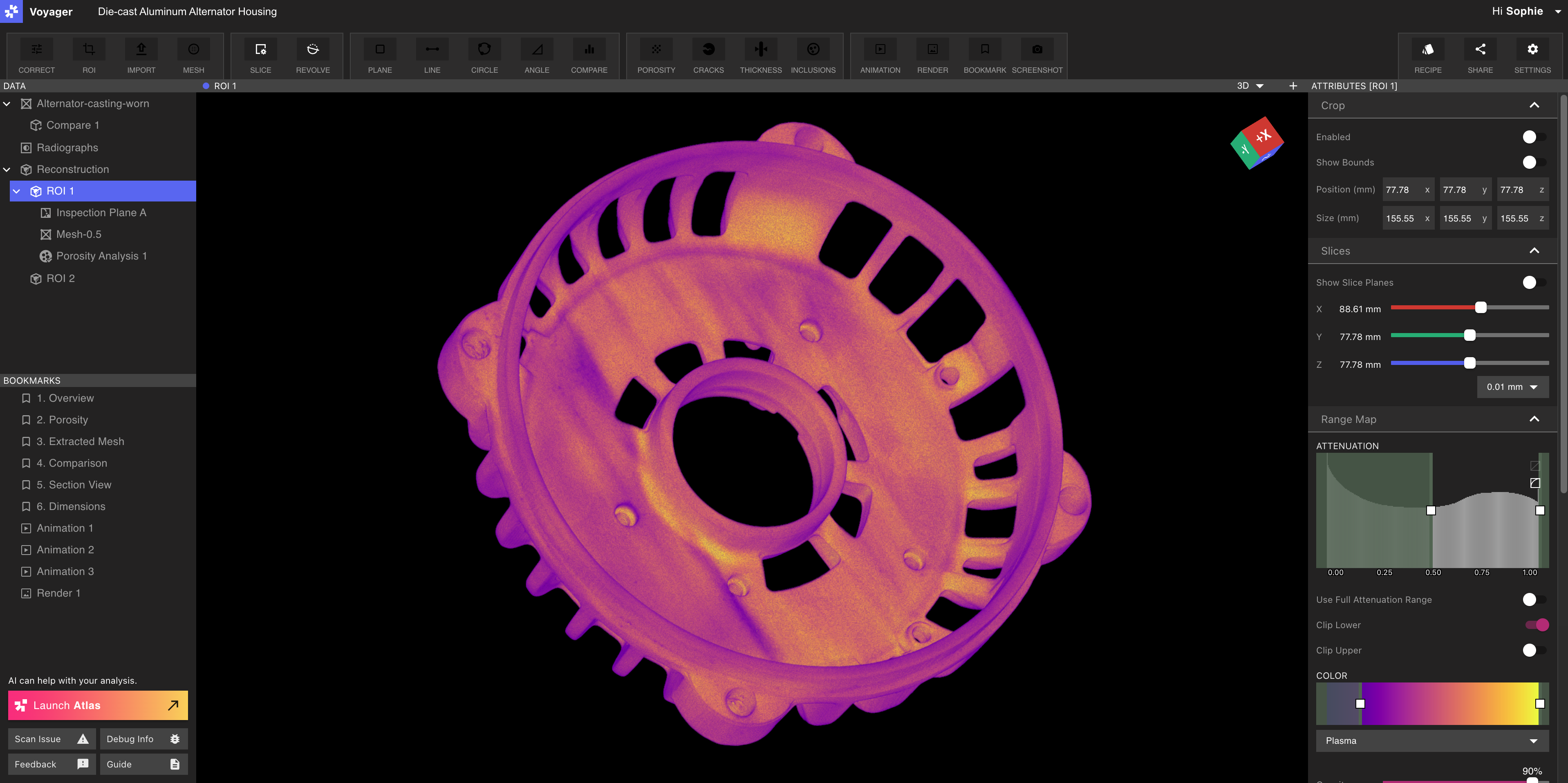
3
Trouvez votre focus
Utilisez l’outil ROI pour réorienter votre pièce, ou pour zoomer et améliorer une région spécifique d’une pièce plus grande.Après avoir créé un ROI, vous pouvez utiliser des outils supplémentaires pour découper votre pièce :
Créer un ROI
Plans d'inspection
Plans de coupe personnalisés
Plans de coupe rotatifs
4
Analyse détaillée
Voyager offre une suite d’outils d’analyse pour vous aider à mieux comprendre votre pièce. Utilisez Integrity Analysis pour évaluer la composition des pièces solides, mesurez les caractéristiques avec des outils comme CAD Comparison et Épaisseur de Paroi, ou effectuez une analyse dimensionnelle 2D manuelle à l’aide des plans d’inspection.
Créer un Mesh
Créer une comparaison
Analyse de la porosité
Analyse de l'épaisseur des parois
5
Partager les résultats
Partagez des informations avec votre équipe en créant des signets, des animations et des rendus des vues d’analyse clés. Vous pouvez faire un clic droit sur n’importe quel signet pour copier un lien vers cette vue spécifique et le partager avec d’autres membres de l’espace de travail.Par défaut, tous les scans sont entièrement privés et visibles uniquement par les utilisateurs ayant accès à l’espace de travail où se trouve votre scan.
Remarque : Par défaut, les scans ne sont visibles que par les utilisateurs ayant accès à l’espace de travail où le scan est stocké. Les responsables de l’organisation peuvent modifier les autorisations de partage de liens depuis le Tableau de bord du responsable.