

Cómo utilizar la funcionalidad de exploración offset.
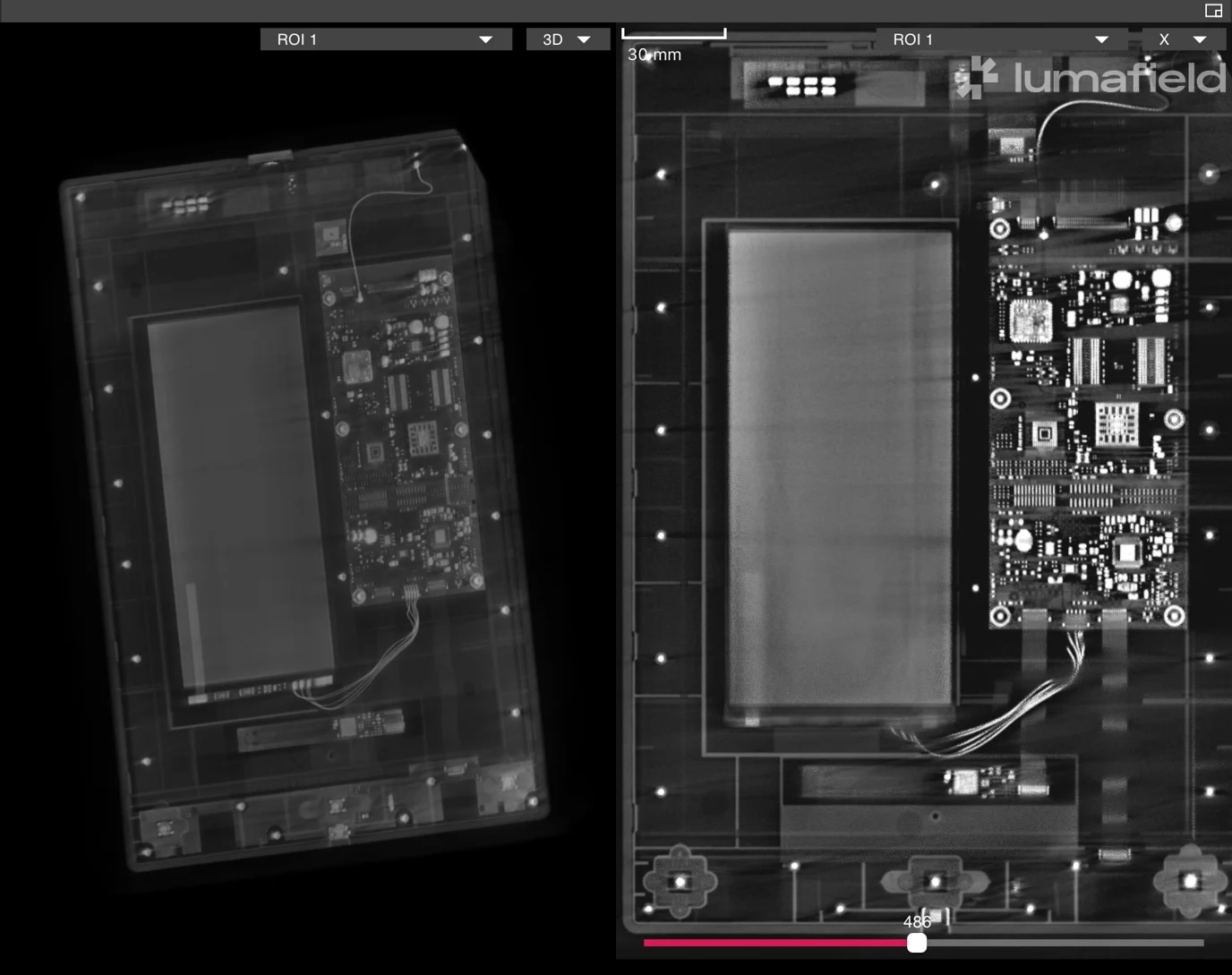
Los resultados de nuestro tutorial de escaneo offset.
Instrucciones paso a paso
- Usted puede comenzar por posicionar su parte como de costumbre (si usted necesita consejos para fijar, usted puede ver nuestra artículo de fijación.)
- Nota: si posicionando partes muy grandes, debe guiar la parte con la puerta abierta para ver posibles colisiones.
- Mover el tercer deslizador posicional lejos de Standard hacia Offset. Esto deslizará la parte a la izquierda en la pantalla.
- Todo en el campo de visión hacia la derecha de la pantalla será capturado. Está bien si las cosas comienzan a dejar el campo de vista a la izquierda.
- Por favor, siga los pasos habituales para terminar de configurar la configuración de su autotune y inicie su análisis. Te darás cuenta de una advertencia amarilla pidiéndote que te quedes.
- El proceso de ajuste tomará unos minutos. Una vez que esté listo para el usuario, le pedirá al usuario que retire la parte.
- Retire el volumen completo para preservar su orientación y alineación de fijación. Una vez quitada la parte, cierra la puerta y sigue las instrucciones en pantalla para pasar al siguiente paso.
- Una vez que el escáner esté listo para colocar la parte de nuevo en, apagará los rayos X de nuevo e incitará al usuario a abrir la puerta.
- Una vez que la parte está de vuelta en el escáner, siga las instrucciones en pantalla para iniciar el escaneo.
- En este punto, usted puede alejarse!
- Si hay alguna duda - cualquier cosa que requiera que un usuario intervenga tendrá texto amarillo que le hará saber.