Serie de videos de Neptune
La narración de estos videos está en inglés.Introducción al sistema
Neptune inspecciona una pieza en 3D sin cortarla. Este video cubre el escáner de tamaño de oficina, las configuraciones Neptune 120, Neptune 190, Neptune MFX y Neptune Performance, y cómo los escaneos terminados se abren en Voyager.Recorrido de seguridad
Este video cubre la alimentación, las luces indicadoras, el interruptor de llave, el Emergency Stop (E-Stop) y el bloqueo de la puerta, que corta la alimentación de la fuente de rayos X mientras la puerta está abierta.Cómo cargar una pieza
Asiente el útil en la pinza, acérquelo a la fuente con la puerta abierta y use Verify Bounds para que la pieza permanezca a la vista durante un giro completo.Mover la plataforma de movimiento
El escáner no se detiene solo antes de una colisión. Haga el homing con la plataforma vacía, posicione con la puerta abierta y use el Emergency Stop (E-Stop) si el movimiento no es el esperado.Recorrido por la HMI
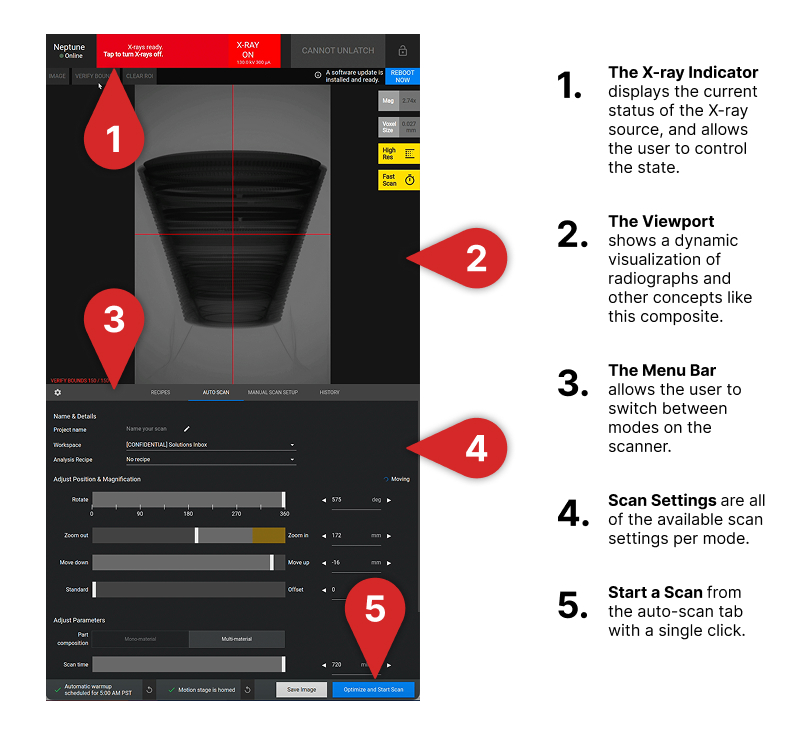
Un recorrido por la pantalla táctil: la barra de estado, Unlatch, el homing y el calentamiento, el Escaneo automático, las Recetas (automation), Scan History y cómo definir el material y el tiempo de escaneo.Escaneo de volumen ampliado
El escaneo con desplazamiento amplía el campo de visión o aumenta la resolución. Este video cubre el control de desplazamiento, el giro de holgura y cuándo retirar la pieza para la calibración.Escaneo helicoidal
La plataforma sube mientras la pieza gira, de modo que las piezas altas, los lotes y las regiones largas caben en un solo volumen. Un escaneo helicoidal tarda más y usa más datos, así que úselo cuando necesite esa altura adicional.Fijación
Mantenga la pieza quieta, levántela del plato giratorio e inclínela para reducir los artefactos. Este video cubre el kit (platos giratorios, Angled Foam Fixtures, Lollipops y espuma floral) y el límite de 5 kg (11 lb).Hardware de Neptune
Con una huella compacta de seis pies y requisitos de energía estándar de 120V, el Neptune está diseñado para una integración perfecta en cualquier entorno de oficina o taller. Su intuitiva interfaz de pantalla táctil y sus protocolos de configuración automatizados permiten a su equipo existente capturar datos de alta resolución sin necesidad de un técnico de CT dedicado.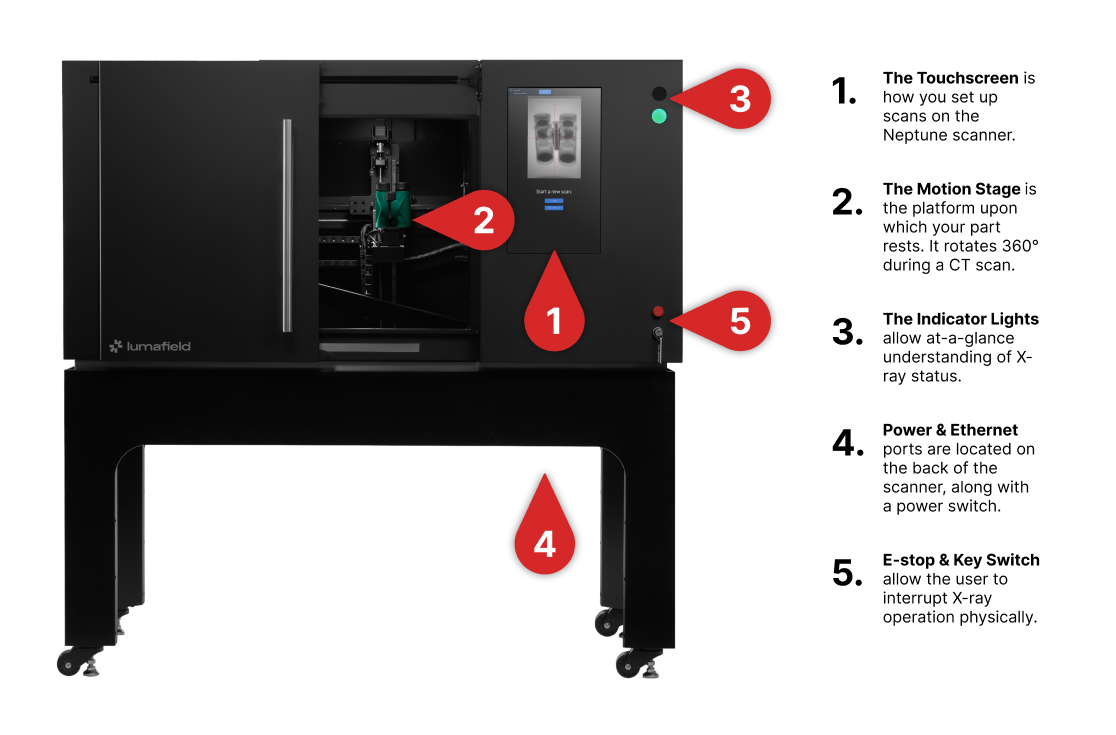
Interfaz de pantalla táctil
La pantalla táctil de Neptune ofrece una interfaz optimizada diseñada tanto para la inspección rápida como para el desarrollo de aplicaciones en profundidad. Dependiendo de su flujo de trabajo, puede elegir entre los siguientes modos:- Configuración de Escaneo automático: Método de escaneo recomendado para todos los usuarios. Este modo optimiza los ajustes para seleccionar los mejores parámetros para su objeto, garantizando un resultado de alta calidad con una configuración mínima.
- Configuración de Escaneo manual: Diseñado para expertos en TC y desarrollo de aplicaciones.
Nota: Comuníquese con el soporte de Lumafield en support@lumafield.com antes de usar el escaneo manual por primera vez.
- Recipes: Utilice Recipes para guardar y recargar configuraciones de escaneo exitosas, lo que permite a cualquier operador obtener resultados consistentes en piezas idénticas sin configuración manual.
- Scan History: Un registro completo de la actividad anterior. Supervise el estado de las cargas actuales, revise los parámetros de escaneo anteriores o ejecute un escaneo utilizando la misma configuración que una configuración anterior (Repeat Scan).