

Introducción
Los escáneres Neptune de Lumafield ofrecen un flujo de trabajo accesible para entornos de oficina, fábrica o laboratorio. Mediante la interfaz de pantalla táctil y el kit de fijación incluido, cualquier persona puede preparar y configurar piezas rápidamente para su inspección. Siga los pasos a continuación para ejecutar un escaneo en su Neptune.Inicio del escáner
Antes de comenzar, asegúrese de que el escáner esté correctamente posicionado y calentado. Si estos pasos no se han completado, consulte la guía de Inicialización de la máquina Neptune. Confirme que las marcas de verificación verdes son visibles en la esquina inferior izquierda de la interfaz, indicando que el sistema está listo para operar.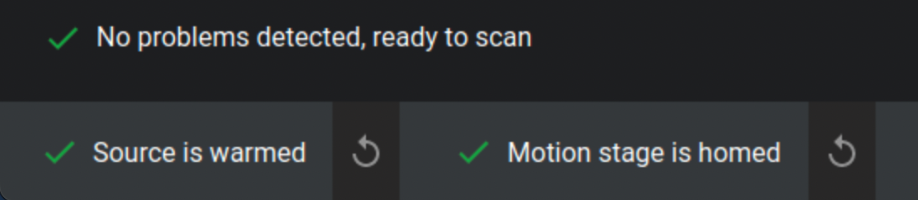
Cuatro pasos para ejecutar un escaneo
1
Fijar la pieza
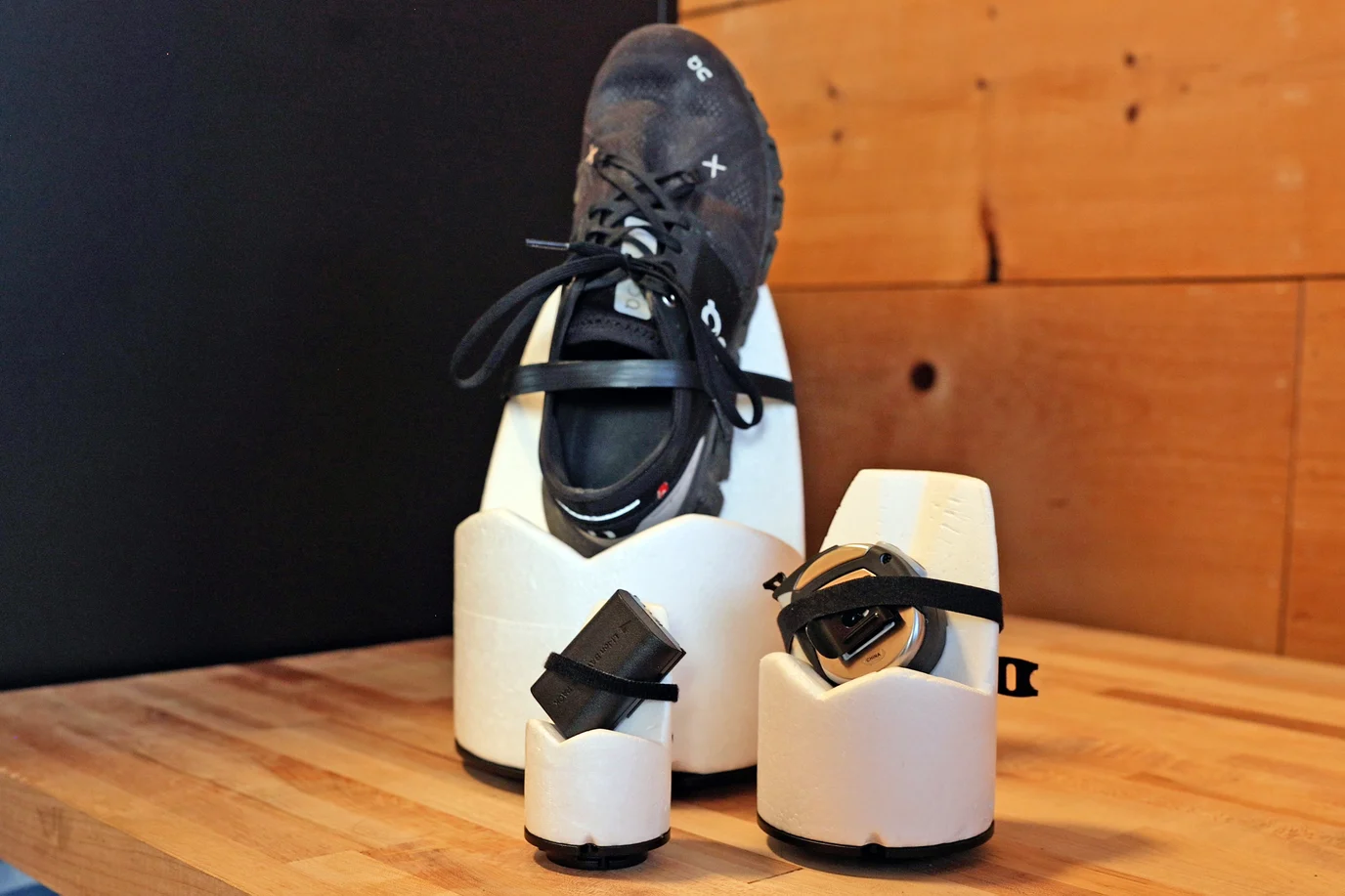
- Límite de peso: La plataforma giratoria soporta un peso máximo de muestra de 5 kg (11 lbs).
- Densidad: Use materiales de fijación de baja densidad (como espuma) para facilitar el aislamiento de su pieza durante el análisis.
- Orientación: Incline las superficies planas para reducir los artefactos de escaneo y mejorar la calidad de imagen.
- Estabilidad: Asegúrese de que la pieza esté completamente estacionaria para evitar errores relacionados con el movimiento.
- Personalización: Use las placas base roscadas ¼-20 para diseñar placas de construcción personalizadas adaptadas a la geometría de su pieza.
2
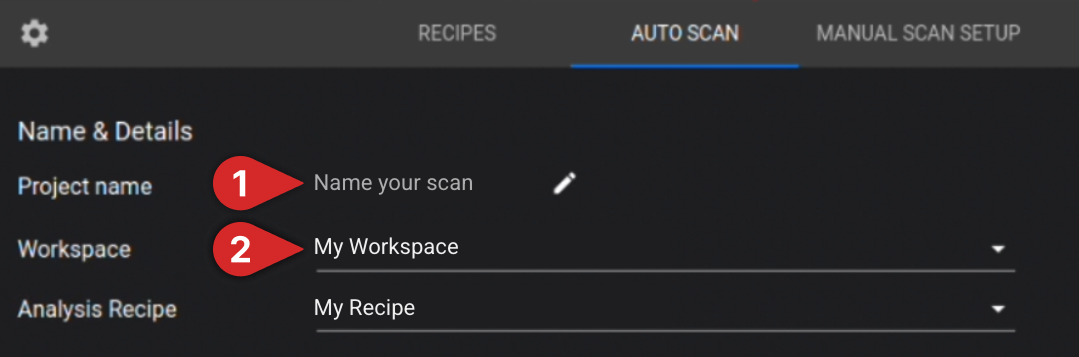
Nombrar el escaneo y seleccionar su destino
3
Posicionar la pieza
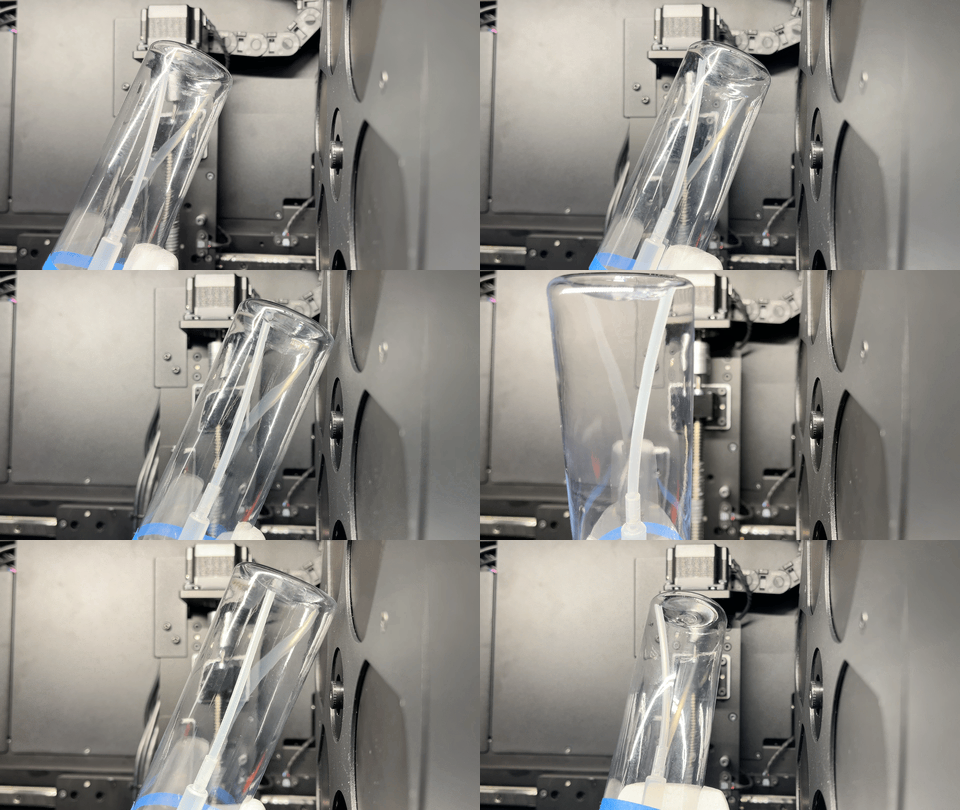
Con la puerta del escáner abierta, asegure su fijación a la plataforma giratoria y aumente gradualmente la magnificación. Realice periódicamente una rotación completa de 360° para verificar que la pieza y la fijación mantengan un espacio adecuado con la fuente de rayos X, la rueda de filtros y el detector.Demostración de Neptune Microfocus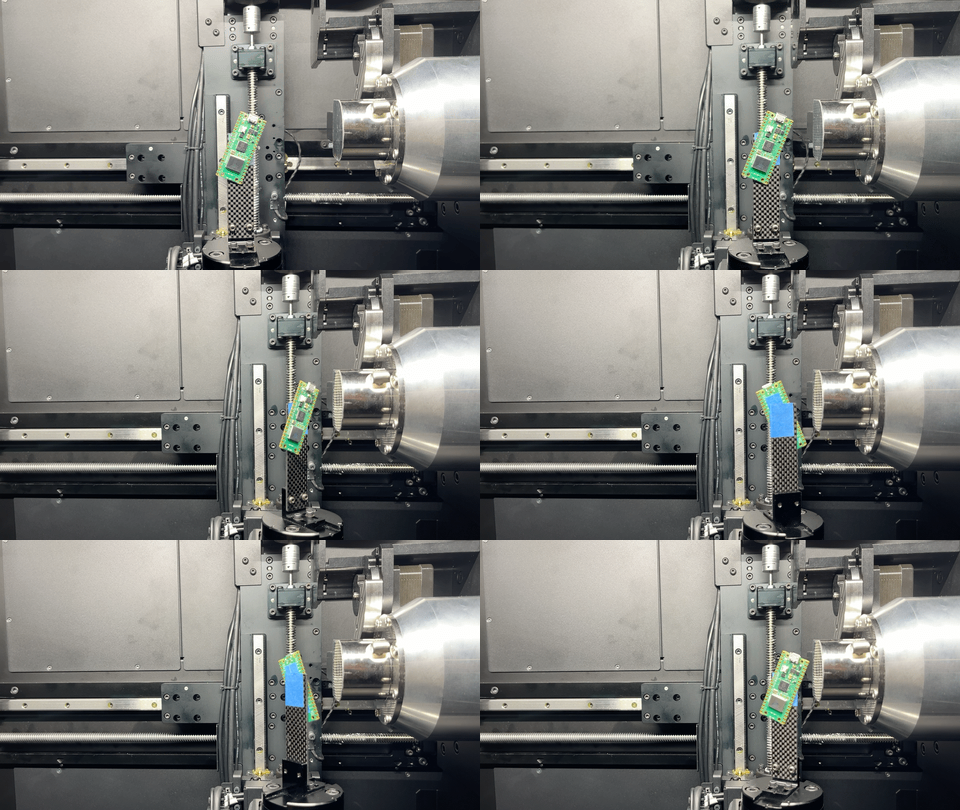 Demostración de Neptune Standard & High Power
 Después de configurar la magnificación, cierre la puerta del escáner y active los rayos X. Seleccione “VERIFY BOUNDS” para asegurarse de que la pieza permanezca dentro del FOV. Si alguna parte de la pieza sale del marco, no aparecerá en el escaneo. Para evitar esto, disminuya la magnificación y repita el proceso de verificación hasta que la pieza completa esté contenida exitosamente dentro del FOV.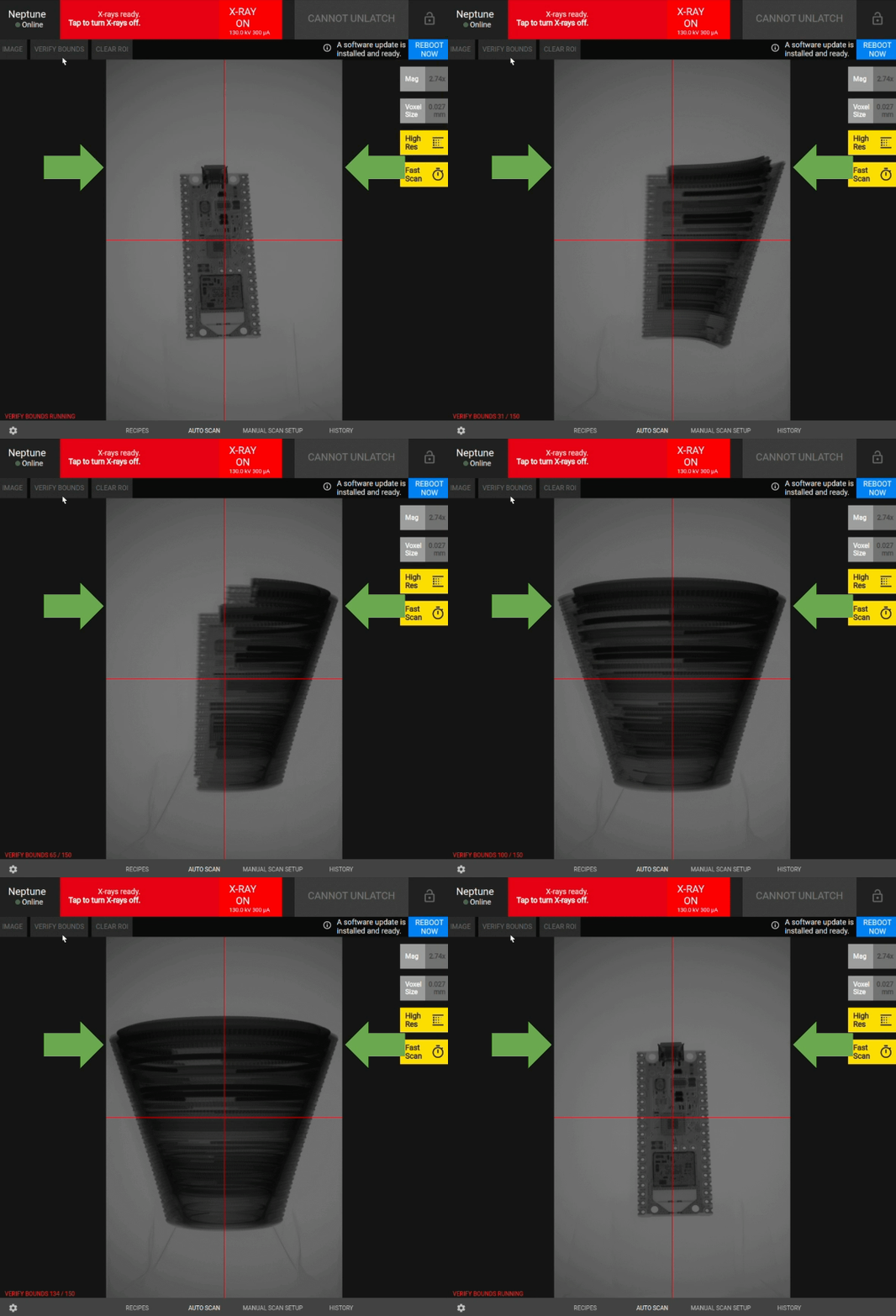
4
Configurar los ajustes de escaneo
Los siguientes ajustes de Escaneo automático deben seleccionarse para iniciar un escaneo: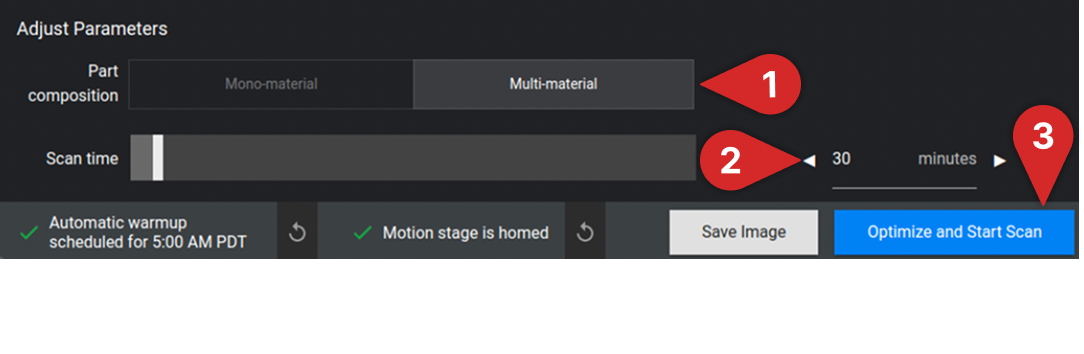 ¡Seleccione “Optimize and Start Scan” para comenzar a escanear!Para más información sobre cómo configurar los ajustes de escaneo, lea la Guía de Configuración del Escaneo Automático Neptune.
- Seleccionar tipo de material: Especifique si su pieza es “Mono-material” o “Multi-material”
- Establecer tiempo de escaneo: Ajuste la duración del escaneo usando el control deslizante o ingresando manualmente el tiempo deseado
Nota: Aumentar el tiempo de escaneo generalmente mejora la calidad del escaneo.