- Projects
- Workspaces
- 程序 (automation) 操作
- Resource Usage
專案
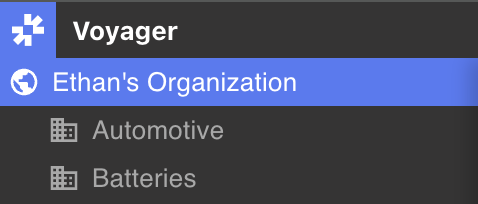
在專案儀表板左側的導覽面板中選擇組織、工作區或標籤,以預覽其包含的所有項目。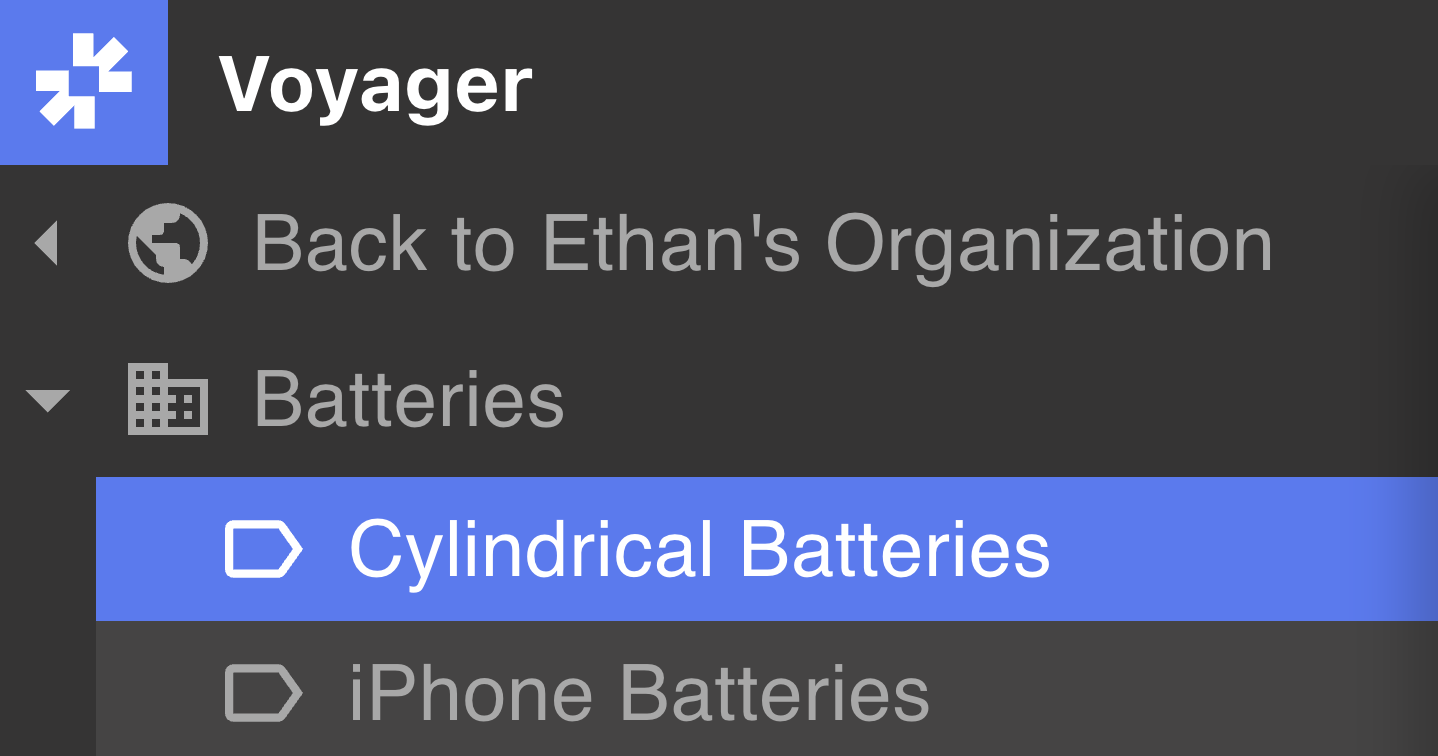
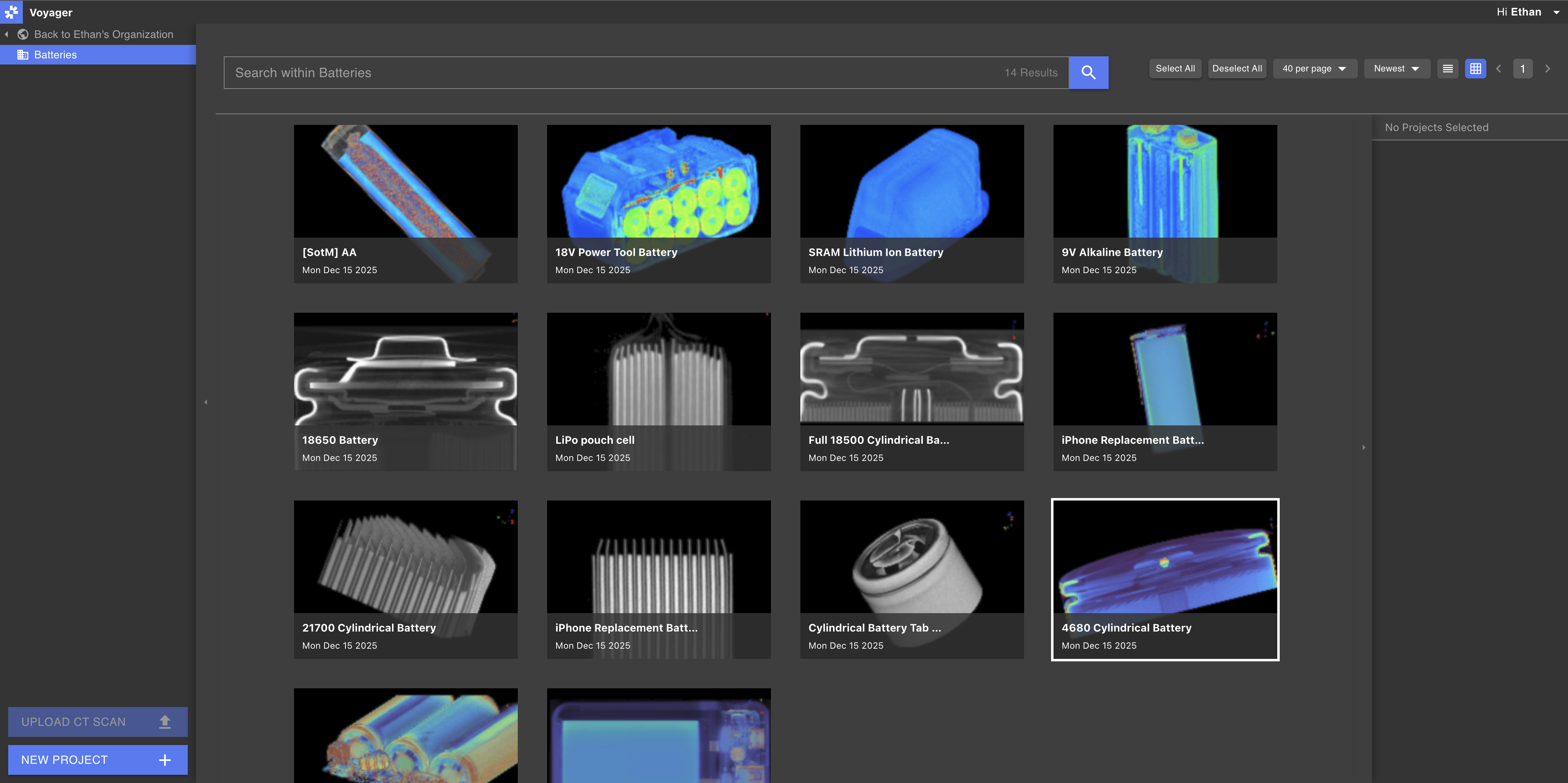
專案導航
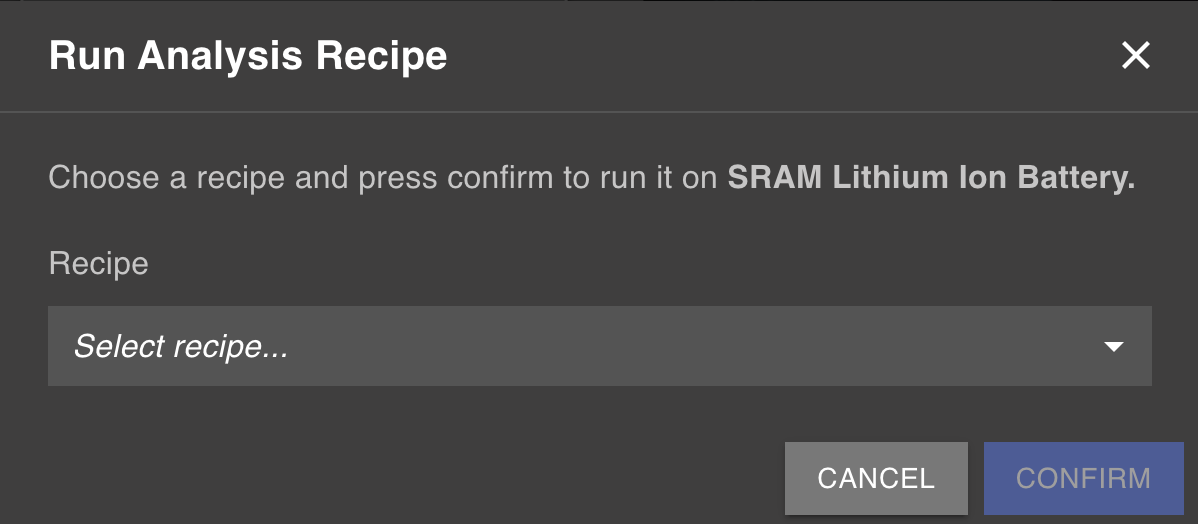
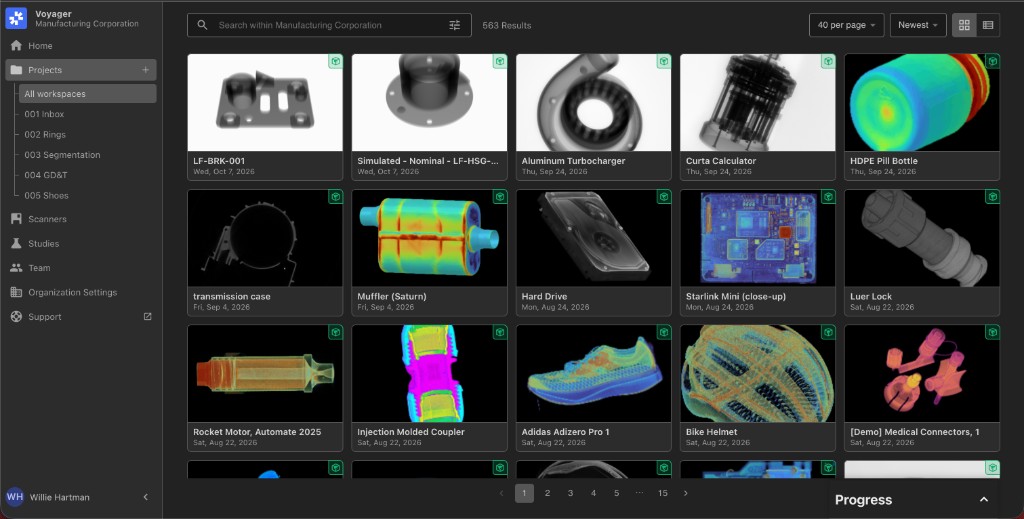
搜尋: 使用搜尋欄按名稱搜尋選定的工作區域、組織或標籤中的任何項目。 (可選)指定日期範圍或配方呼叫來過濾搜尋。依程序(automation)狀態篩選: 將專案清單縮小為程序(automation)狀態為 Passed、Failed、Running、Done、Cancelled 或 Error 的專案。大量操作 — 指派標籤、移動、複製與下載 — 會正好套用到畫面上所顯示的已篩選專案。**排序:**預設情況下,所有按時間倒序顯示(從新到最舊)。使用項目儀表板右上角的項目選單指定排序屬性。自行編輯檢視: 項目儀表板右上角的選單可指定每頁的項目數量以及在清單和網格視圖之間切換。專屬性案
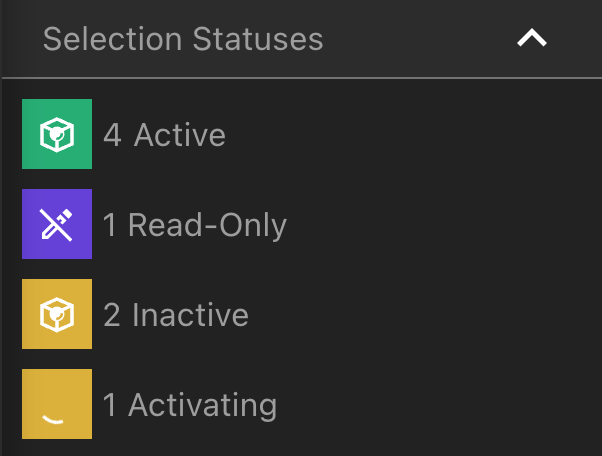
選擇一個項目,在項目儀表板右側的屬性面板中查看其屬性。選擇項目後,可以在屬性面板的標籤中查看項目的名稱、工作區、標籤、分析配方運行、包含的資料物件和項目資訊。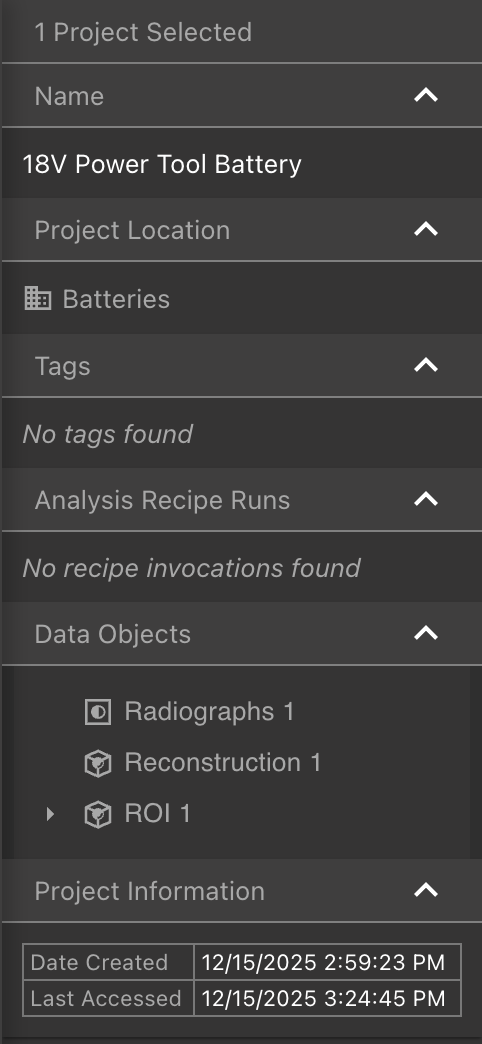 選擇多個項目時,屬性面板會顯示所選項目之間的公共標籤。
當在導覽面板中選擇工作空間或標籤(而非多個組織)時,可以選擇專案。
專案選項
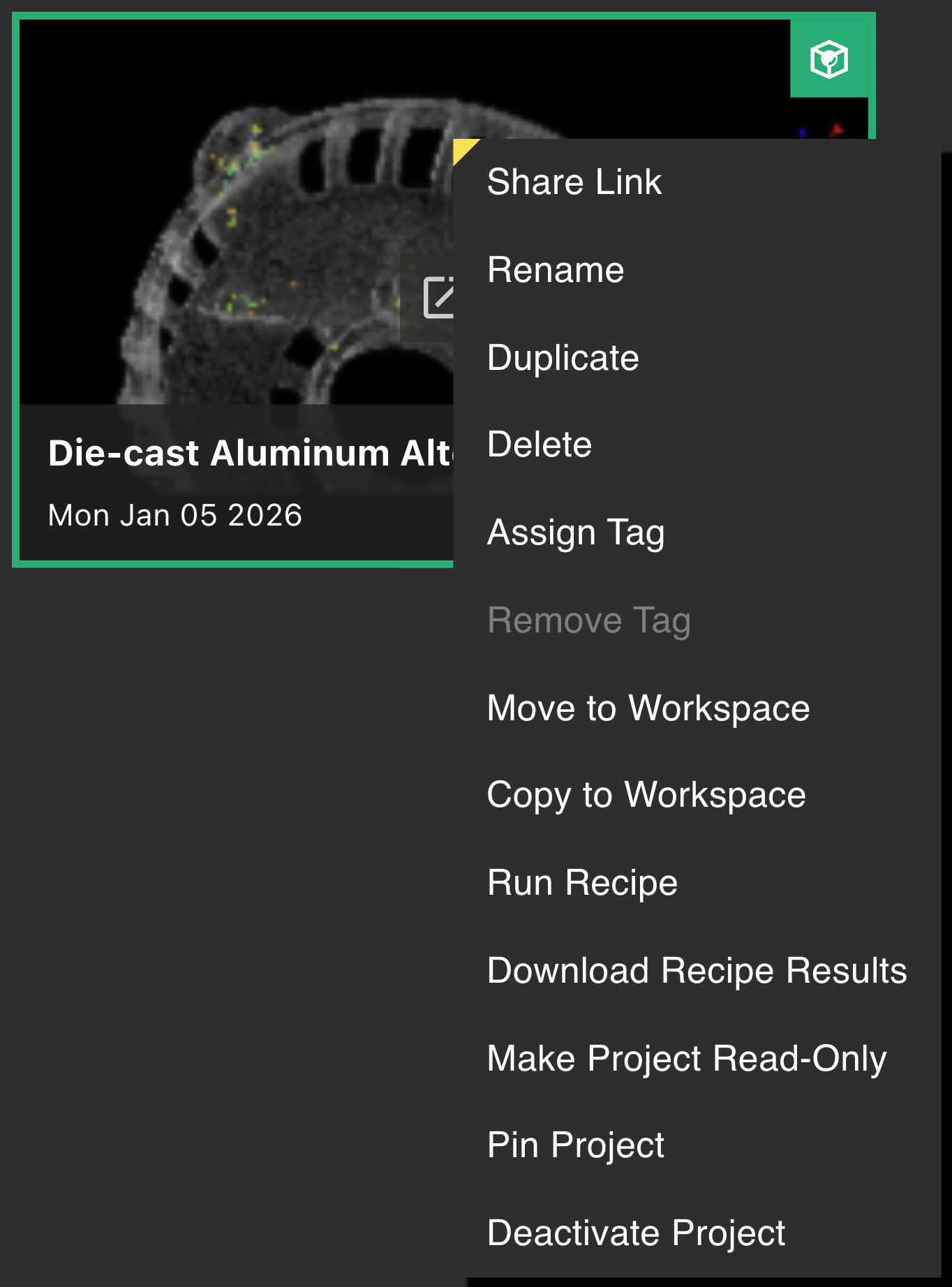
在工作區中被授予編輯者權限的使用者可以執行下列操作,而查看者則不能。右鍵選擇一個或多個(如果選擇了工作區或標籤)項目即可開啟「專案選項」視窗。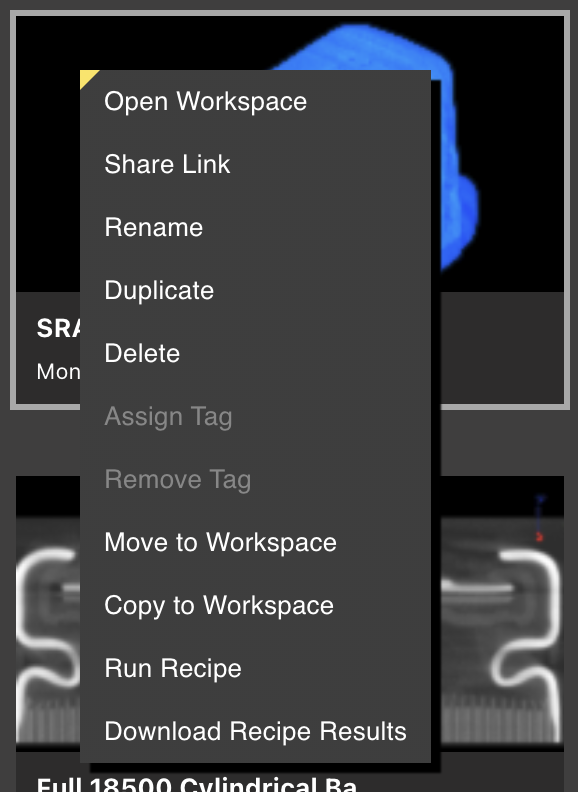
- 與協作者分享專案連結。只有有權存取專案工作區的協作者才能存取此連結。
- 重新命名項目; 複製或刪除一個或多個(如果選擇了工作空間或標籤)項目
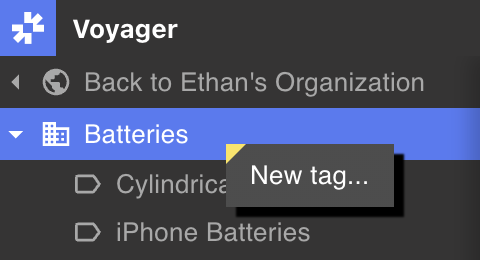
- 將標籤指派給工作區中的一個或多個(如果選擇了工作區或標籤)項目。已擁有該標籤的項目將不會受到影響。
- 從工作區中的一個或多個(如果選擇了工作區或標籤)項目中刪除標籤。沒有標籤的項目不會受到影響。
- 移動或複製一個或多個(如果有工作區或標籤)項目到另一個工作區。選擇使用者必須在來源工作區和目標工作區中都具有編輯者權限才能移動或複製項目。
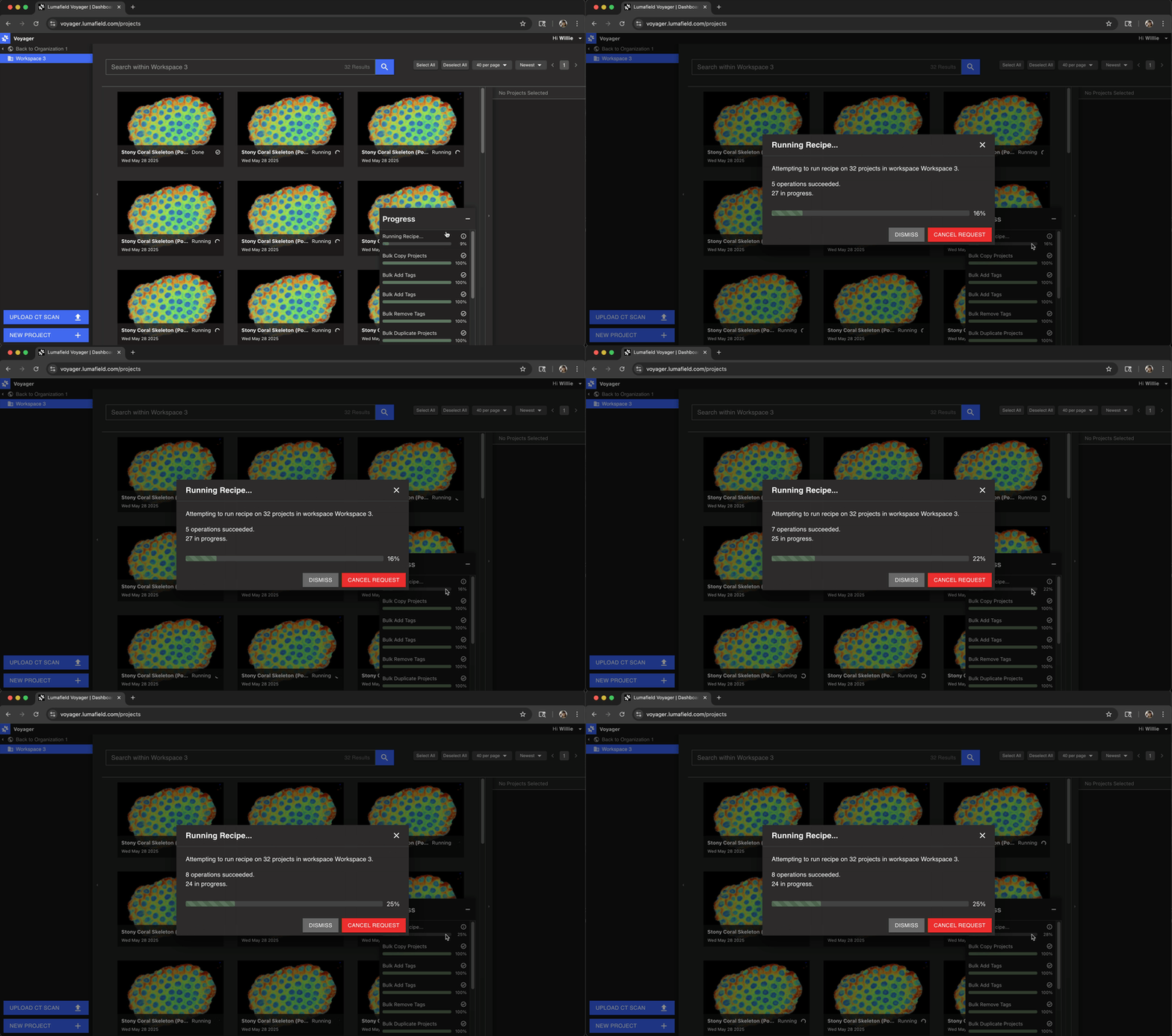
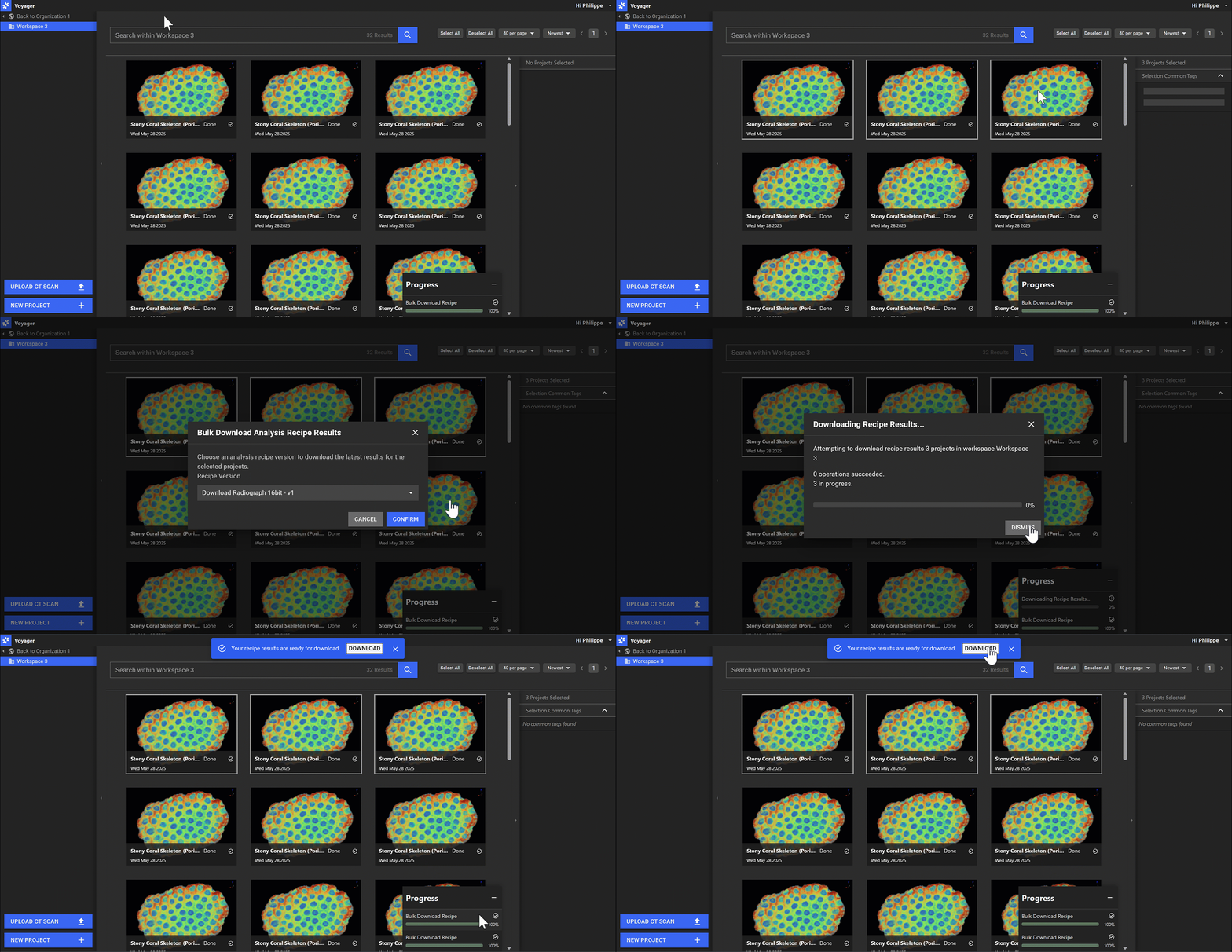
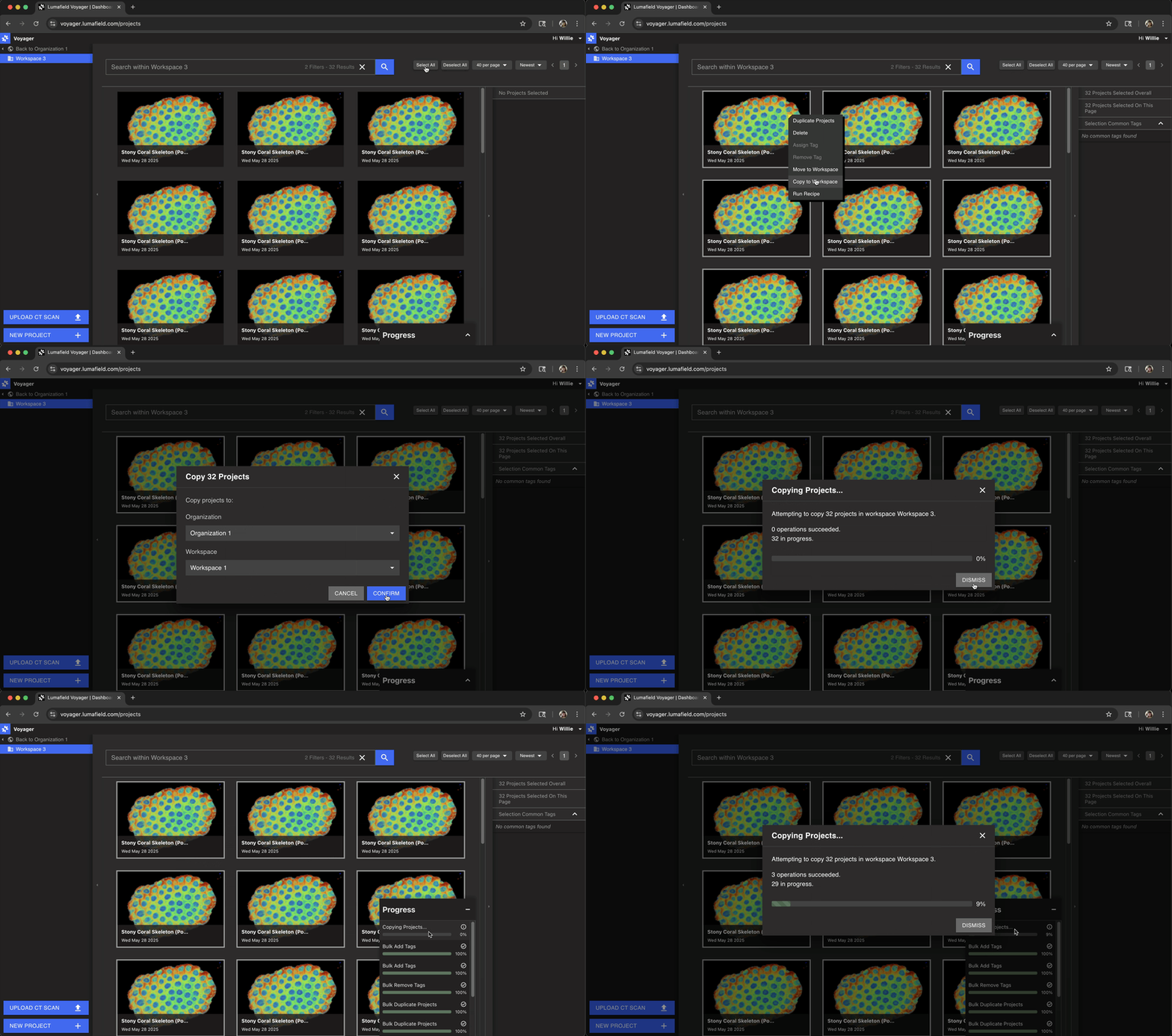 當對工作區中的多個項目執行操作時,項目儀表板右下角的視窗將顯示操作的詳細資訊。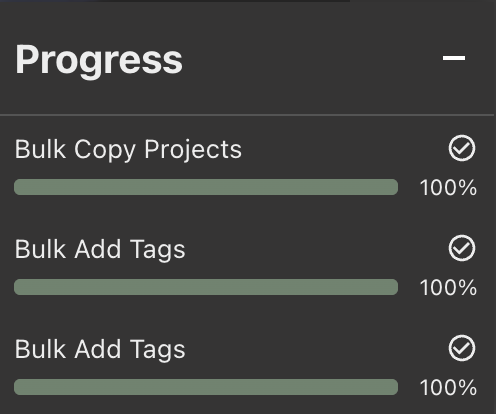
操作失敗可能是由於多種因素造成的,但主要發生在運行配方時,如果所選項目不包含運行指定配方的適當數據。