

基本設定
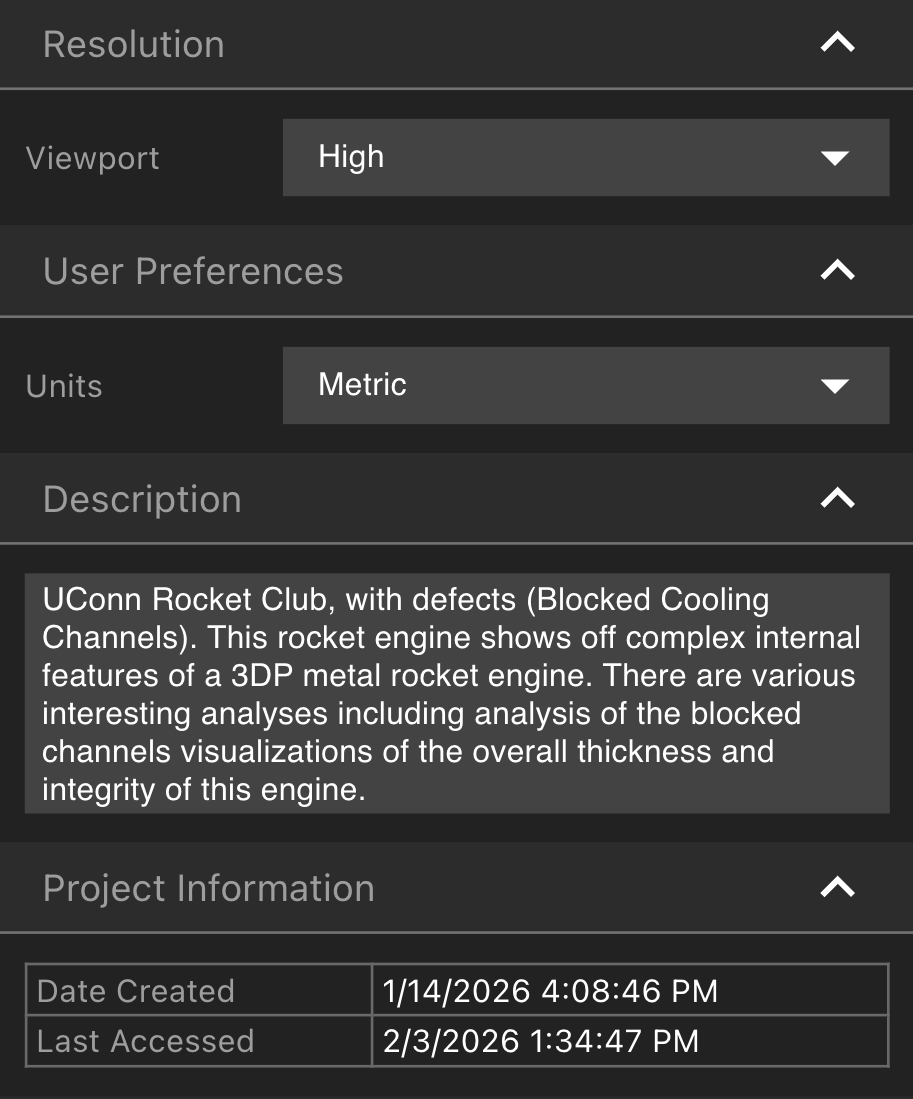
- 修改Viewport解析度可以幫助更快地載入資料。在解析度選項卡中選擇解析度。
- Smoothing(解析度選項卡):開啟時,停止移動相機後,體積會在數個影格內自行平滑。關閉可獲得更快、顆粒感較重的外觀。您的選擇會在重新載入後保留。
- 在「使用者偏好設定」選項卡中在公制和英制單位之間切換
- 衰減值(使用者偏好設定選項卡):選擇 標準化 或 LAC。請參閱衰減值。
- 為您的 Project 提供所有協作者都可以在「描述」選項卡中查看的描述
- 在 Project 資訊選項卡中檢查 Project 的建立時間和上次存取時間
衰減值
衰減值 切換 Voyager 顯示強度的方式。體積仍以標準化方式儲存。這項設置只改變您看到的數字。- 標準化 把體積的範圍對應到 0–1。這是預設。
- LAC 顯示線性衰減係數,單位為 1/mm,作法是把該 0–1 範圍重新對應到體積的物理最小值與最大值。
縮略圖
在Viewport中使用所需的縮略圖,選擇「擷取」以將圖像鎖定為 Project 的縮略圖。選擇儲存以下載縮略圖。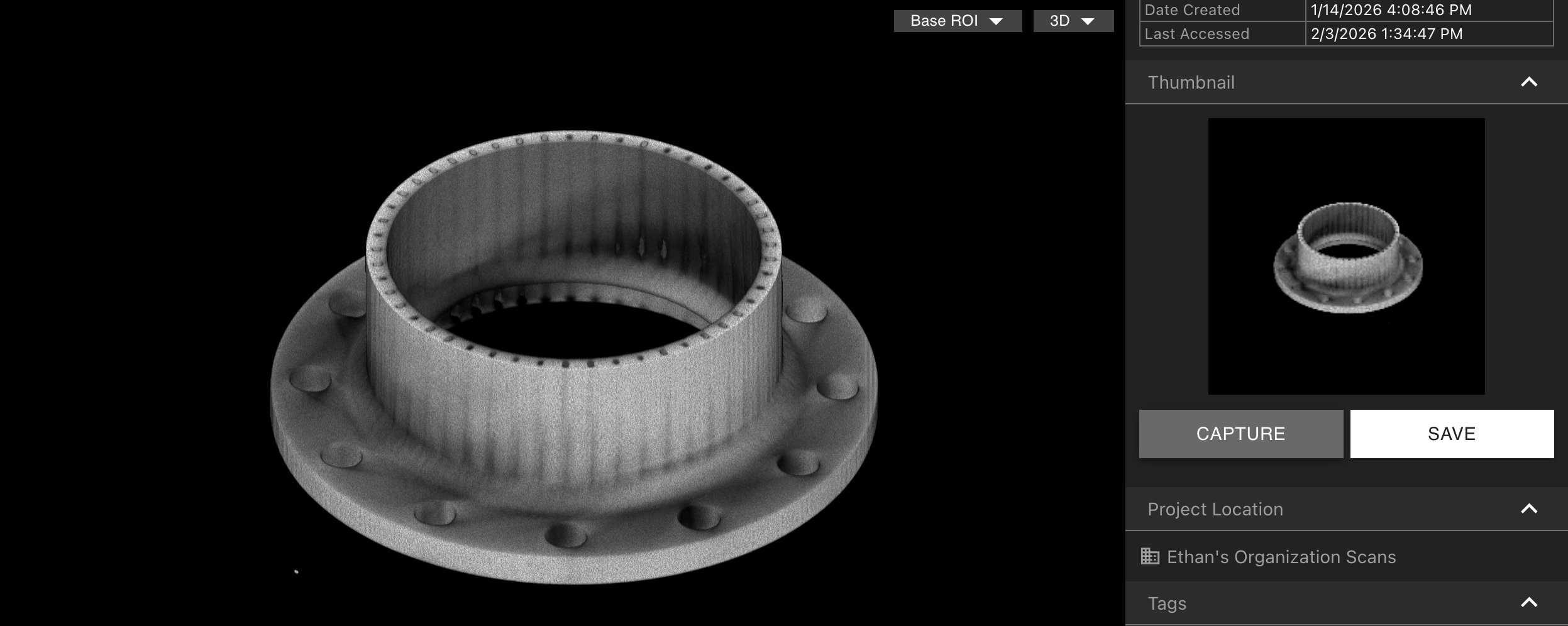
指派標籤
透過選擇「指派標籤」,從「標籤」選項卡中將標籤指派給 Project。這也可以從 Project Dashboard 一次為多個 Projects 完成。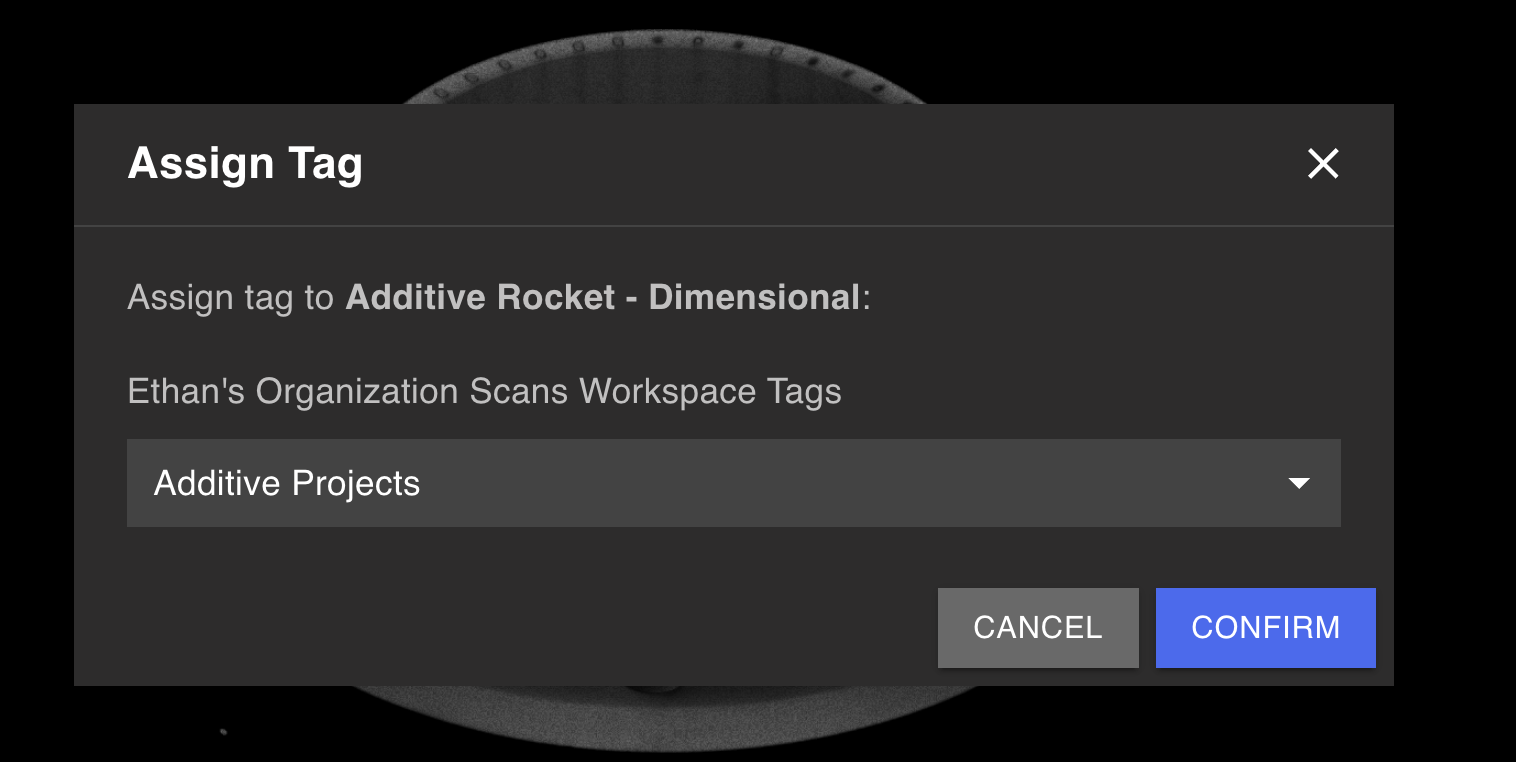
Full-Resolution Exports
如果您的組織啟用了 Full-Resolution Exports Analysis 模組,您可以從匯出全解析度資料選項卡中下載全解析度掃描資料。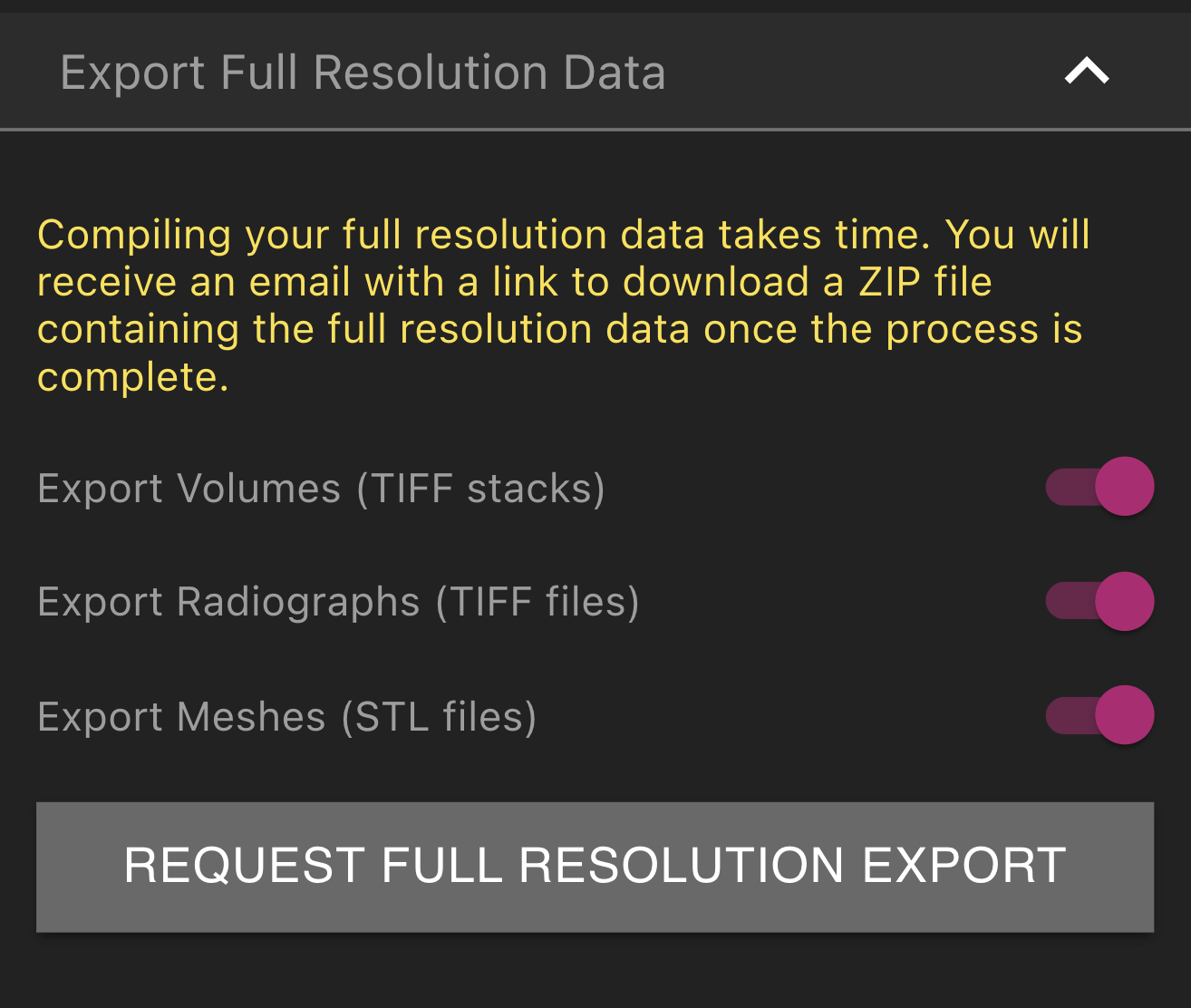 選擇要包含在匯出中的體積、射線照片和 Meshes。選擇請求 Full-Resolution Exports 後,將顯示「已請求匯出」。匯出完成後,您將收到一封電子郵件,其中包含以 ZIP 檔案形式下載資料的連結。
以半精度儲存的重建會存成 16 位元整數 堆疊。檔案大小約為先前精確匯出的一半,數值會略微捨入。若要把堆疊匯入 Volume Graphics,這點很重要。精確的 32 位元浮點 格式在匯出請求上仍可使用。原本已是 32 位元浮點的重建,以及原本已是整數的體積,會依原樣寫出。
選擇要包含在匯出中的體積、射線照片和 Meshes。選擇請求 Full-Resolution Exports 後,將顯示「已請求匯出」。匯出完成後,您將收到一封電子郵件,其中包含以 ZIP 檔案形式下載資料的連結。
以半精度儲存的重建會存成 16 位元整數 堆疊。檔案大小約為先前精確匯出的一半,數值會略微捨入。若要把堆疊匯入 Volume Graphics,這點很重要。精確的 32 位元浮點 格式在匯出請求上仍可使用。原本已是 32 位元浮點的重建,以及原本已是整數的體積,會依原樣寫出。