Neptune 動画シリーズ
これらの動画のナレーションは英語です。システムの紹介
Neptune は部品を切断せずに 3D で検査します。この動画では、オフィスに置けるスキャナー、Neptune 120、Neptune 190、Neptune MFX、Neptune Performance の構成、および完了したスキャンが Voyager で開く流れを説明します。安全の確認
電源、表示灯、キースイッチ、Emergency Stop (E-Stop)、ドアが開いている間は X 線源への電源を切るドアロックを説明します。部品の装填
治具をコレットに固定し、ドアを開けたまま線源に近づけ、Verify Bounds で部品が 1 回転しても視野に収まることを確認します。モーションステージの移動
スキャナーは衝突の前に自動では止まりません。部品や治具を外してホーミングし、ドアを開けたまま位置を決め、動きがおかしいときは Emergency Stop (E-Stop) を使います。タッチスクリーン(HMI)の案内
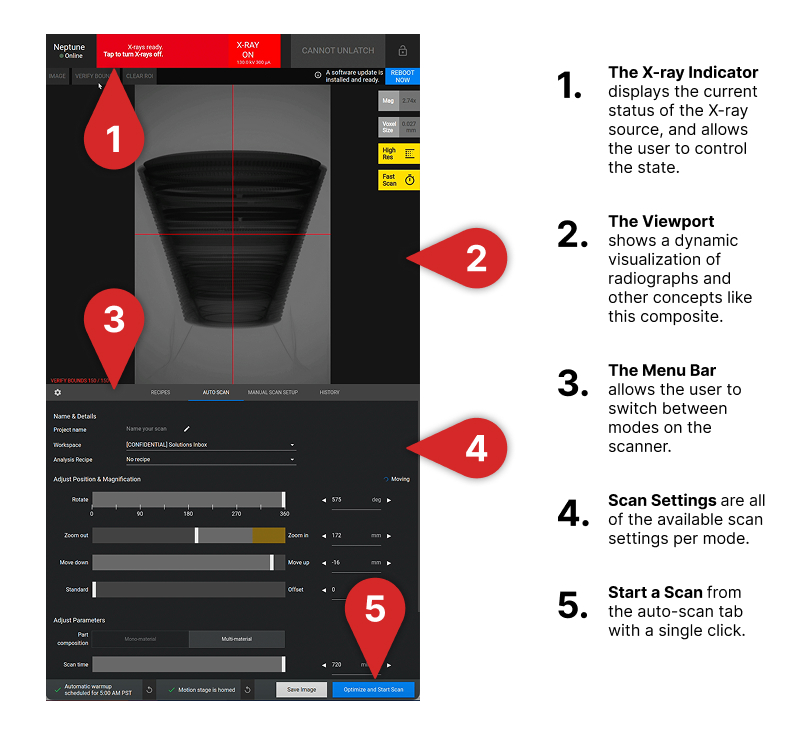
タッチスクリーンの案内です。ステータスバー、Unlatch、ホーミングとウォームアップ、自動スキャン、レシピ、Scan History、材料とスキャン時間の設定を扱います。拡張ボリュームスキャン
オフセットスキャンは視野を広げるか、解像度を高めます。オフセットスライダー、クリアランスの回転、校正のために部品を取り外すタイミングを説明します。ヘリカルスキャン
部品が回転する間にステージが上昇するため、背の高い部品、複数の部品、長い領域を 1 つのボリュームに収められます。ヘリカルスキャンは時間がかかりデータ量も増えるため、その高さが必要なときに使います。治具
部品を静止させ、ターンテーブルから持ち上げ、傾けてアーティファクトを減らします。キット(ターンテーブル、Angled Foam Fixture、Lollipop、フローラルフォーム)と 5 kg(11 lb)の上限を説明します。Neptune ハードウェア
コンパクトな 6 フィートのフットプリントと標準的な 120V 電源要件を備え、オフィスや工場などあらゆる環境にシームレスに統合できるよう設計されています。直感的なタッチスクリーンインターフェースと自動セットアップにより、専任の CT 技術者を必要とせず、既存のチームが高解像度データを取得できます。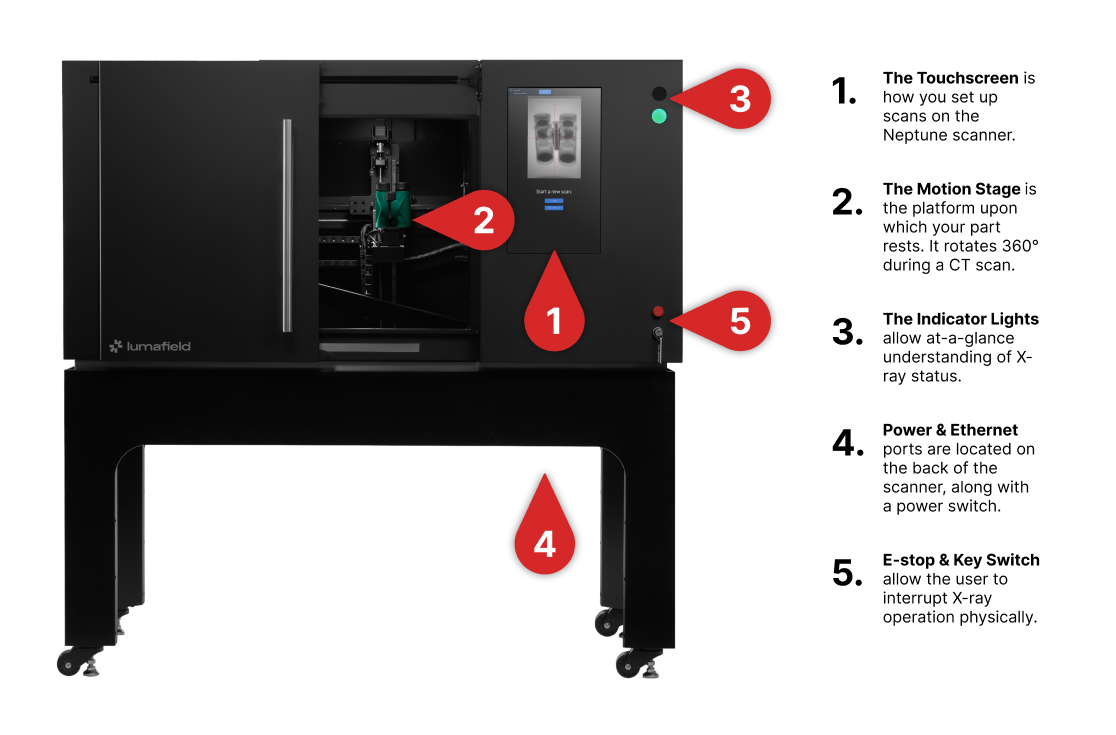
タッチスクリーンインターフェース
Neptune のタッチスクリーンは、迅速な検査とアプリケーション開発の両方に対応するシンプルなインターフェースを提供します。ワークフローに応じて以下のモードを選択できます。- 自動スキャン Setup: すべてのユーザーに推奨されるスキャン方法です。対象物に最適なパラメーターを自動で選択し、最小限の設定で高品質な結果を保証します。
- 手動スキャン Setup: CT の専門家やアプリケーション開発者向けに設計されています。
注意: 手動スキャン を初めてご使用になる前に、support@lumafield.com までご連絡ください。
- Recipes: レシピを使ってスキャン設定を保存・再利用することで、同一部品に対して誰でも手動設定なしに安定した結果を再現できます。
- Scan History: 過去の操作を記録した包括的なログです。現在のアップロード状況の確認、過去のスキャンパラメーターの確認、または以前の設定を使ったスキャンの再実行(Repeat Scan)が可能です。