

+0/−0.1 のような上限と下限)、または 限界寸法(最小と最大)です。測定を作成したあとでも、引出線とラベルの配置は変更できます。数値は変わりません。
ツールは、フィーチャセットが存在すれば寸法測定モードで使えます。手作業で作成したフィーチャは、抽出したフィーチャと同じ方法で測定します。2 つの平面の間の距離や角度は、ボリュームを図面の向きに回転させる必要がありません。フィーチャを選ぶ前に部品自身の軸が必要なときは、関心領域 (ROI)を回転させてください。
距離(Distance)
Distance Tool は、抽出または手動作成された 2 つのフィーチャ間を計測します。現時点で対応しているフィーチャの組み合わせと方法は以下のとおりです。- 平面 ⇄ 平面 — 中心間、最大垂直、最小垂直、中間垂直
- 平面 ⇄ 円柱 — 中心-中心、重心
- 円柱 ⇄ 円柱 — 中心-中心、重心
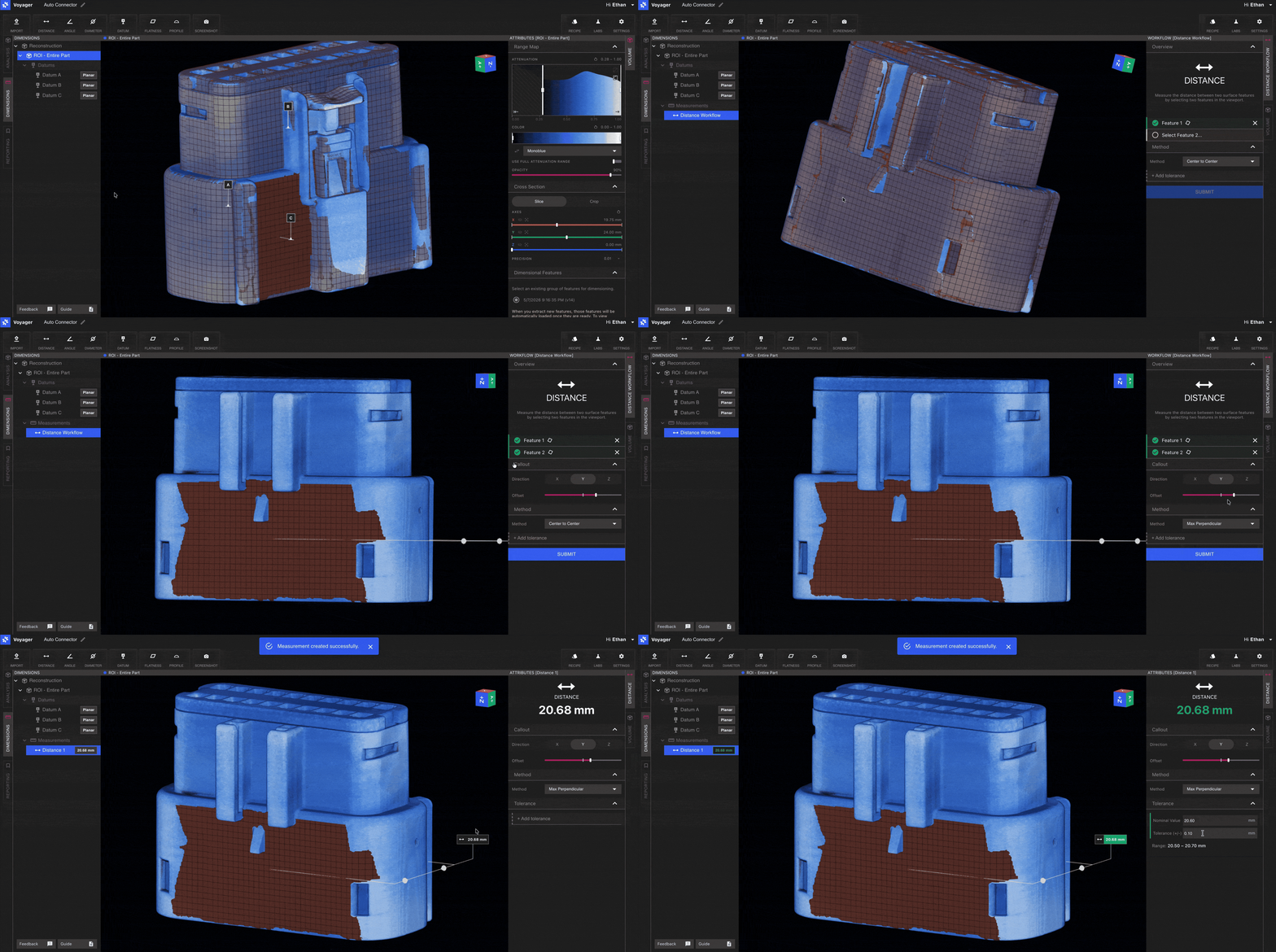
ワークフロー
1
Distance Tool を選択
寸法測定モードの Toolbar から Distance を選択します。
2
2 つのフィーチャを選択
Viewport で最初のフィーチャをクリックし、続いて 2 つ目をクリックします。選択可能なフィーチャはホバー時にハイライト表示されるため、利用できる面が一目で分かります。
3
方法と公差を選択
Workflow Editor のドロップダウンから方法を選び(選択したフィーチャの組み合わせによって利用可能な方法が変わります)、公差を入力します。
4
送信
送信して寸法を計算します。結果はリーダー線と公差に応じたカラーコードとともにシーンに追加されます。
対応する方法のマトリクスは継続的に拡張中です。まだ対応していない寸法要件があれば、Lumafield までお知らせください。
角度(Angle)
Angle Tool は、2 つのフィーチャ間の角度を計測します。対応する組み合わせ:- 平面 ⇄ 平面
- 平面 ⇄ 円柱
- 円柱 ⇄ 円柱
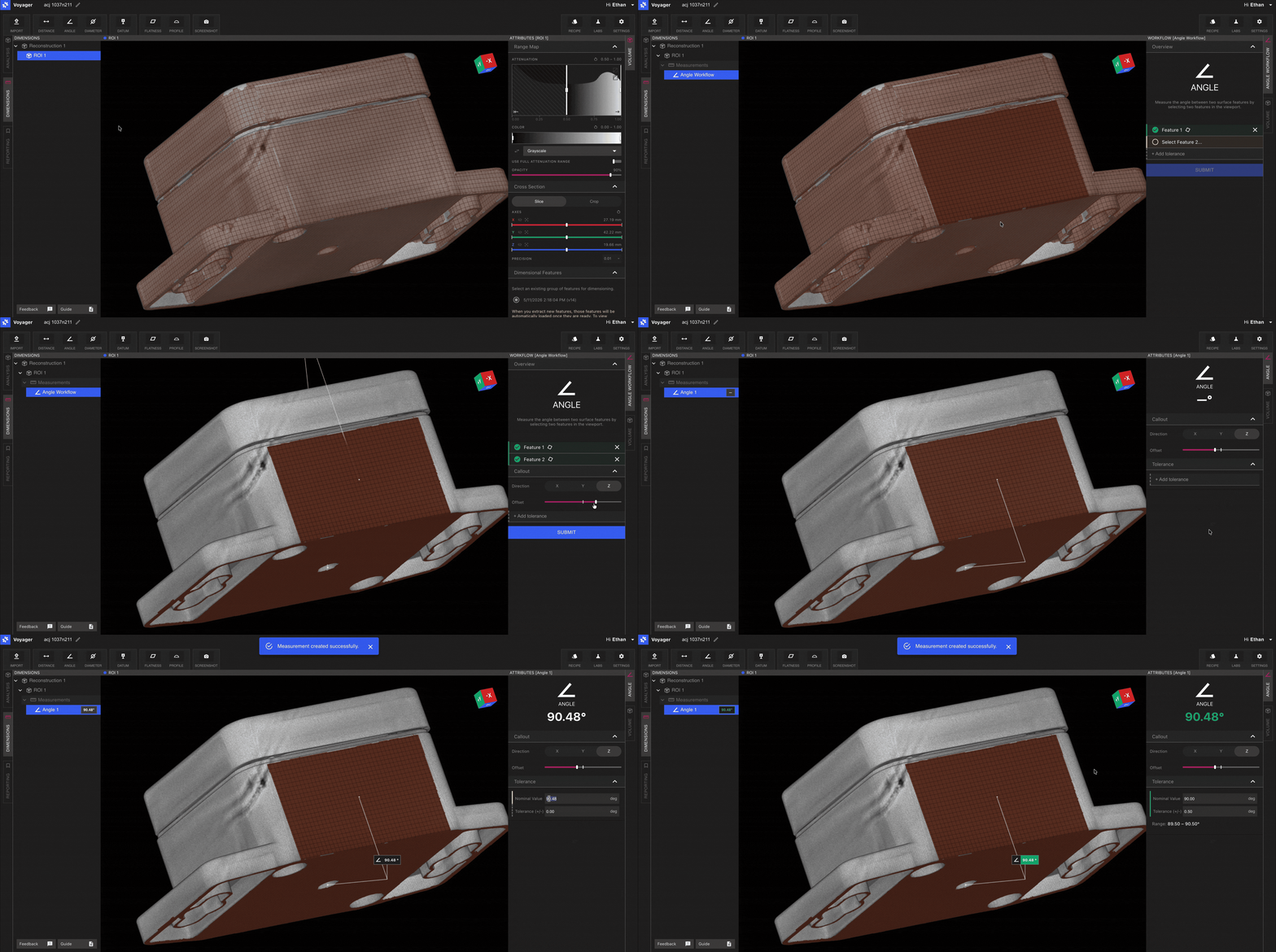
ワークフロー
1
Angle Tool を選択
Toolbar から Angle を選択します。
2
2 つのフィーチャを選択
含み角度を評価する 2 つのフィーチャを選択します。
3
公差を追加して送信
公差を入力して送信します。寸法ラベルに角度と合否状態が表示されます。
直径(Diameter)
Diameter Tool は、抽出または手動作成された円柱の直径を計測します。Direct Dimensions Tool の中では最もシンプルで、対象を選ぶだけで完了します。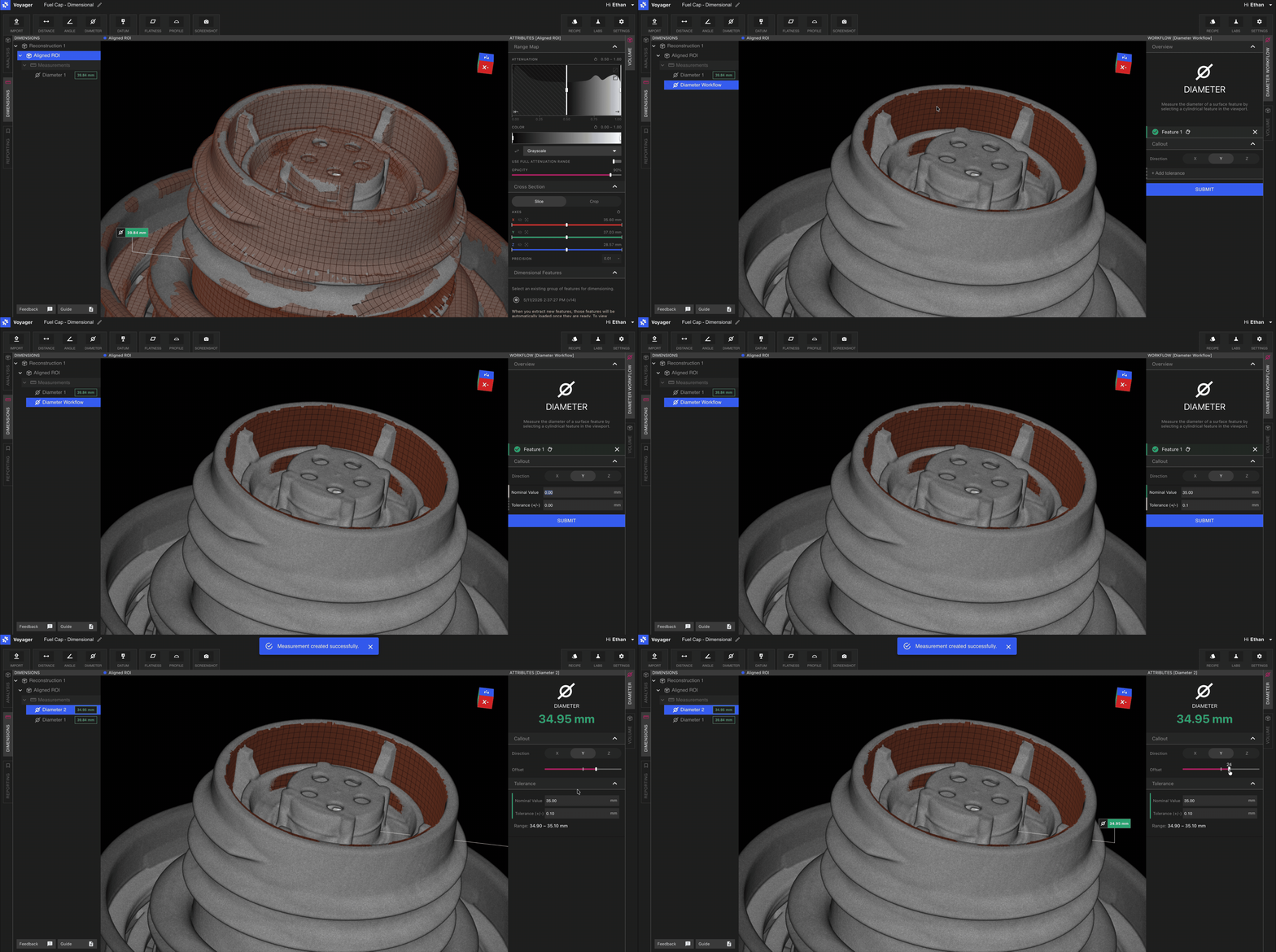
ワークフロー
1
Diameter Tool を選択
Toolbar から Diameter を選択します。
2
円柱を選択
抽出または手動作成された円柱フィーチャをクリックします。
3
公差を追加して送信
公差を入力して送信します。
公差と合否カラーコーディング
すべての Direct Dimension は公差に対応しています。パネルで 対称、片側、または 限界寸法 を選びます。片側では 上限 (+) と 下限 (−) を入力します。限界寸法では 最小 と 最大 を入力します。公差を設定すると:- 計測値が公差内の場合、寸法ラベルは 緑 で表示されます。
- 計測値が公差外の場合、寸法ラベルは 赤 で表示されます。