

データムの種類
- 平面 — 1 つ以上の平面フィーチャ。複数の面を 1 つの平面データムに属させられます。別の面を追加するには、パネルが示す修飾キーを押したままにします。
- 軸 — 1 つの円筒。データムはその円筒の軸です。
- 中間平面 — 2 つの平面フィーチャのちょうど中間の平面。
平面データムが部品にどう座るか
新しい平面データムは 接平面 フィットを使います。データム平面は、表面の高い点の上に置かれます。これは ASME Y14.5 と ISO 5459 が説明する接触シミュレータで、新しい平面データムすべての既定です。 平面データムは次にもできます。- GG — 最小二乗。表面の平均です
- GC — 最小領域。表面を含む、最も狭い平行二平面の中央です
データムを定義する
1
データムを選択する
寸法測定モードの Toolbar から データム を選ぶか、フィーチャを右クリックして、その種類のデータム操作を選びます。
2
どこに作るかを選ぶ
フィーチャセット、または処理が完了した CAD モデルを選択します。
3
種類とフィーチャを選ぶ
平面、軸、または中間平面を選び、フィーチャをクリックします。対象になるフィーチャは、ホバーするとハイライトされます。
4
プロパティを設定して送信する
フィーチャを選ぶと、プロパティのロックが解除されます。
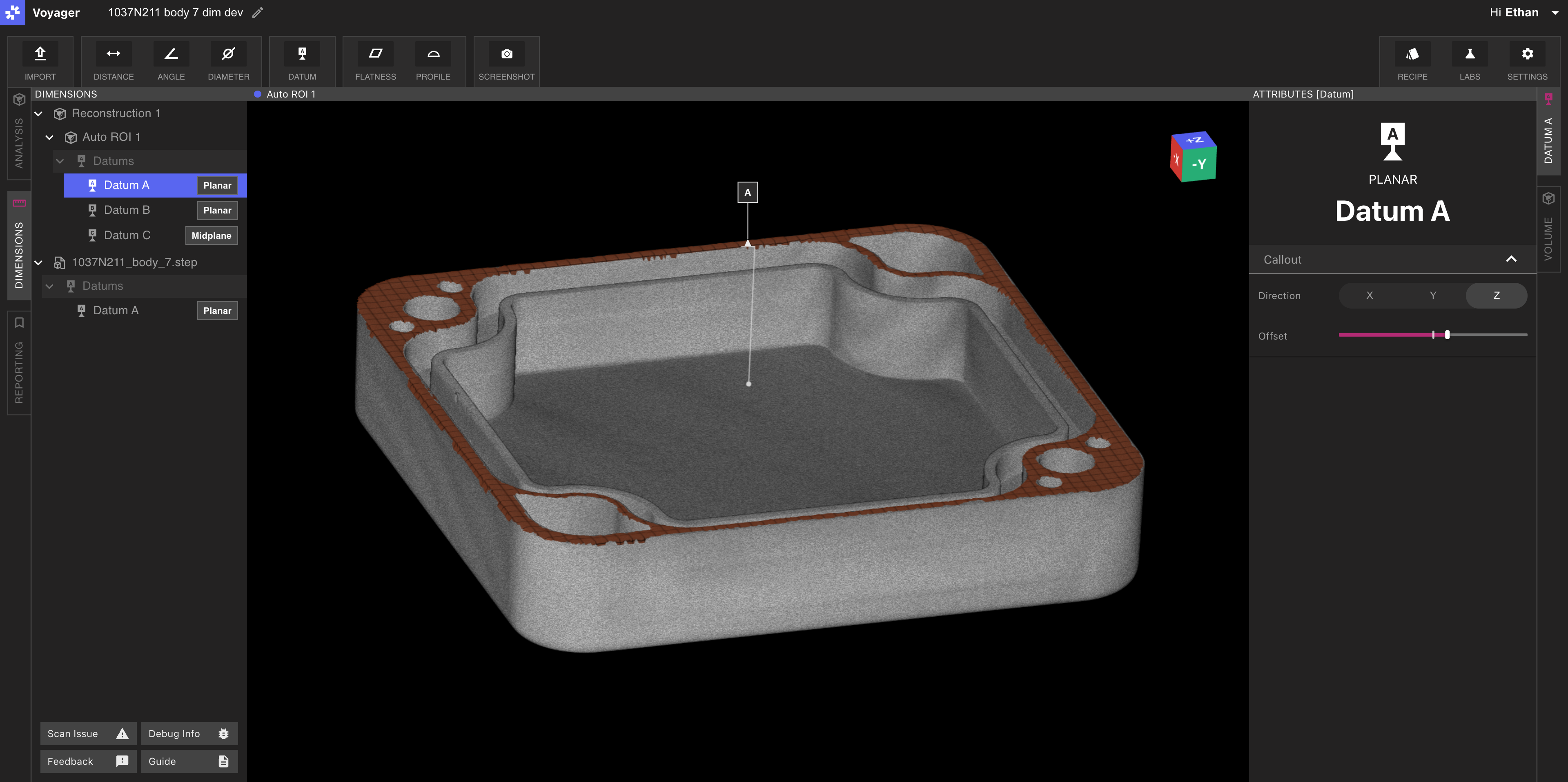
A、B、C のようなラベルを割り当てます。ラベルは大文字で保存されます。公差は任意で、他のすべてのチェックと同じ + / − のグループを使います。すべてのチェックの進め方を参照してください。送信すると、データムがフィーチャセットに追加されます。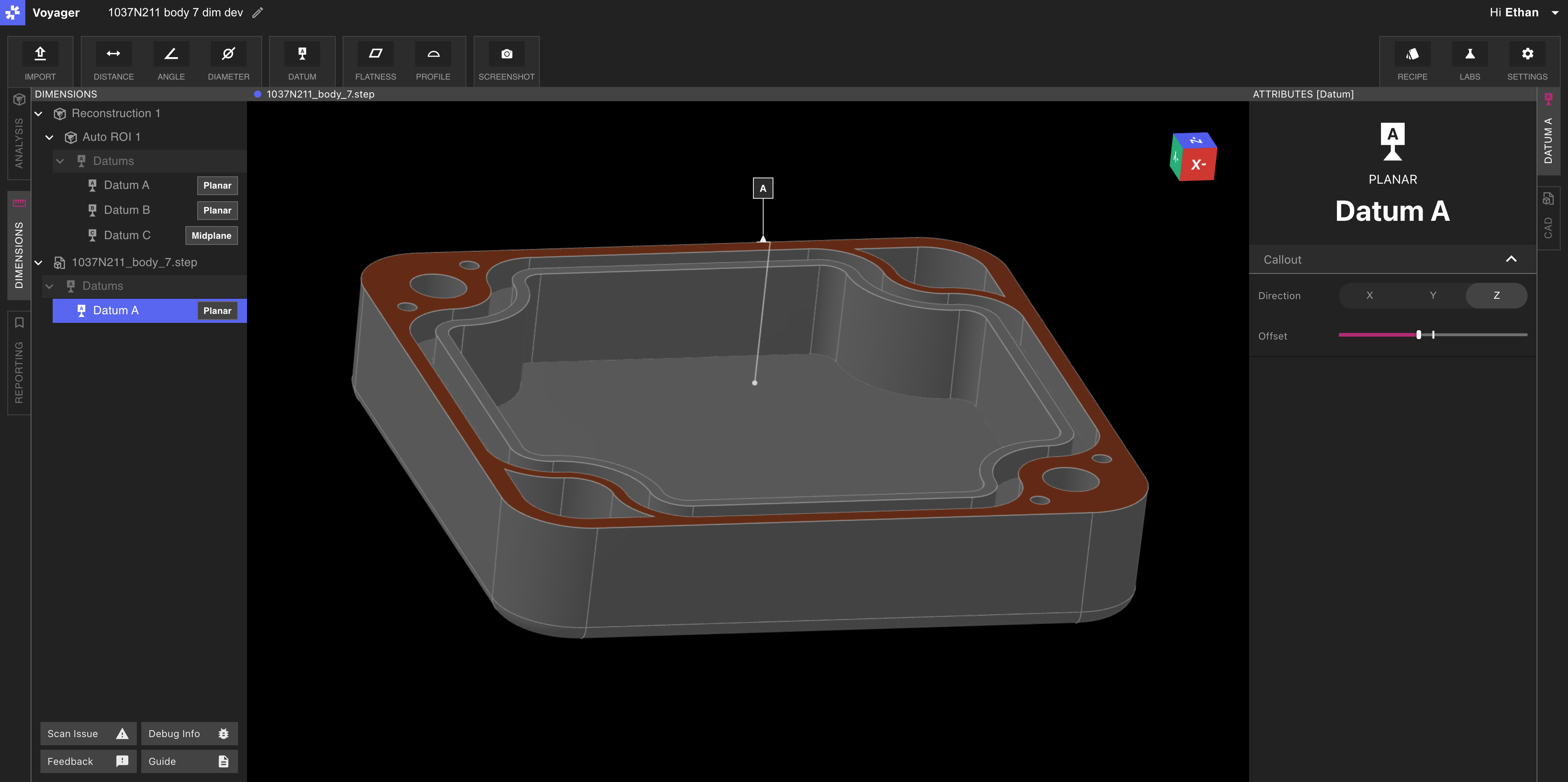
選択したデータムが表示するもの
データムを選択すると、ハイライトされた面だけでなく、simulated datum(そのデータムが設定する理想の平面、中間平面、または軸)が描かれます。選択中のデータム、フレーム、測定、または GD&T コントロールをもう一度クリックすると、選択が解除されます。 データムとフレームのパネルにある Display セクションには、3 つのスイッチがあります。- Simulated datum は、理想の平面、中間平面、または軸を描きます。
- Datum features は、データムの基になった面をハイライトします。
- Deviation from simulated datum は、それらの面を、理想からどれだけ離れているかに応じて緑から赤へ色分けします。