

.STEP ファイルを読み込みます。輪郭度(Profile)と位置度(Position)は、そのボディを基準にスキャンを測定します。データムとフレームは、スキャン上と同じ方法で、その面の上に作れます。位置合わせはスキャンをボディ上に置き、それらのデータムを反対側へコピーできるようにします。
輪郭度、位置度、位置合わせの CAD 選択リストには、プロジェクト内のすべての STEP ファイルが表示され、処理が完了した ものだけを選択できます。処理中、または失敗したファイルは、その状態とともに表示され、選べません。
このページでは、寸法測定モードでのノミナル CAD インポートのワークフローを扱います。解析モード(Analysis Mode) での
.STL メッシュインポートを含む Import Tool 全般については、メインの Import Tool 記事を参照してください。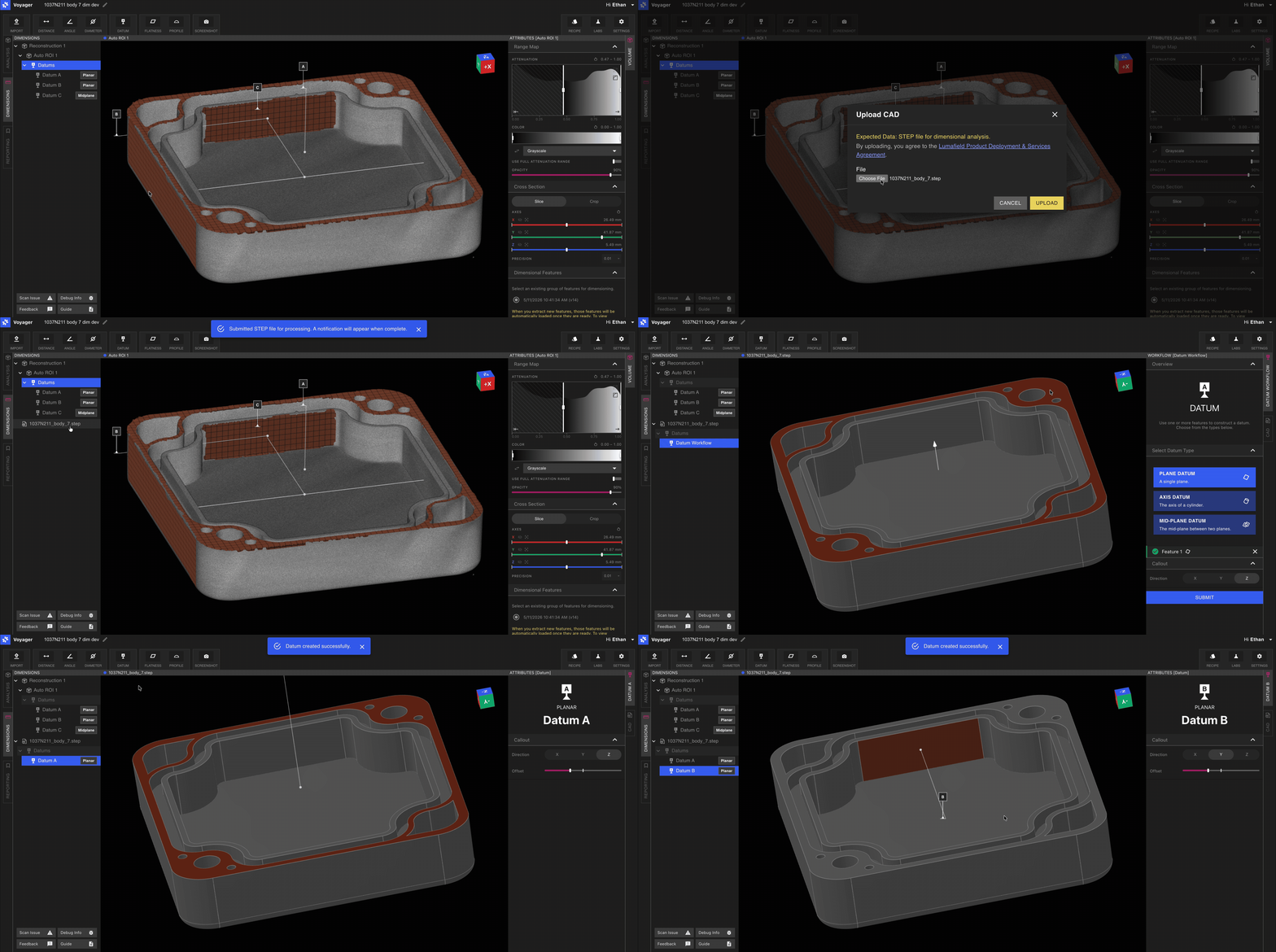
なぜ別ワークフローなのか
ノミナル CAD インポートは、3D Auto-Dimensioning の中で唯一、スキャナー外部から Voyager にデータが入ってくるポイントです。CAD ボディは以下を提供します。- 輪郭度がスキャンと比較する 正確なノミナルジオメトリ
- スキャンした部品上で定義した DRF と対応する、CAD 側 データム参照系 を構築するためのサーフェス
ワークフロー
1
寸法測定モードに切り替え
Voyager の左側にあるモードタブから Dimensioning タブを選択します。
2
Import Tool を開く
Toolbar から Import Tool を選択します。寸法測定モードでは、Import Tool は
.STEP ファイルを受け付けます。3
.STEP ファイルをアップロード
ノミナル部品を表す STEP ファイルを選択します。インポートしたボディは新しい Data Object として Data Panel に表示されます。
4
処理が終わるまで待つ
輪郭度、位置度、位置合わせは、CAD の状態が準備完了になるまで使えません。インポートがまだ処理中と表示されている場合は、プロジェクトを離れて戻ってください。
6
輪郭度または位置度を実行する
面には輪郭度(Profile)を、穴には位置度(Position)を、インポートしたボディに対して実行します。
ファイルに関する指針
クリーンな STEP インポートのための実用的なヒント:- 1 ファイルにつき 1 ボディ。 CAD モデルにアセンブリや治具が含まれている場合は、評価対象の部品のみをエクスポートしてください。
- ネイティブ単位を保持。 STEP ファイルは独自の単位を宣言し、Voyager はそれを尊重します。解析モードの
.STLワークフローと異なり、設定するスケールフィールドはありません。 - テッセレーションではなくジオメトリ。 STEP は正確なジオメトリのため、ポリゴン数を気にする必要はありません。これは Compare Tool で使用される
.STLワークフローとは異なる点です(.STLではポリゴン密度が精度に影響します)。
関連ページ
- Import Tool —
.STLと.STEPの両ワークフローを扱うメイン記事 - Voyager のモード
- 3D Auto-Dimensioning
- データム定義(Datum Definition)
- 位置合わせ
- 輪郭度(Profile)
- 位置度(Position)
- Voyager 2.0 リリースノート と 月次ハイライト