

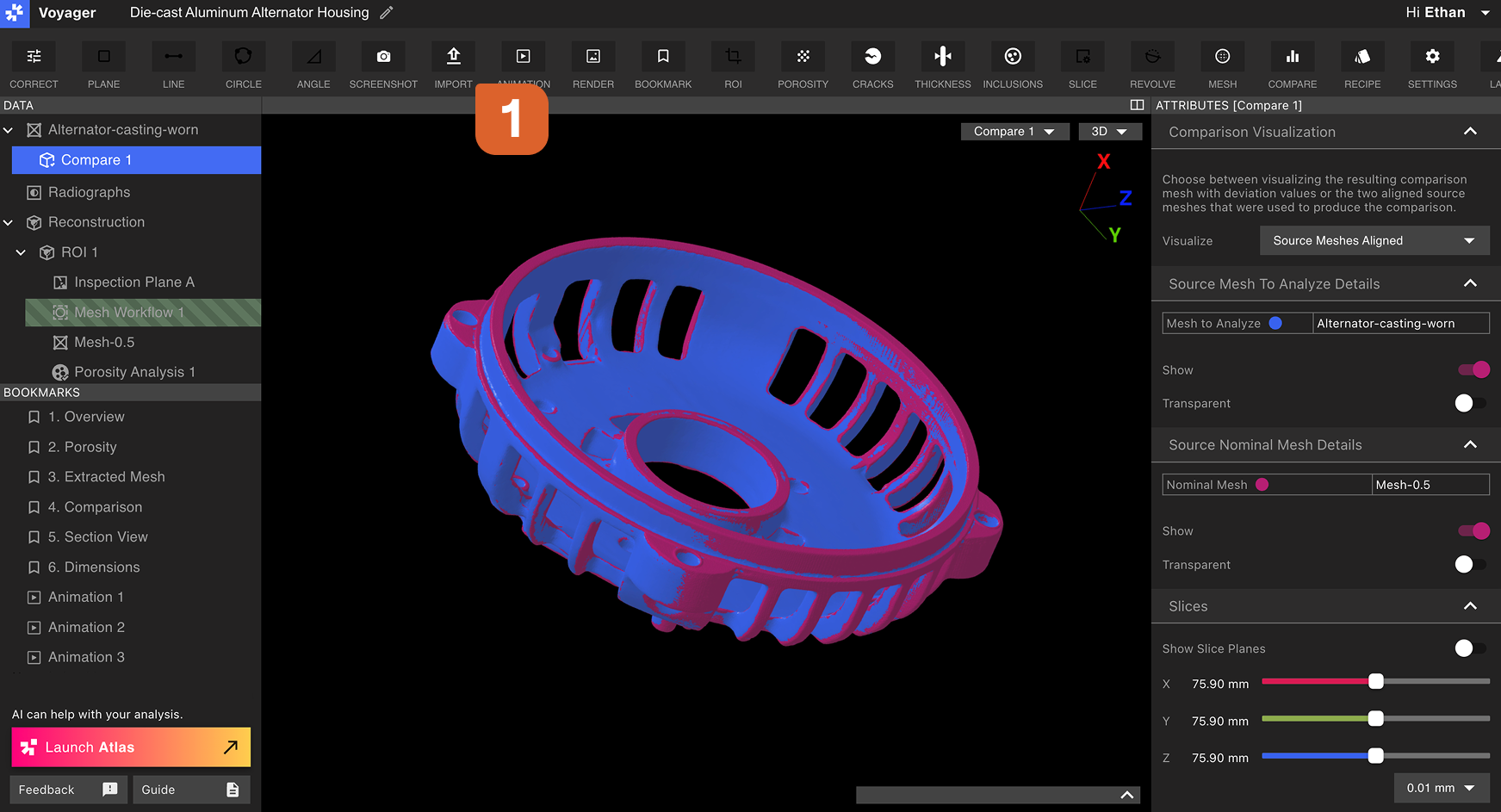
 Import Tool は 2 つのファイル形式に対応しており、利用可能な形式は現在の モード によって異なります。
Voyager がサポートする STL ファイルの最大サイズは 1GB です。
STL メッシュをインポートする(解析モード)
解析モード(Analysis Mode) の Toolbar から Import Tool を選択し、アップロードするファイルを選び、メッシュのスケールを.STL ファイルに設定された単位に合わせて 設定します。
外部ソフトウェアの
.STL ファイルの一般的な既定単位は mm で、Voyager からエクスポートした .STL も既定で mm です。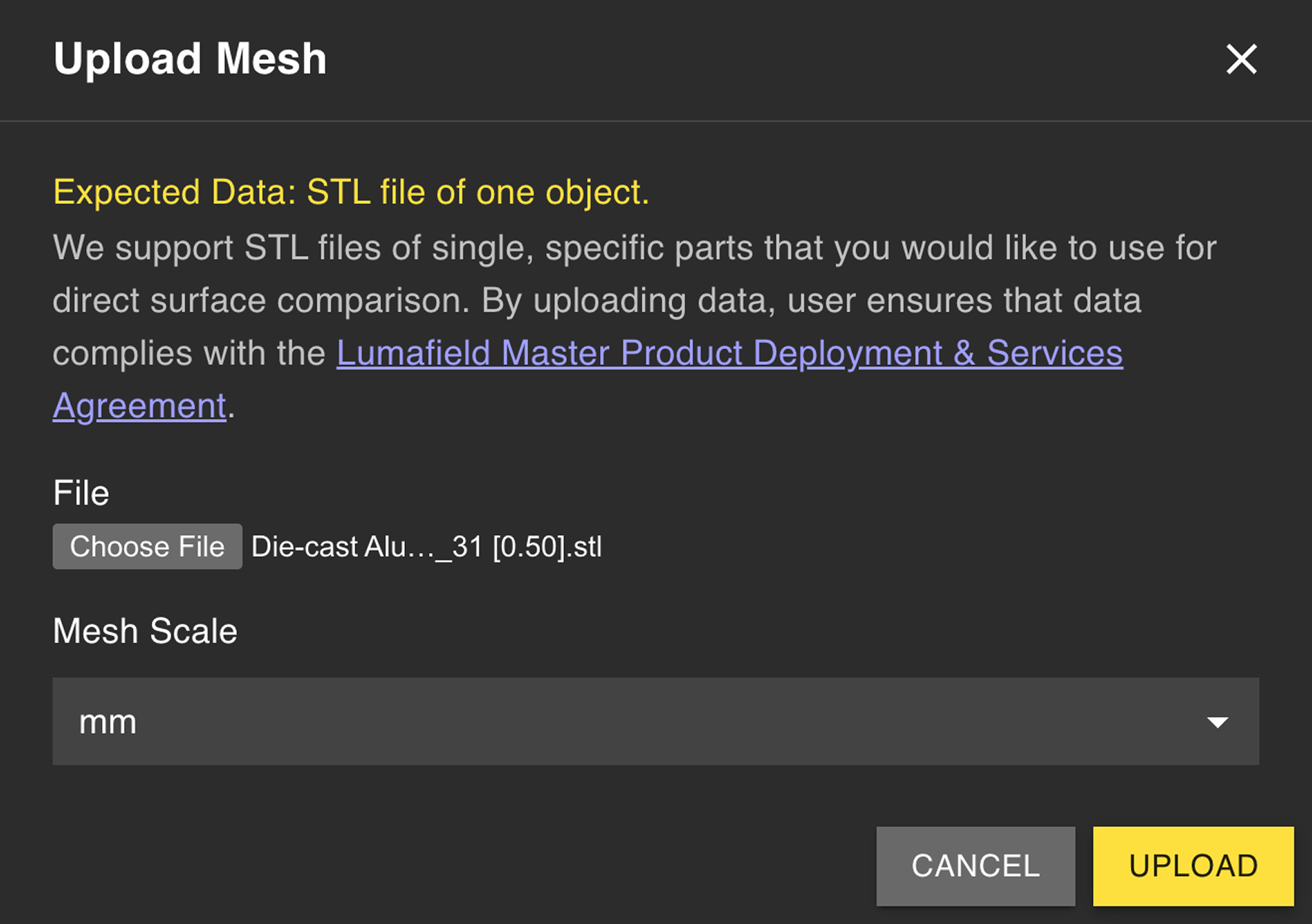 アップロード完了後、新しい Mesh Data Object が Data Panel に表示されます。このメッシュは、Voyager の Mesh Tool で作成したメッシュと同様に解析へ利用できます。
STEP CAD ファイルをインポートする(寸法測定モード)
寸法測定モード(Dimensioning Mode) の Toolbar から Import Tool を選択し、スキャンした部品のノミナル CAD ボディとして.STEP ファイルをアップロードします。STEP のインポートは、輪郭度(Profile) ワークフローの基盤です。Profile はデータム参照系のもとで、スキャンをノミナル CAD と比較します。
1
寸法測定モードで Import Tool を開く
寸法測定モードに切り替えて、Toolbar から Import Tool を選択します。
2
.STEP ファイルをアップロード
ノミナル部品を表す STEP ファイルを選択します。STEP はネイティブの単位と正確なジオメトリを保持しているため、スケールの入力は不要です。
3
インポートした CAD にデータムを定義
Datum Tool を使用して、スキャンした部品上の DRF と対応するデータム参照系を、インポートした CAD 上に構築します。両側で同じラベル(例:
A、B、C)を使用すると、Profile ワークフローでのデータム相関が容易になります。4
Profile を実行
部品と CAD の双方に対応する DRF を定義したら、輪郭度(Profile) を実行してスキャンとノミナル CAD を比較します。
関連ページ
- Voyager のモード
- Compare Tool — 解析モードでの STL ベースのメッシュ比較
- 3D Auto-Dimensioning
- データム定義(Datum Definition)
- 輪郭度(Profile)