ROI ツールは、Reconstruction または別の ROI の一部を切り出す Data Object である関心領域 (ROI) を作成します。ROI は Voyager の基本的なツールであり、フルスキャンの Reconstruction ではなく ROI を可視化・解析することで、以下に示す複数の利点が得られます。
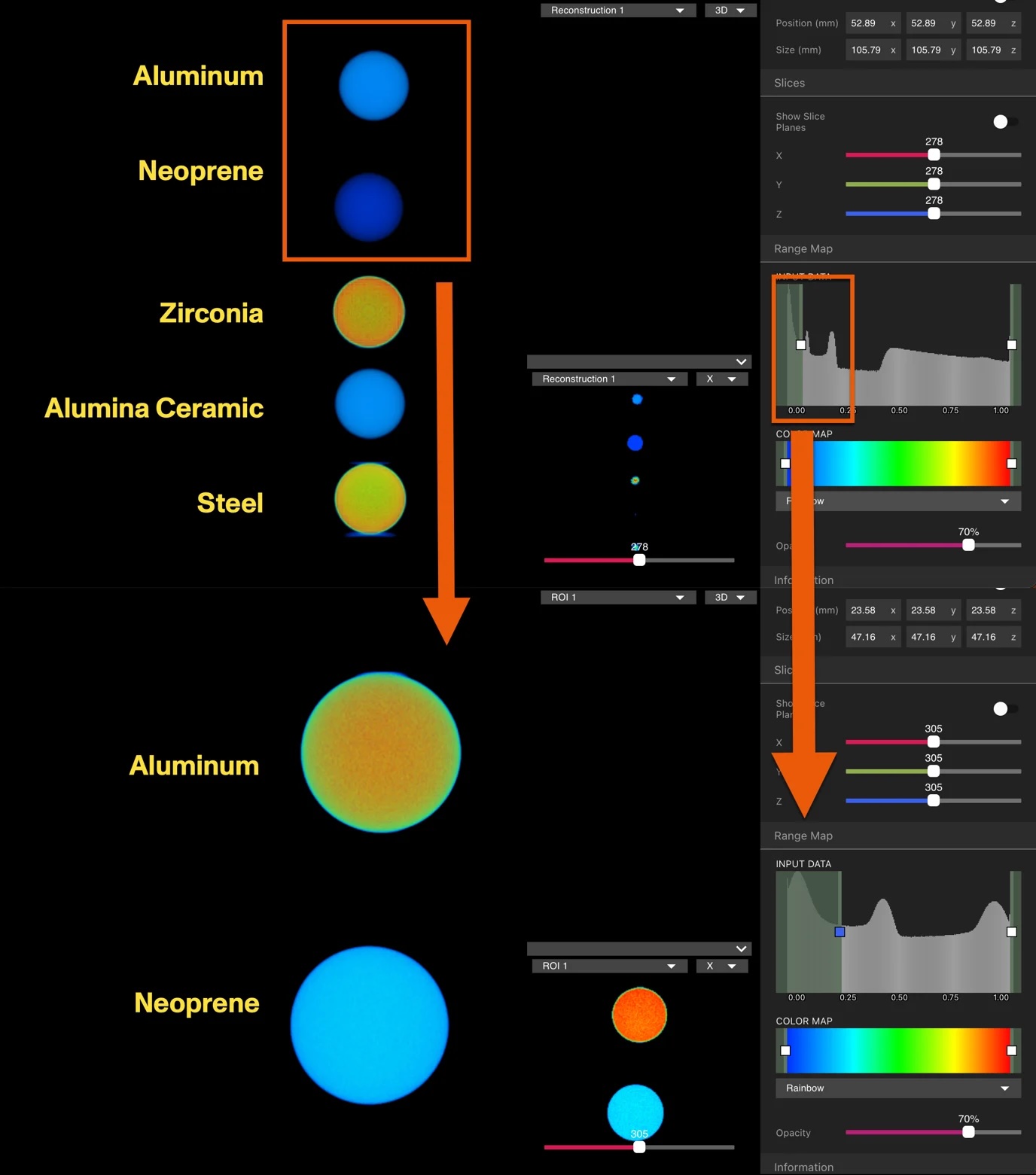
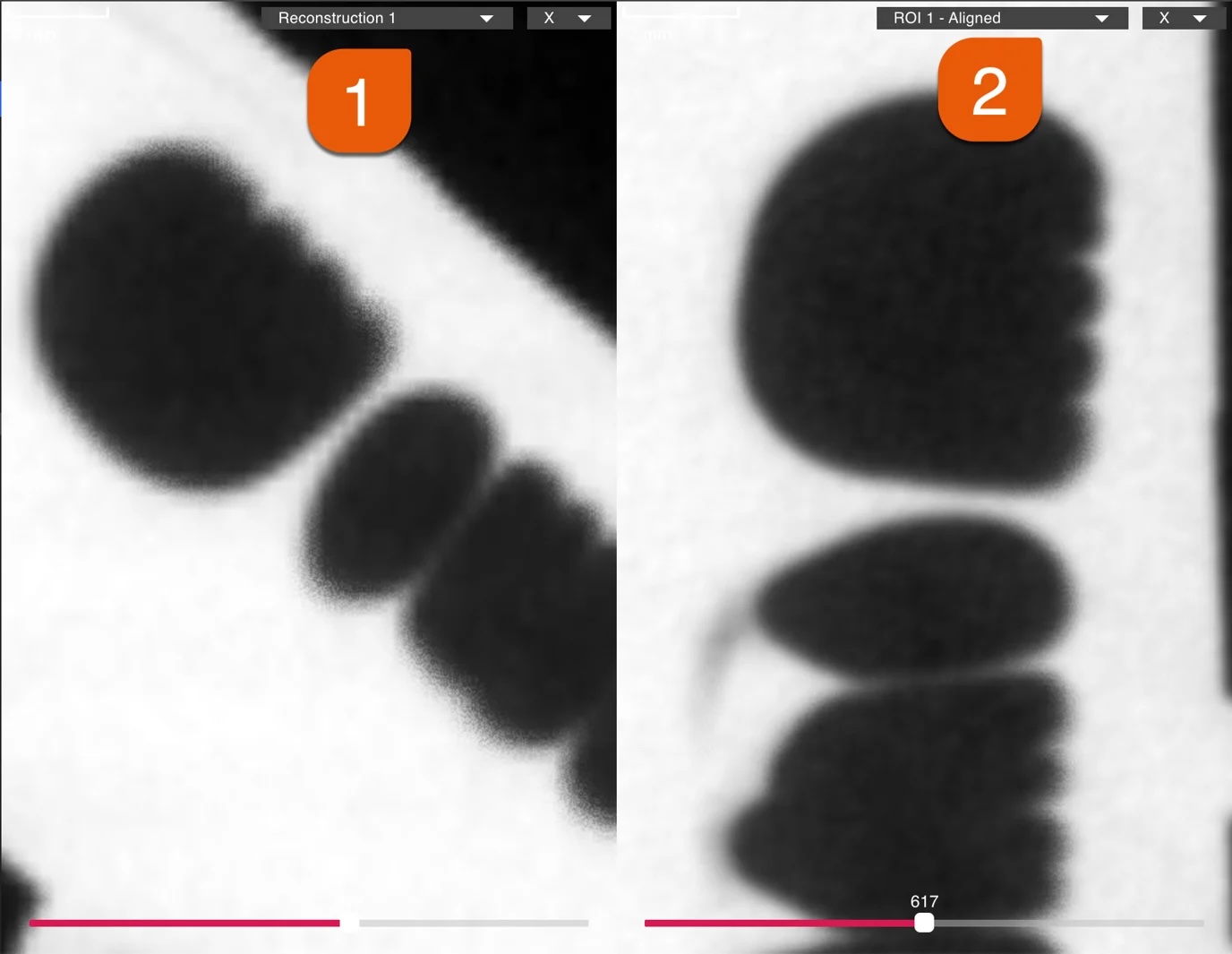
ROI の利点 再正規化 ROI ワークフローの自動ステップである再正規化は、ROI 内のデータに基づいて減衰値の強度マッピングを調整します。ROI を作成することで、可能な限り高解像度のデータ表示が得られます。詳細は Renormalization を参照してください。 アライメント ROI の向きハンドルで部品を好みの軸に合わせます。これにより Cardinal X/Y/Z 平面でのスクラブが有用になり、プロジェクト間の測定や比較の一貫性が高まります。アライメント後の測定については Inspection Planes を参照してください。 コントラストの向上 関心領域外の材料を除外することで、対象の特徴のコントラストが向上します。これにより視覚的な検査や後段の解析が明確かつ迅速になります。 以下に、ROI を作成するためのビデオと手順を示します。
ビデオチュートリアル概要 ROI の作成 1: ROI Workflow Editor の開始 Reconstruction または別の ROI から ROI を作成するには、まず Data Panel で親 Data Object を選択します。Toolbar から ROI Tool を選択して ROI Workflow Editor を開きます。
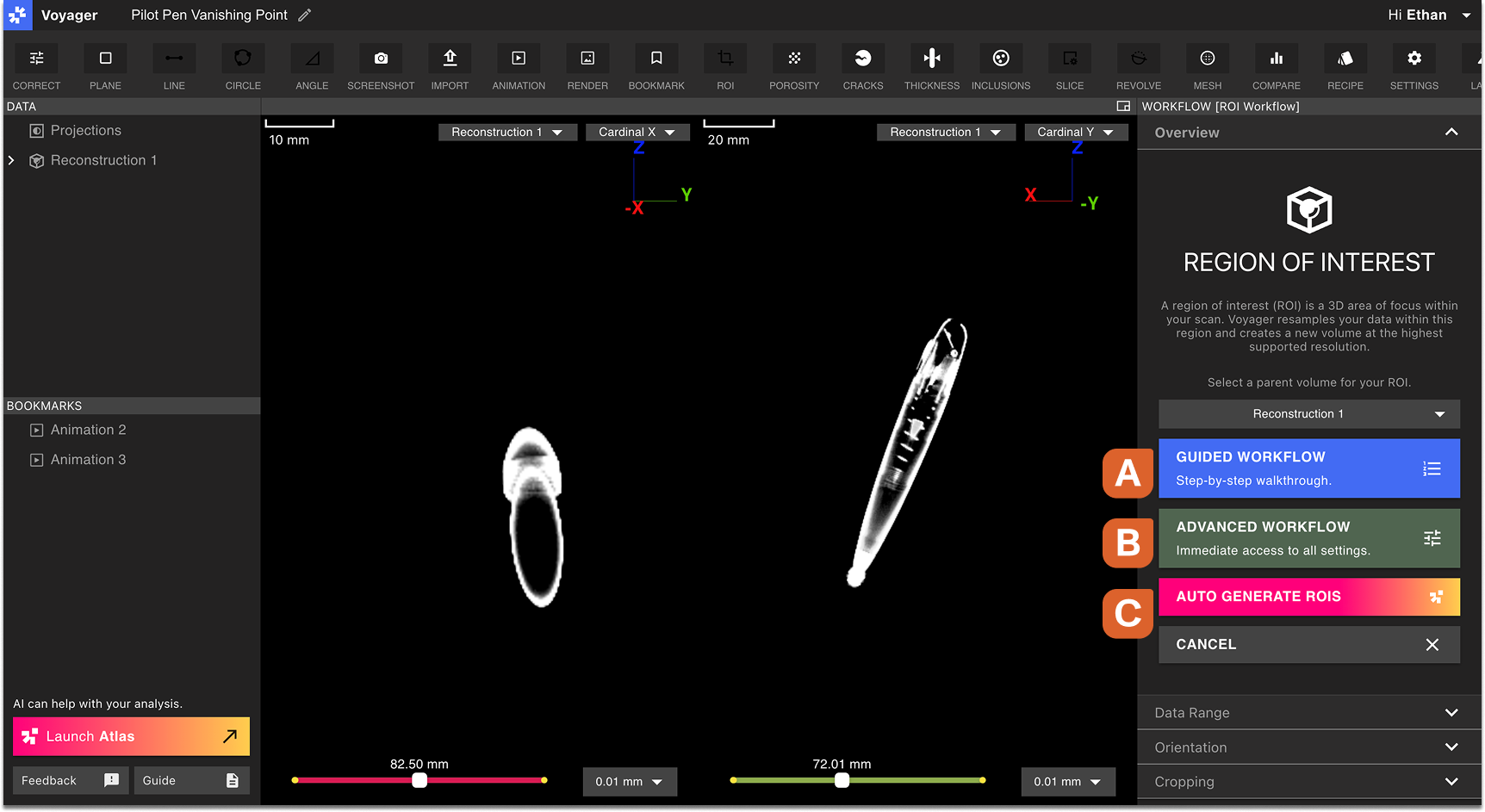
2: 概要(ROI 作成方法の選択) ROI Workflow Editor の Overview タブで、次の 3 つのオプションから選択します。
Option A: Guided Workflow ROI の Data Range、Orientation、Cropping を順番に指定します。ROI 作成にまだ慣れていないユーザーに推奨されます。
Option B: Advanced Workflow 1 つのパネルで Data Range、Orientation、Cropping を自由に切り替えながら、すべての設定を手動で指定します。
Option C: Auto Generate ROIs Voyager Atlas が AI により最適な Data Range、Orientation、Cropping を判断して自動的に ROI を作成します。Auto Generate ROIs は、部品内の異なるコンポーネントに対して複数の Workflow を実行する場合があり、不要な ROI は削除できます。
Overview タブのドロップダウンで ROI の親ボリュームを変更できます。
以下のセクションでは、Guided Workflow の Data Range、Orientation、Cropping の各ステップを説明します。Advanced Workflow を使用する場合は、これらのステップを任意の順序で実行できます。Auto Generate ROIs を使用する場合は自動で実行されます。
進行中の ROI Workflow を表す新しい Data Object が Data Panel に作成されます。ROI Workflow Editor での選択は、他のツールや Data Object に切り替えても保持されます。
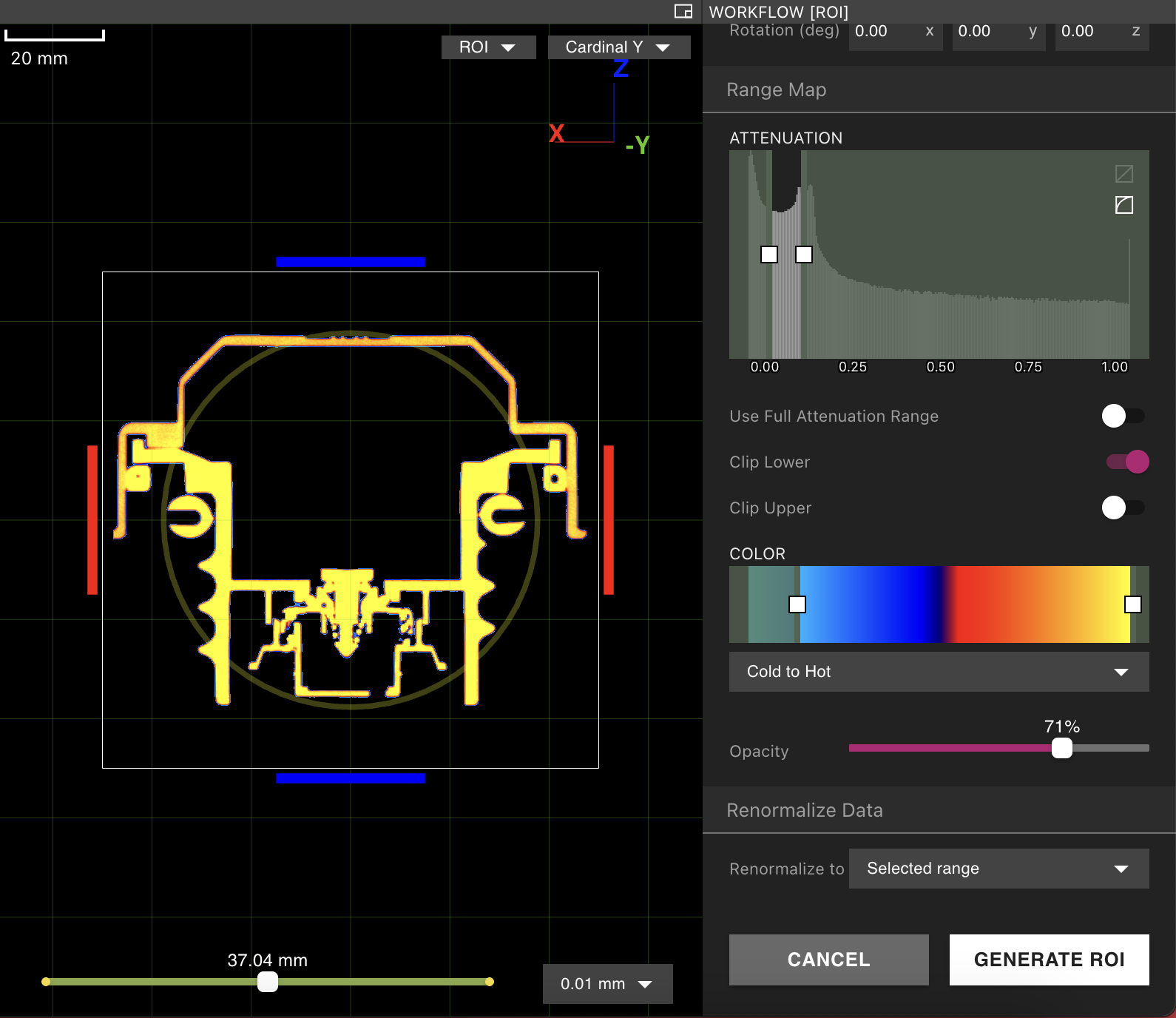
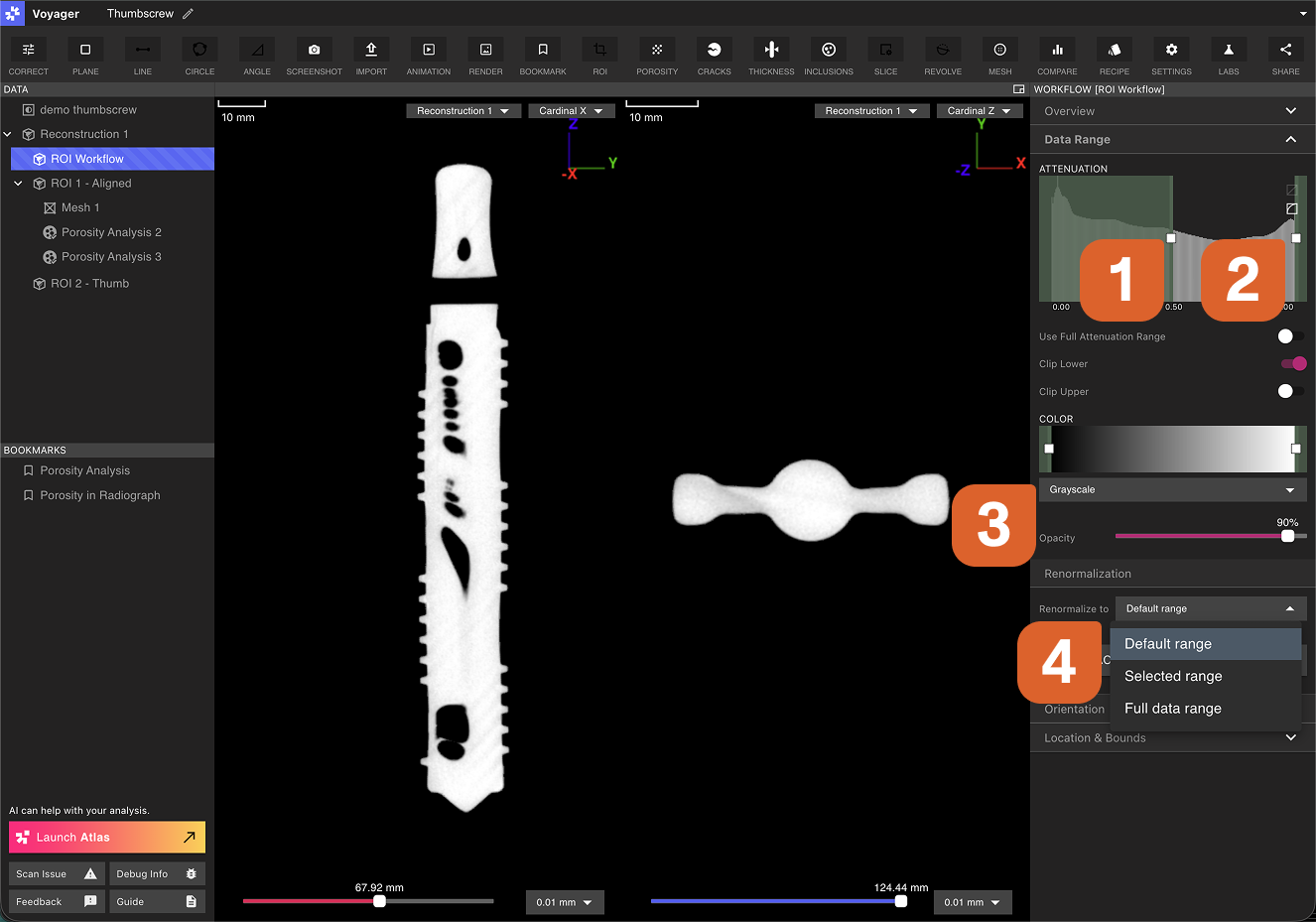
3: データ範囲 Data Range タブには、可視化コントロールと再正規化設定があります。可視化コントロール(詳細は こちら
減衰ウィンドウはスキャンのほぼ全範囲が見えるように調整してください。空気は除外しつつ、治具やテープなどはこの段階で見えるようにしておくと、アライメント時に全体像を把握しやすくなります。
「Renormalization to」の設定は 新しい ROI の Data Range に影響 します。Default Range、Selected Range、Full Data Range の各オプションについては Renormalization を参照してください。
アライメント後に Data Range を微調整します。現時点では清掃より視認性を優先してください。
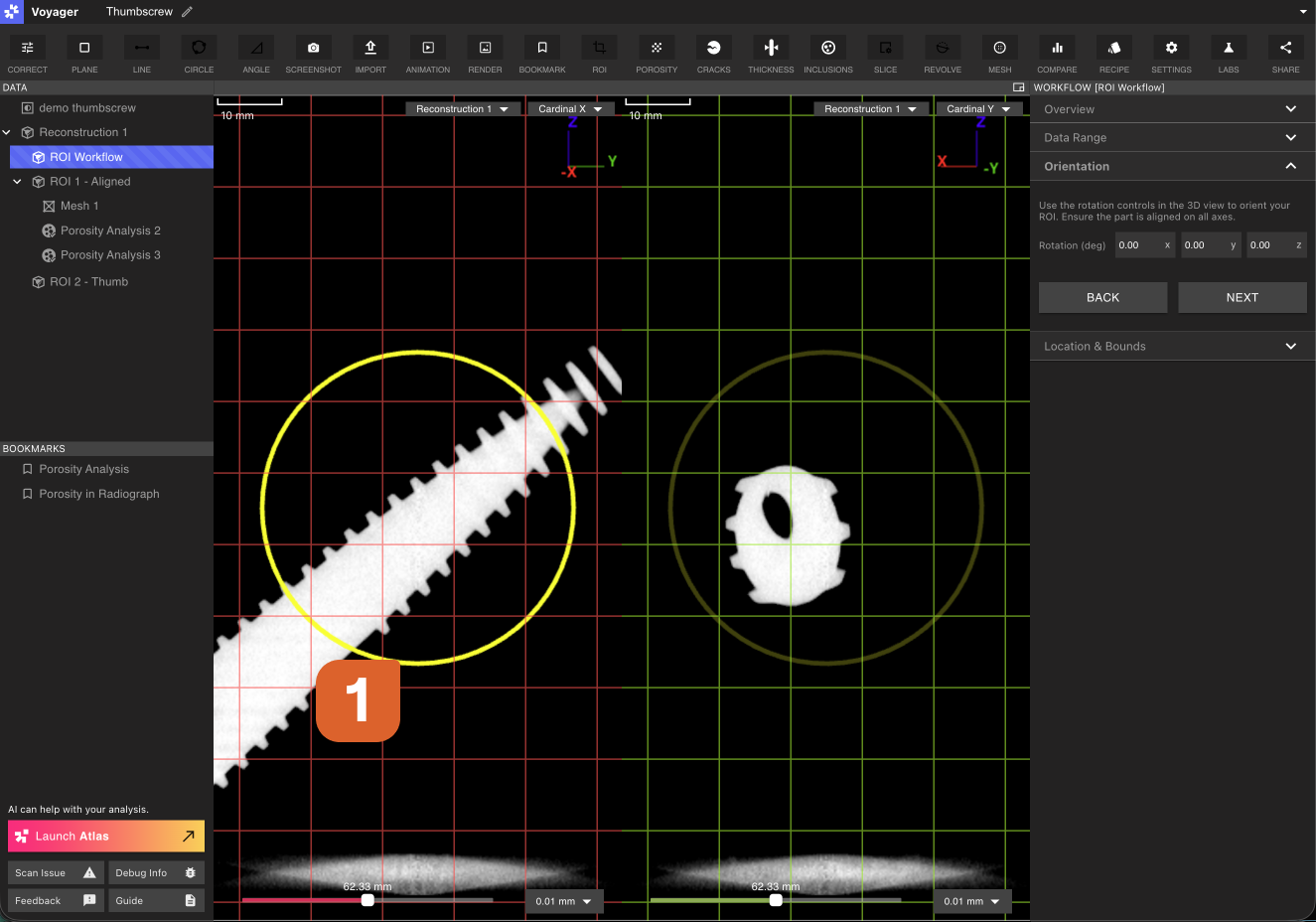
4: 向き 回転ハンドルを使って部品を希望する座標系に合わせます。類似部品の一貫したアライメントは、後段の測定や比較の再現性を高めます。平坦面をグリッドラインに平行に合わせてください。
X、Y、または Z の回転フィールドをクリック&ドラッグすると、離したときだけでなくドラッグ中に Viewport 内でボリュームが回転します。Shift を押したままにするとより速く回転し、Alt ではより細かく制御できます。回転リセット操作で向きを [0, 0, 0] に戻せます。
Cardinal X/Y/Z 平面を切り替えながら、次のステップへ進む前にすべての方向でアライメントされていることを確認します。
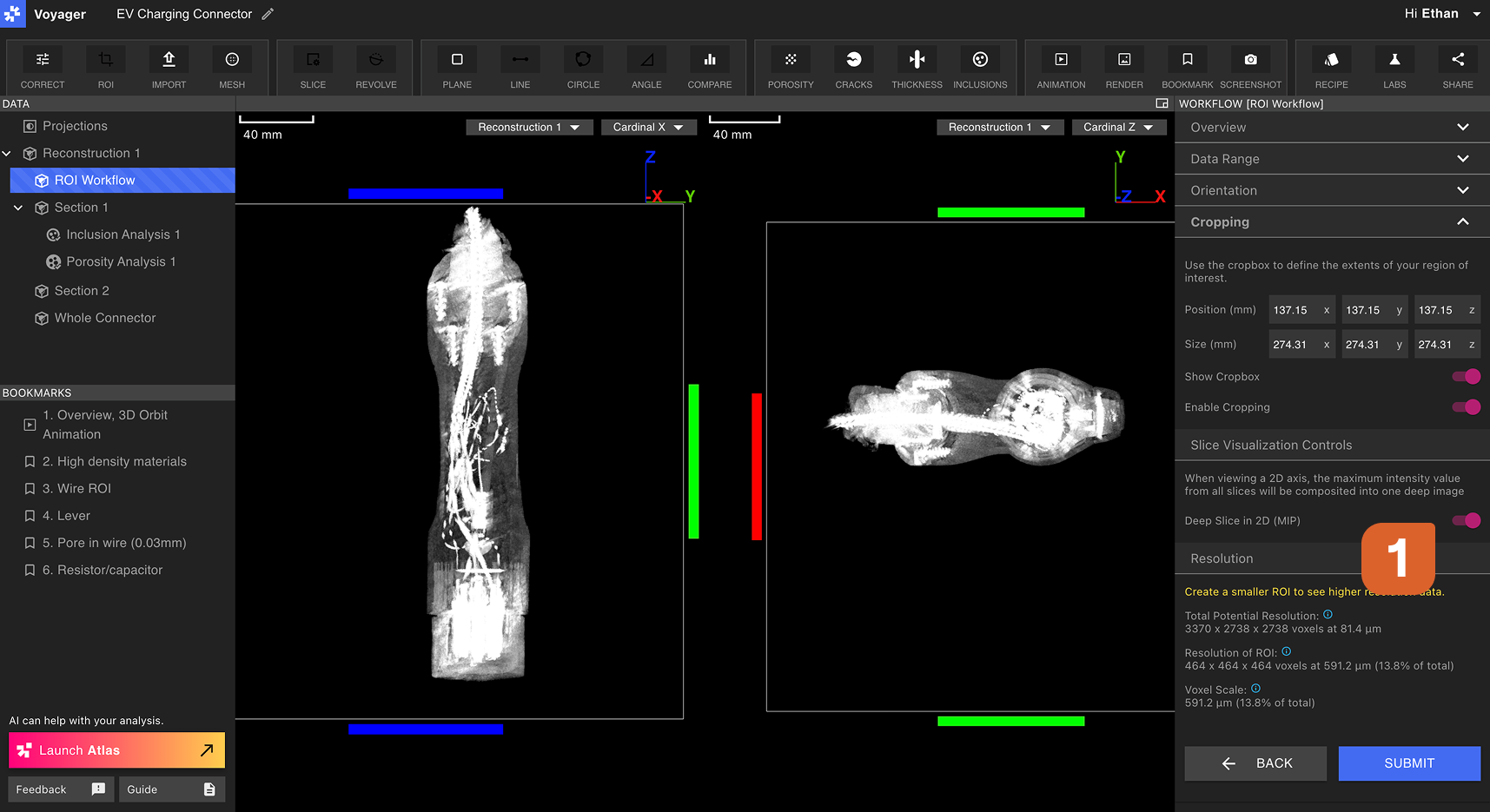
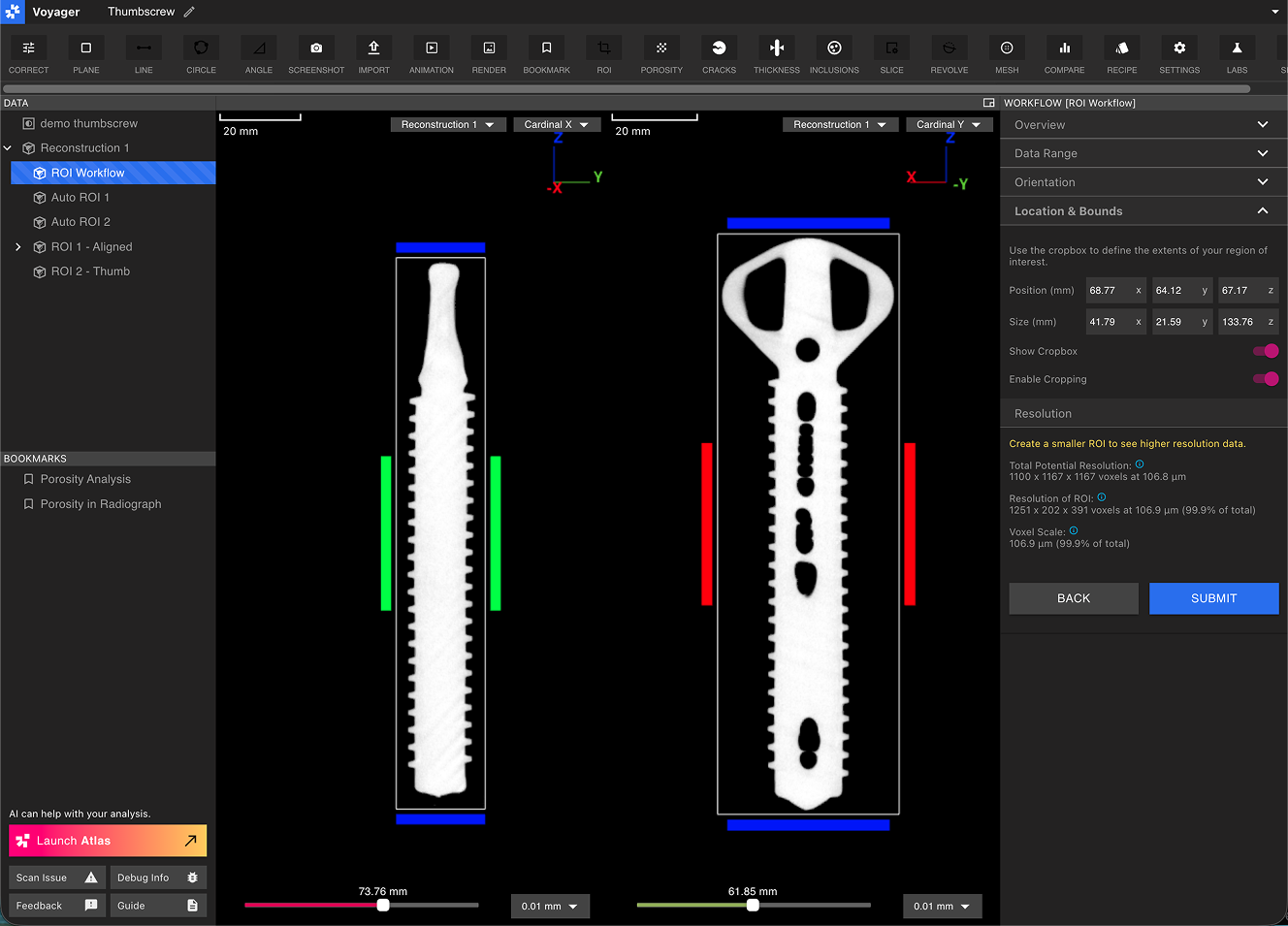
5: クロップ クロップボックスは立方体ではなく、スキャンの実際の境界にフィットした状態で開始されます。リセットすると、そのフィットしたボックスに戻ります。
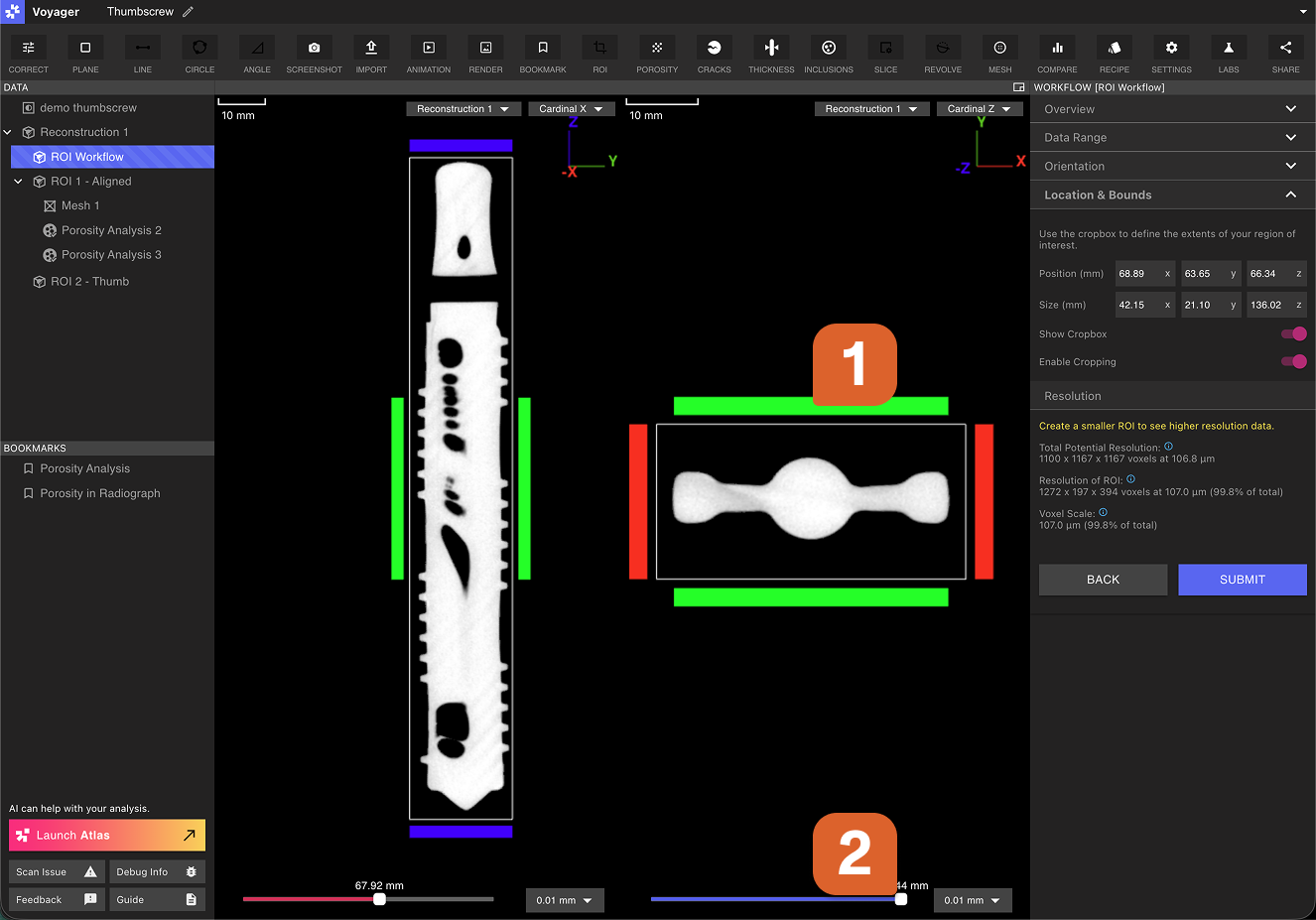
クロップハンドルを使って ROI を囲むバウンディングボックスを締めます。ステップ 4 と同様に Cardinal X/Y/Z 平面を切り替え、重要なデータを切り落とさないように部品の縁に近い位置へ配置します。3D ビューを選択すると、全体の中でのバウンディングボックスの位置を確認できます。
ROI は可能な限り小さく設定し、実効解像度とソフトウェアの応答性を最大化してください。
クロップハンドルを動かすと、Resolution タブに進行中の ROI の解像度メトリクスが表示されます。「Resolution of ROI」は、現在のクロップ寸法におけるボクセルスケールとボクセル数を表し、ボリュームの縮小・拡大に応じて自動更新されます。
Deep Slice in 2D (Maximum Intensity Projection)モードは、ROI のクロップ作業を補助します。このモードでは X/Y/Z 各カーディナル軸が 1 枚の 2D 画像に折りたたまれ、各ピクセルはその軸方向の最大強度を表します。Deep Slice in 2D を使用すると、各軸をスクラブする必要が減ります。ROI Workflow の外で同じ考え方 — 検査したり、Inspection Plane として固定したり、昇格したりできるブックマーク可能なスラブ — については Stack Aggregation を参照してください。6: Workflow の送信 Viewportで ROI 構成を確認し、Submit を選択して ROI Workflow を開始します。Workflow が完了すると通知が表示されます。Voyager を更新すると、新しい ROI Data Object が Data Panel に表示されます。
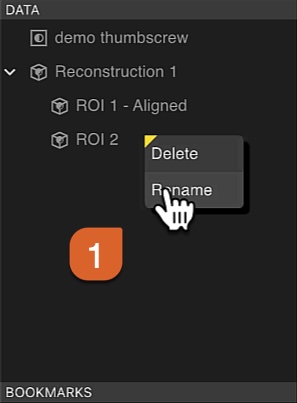
ROI の整理と命名 ROI は Data Panel で親の Reconstruction または ROI の下に並ぶ兄弟として表示されます。分かりやすい名前を付けることで、複数の ROI を追跡しやすくなります。任意の ROI を右クリックして名前を変更し、例えば「Aligned Threads」「Cropped Head」「Internal Features」のような記述的な名前を付けて管理してください。
ROI を Workflow の入力に使用: ROI を分析自動化や解析(ポロシティ、介在物、クラック検出など)の入力にして、関心領域に計算を集中させることができます。


 局所的に高い寸法精度が必要なワークフローでは、ROI 作成と ISO-50 Mesh + Dimensioning や CAD Comparison を組み合わせることを検討してください。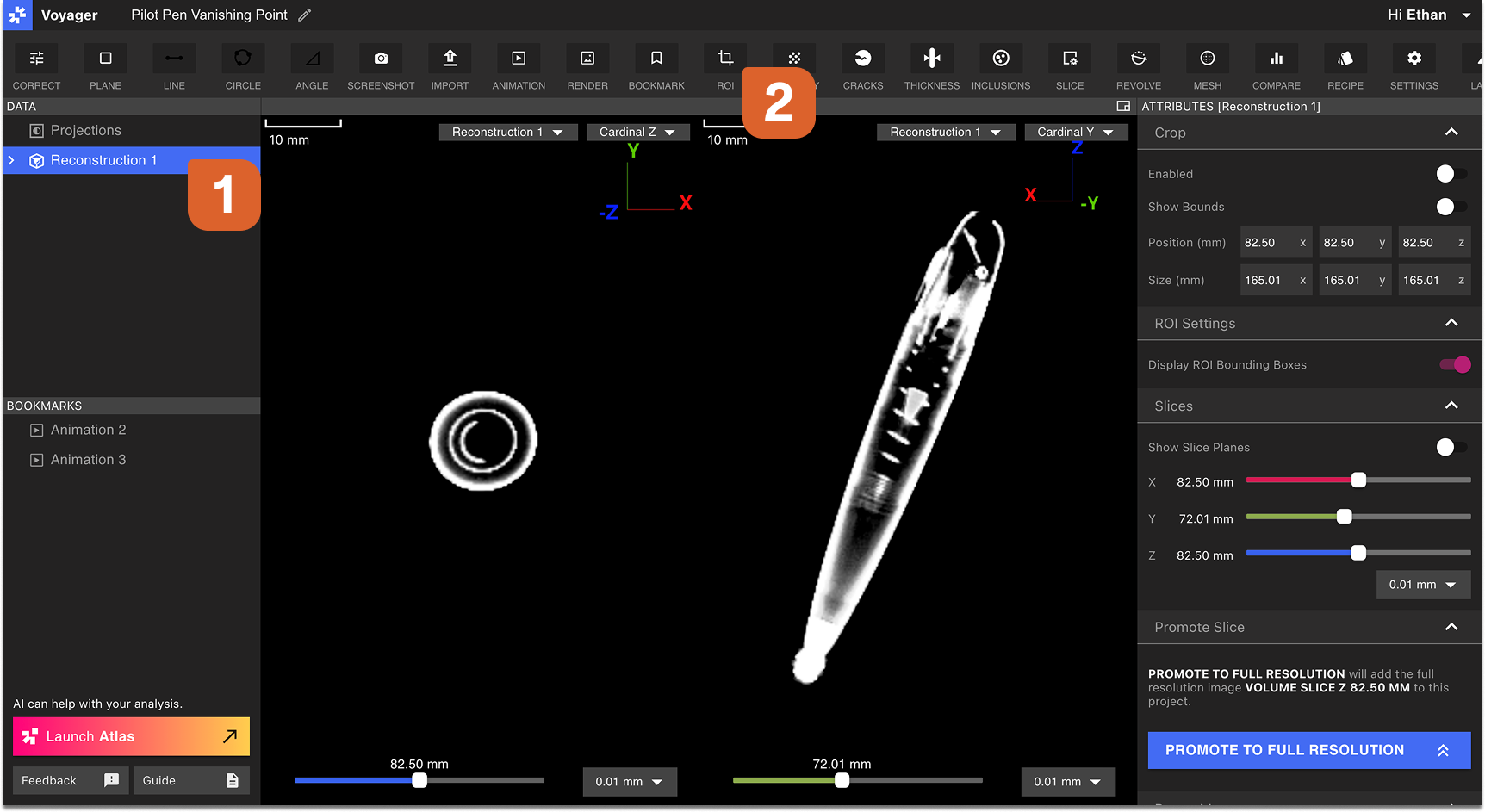
 Option A: Guided Workflow
ROI の Data Range、Orientation、Cropping を順番に指定します。ROI 作成にまだ慣れていないユーザーに推奨されます。
Option B: Advanced Workflow
1 つのパネルで Data Range、Orientation、Cropping を自由に切り替えながら、すべての設定を手動で指定します。
Option C: Auto Generate ROIs
Voyager Atlas が AI により最適な Data Range、Orientation、Cropping を判断して自動的に ROI を作成します。Auto Generate ROIs は、部品内の異なるコンポーネントに対して複数の Workflow を実行する場合があり、不要な ROI は削除できます。
以下のセクションでは、Guided Workflow の Data Range、Orientation、Cropping の各ステップを説明します。Advanced Workflow を使用する場合は、これらのステップを任意の順序で実行できます。Auto Generate ROIs を使用する場合は自動で実行されます。
進行中の ROI Workflow を表す新しい Data Object が Data Panel に作成されます。ROI Workflow Editor での選択は、他のツールや Data Object に切り替えても保持されます。
Option A: Guided Workflow
ROI の Data Range、Orientation、Cropping を順番に指定します。ROI 作成にまだ慣れていないユーザーに推奨されます。
Option B: Advanced Workflow
1 つのパネルで Data Range、Orientation、Cropping を自由に切り替えながら、すべての設定を手動で指定します。
Option C: Auto Generate ROIs
Voyager Atlas が AI により最適な Data Range、Orientation、Cropping を判断して自動的に ROI を作成します。Auto Generate ROIs は、部品内の異なるコンポーネントに対して複数の Workflow を実行する場合があり、不要な ROI は削除できます。
以下のセクションでは、Guided Workflow の Data Range、Orientation、Cropping の各ステップを説明します。Advanced Workflow を使用する場合は、これらのステップを任意の順序で実行できます。Auto Generate ROIs を使用する場合は自動で実行されます。
進行中の ROI Workflow を表す新しい Data Object が Data Panel に作成されます。ROI Workflow Editor での選択は、他のツールや Data Object に切り替えても保持されます。
 クロップハンドルを動かすと、Resolution タブに進行中の ROI の解像度メトリクスが表示されます。「Resolution of ROI」は、現在のクロップ寸法におけるボクセルスケールとボクセル数を表し、ボリュームの縮小・拡大に応じて自動更新されます。
Deep Slice in 2D(Maximum Intensity Projection)モードは、ROI のクロップ作業を補助します。このモードでは X/Y/Z 各カーディナル軸が 1 枚の 2D 画像に折りたたまれ、各ピクセルはその軸方向の最大強度を表します。Deep Slice in 2D を使用すると、各軸をスクラブする必要が減ります。ROI Workflow の外で同じ考え方 — 検査したり、Inspection Plane として固定したり、昇格したりできるブックマーク可能なスラブ — については Stack Aggregation を参照してください。
クロップハンドルを動かすと、Resolution タブに進行中の ROI の解像度メトリクスが表示されます。「Resolution of ROI」は、現在のクロップ寸法におけるボクセルスケールとボクセル数を表し、ボリュームの縮小・拡大に応じて自動更新されます。
Deep Slice in 2D(Maximum Intensity Projection)モードは、ROI のクロップ作業を補助します。このモードでは X/Y/Z 各カーディナル軸が 1 枚の 2D 画像に折りたたまれ、各ピクセルはその軸方向の最大強度を表します。Deep Slice in 2D を使用すると、各軸をスクラブする必要が減ります。ROI Workflow の外で同じ考え方 — 検査したり、Inspection Plane として固定したり、昇格したりできるブックマーク可能なスラブ — については Stack Aggregation を参照してください。