- Projects
- Workspaces
- 分析自動化の操作
- Resource Usage
Projects
Project Dashboard 左側のナビゲーションパネルで Organization、Workspace、または Tag を選択すると、その中に含まれるすべてのプロジェクトをプレビューできます。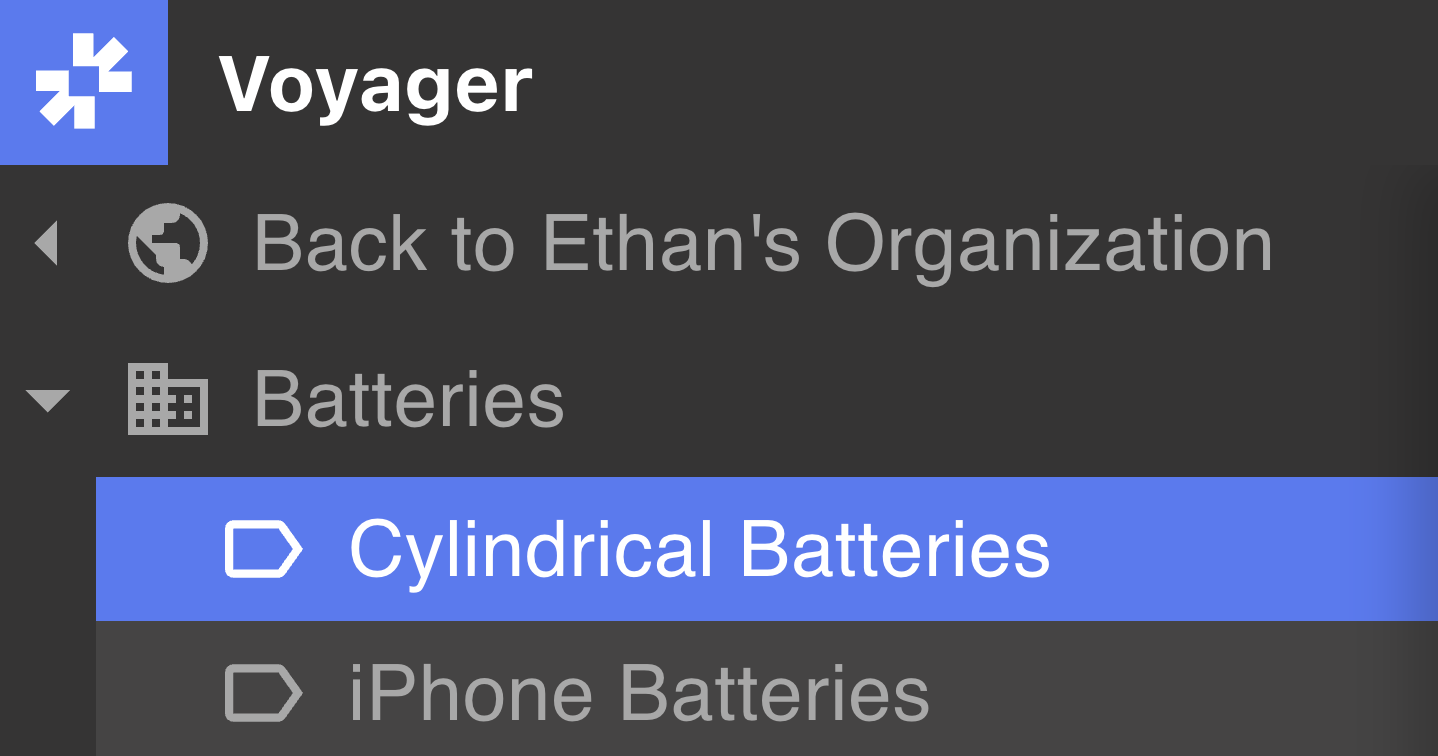
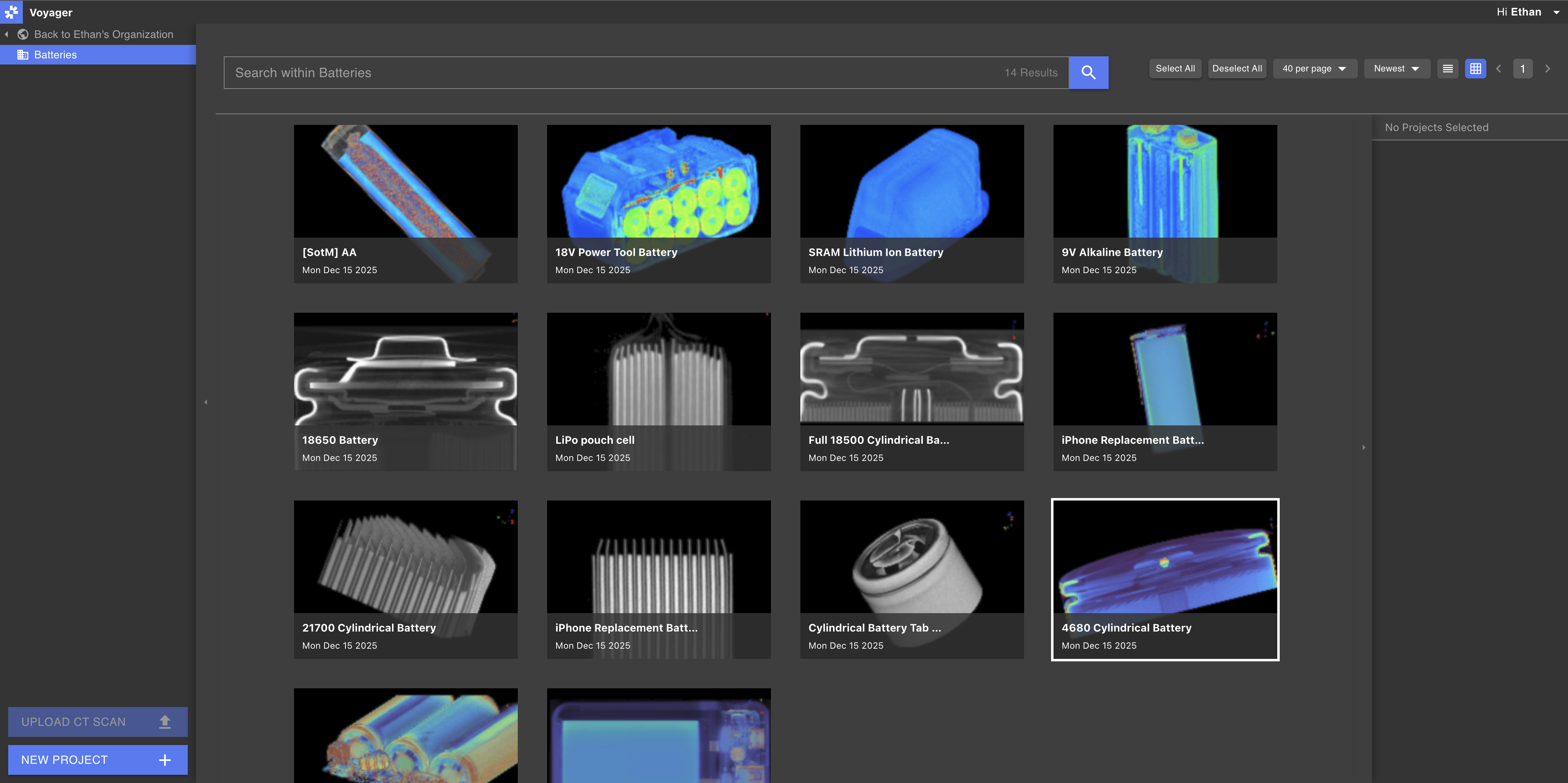
プロジェクトのナビゲーション
検索(Search): 検索バーで、選択した Workspace、Organization、または Tag 内のプロジェクトを名前で検索します。必要に応じて日付範囲やレシピ実行でフィルタできます。レシピのステータスでフィルタ(Filter by Recipe status): Project 一覧を、レシピのステータスが Passed、Failed、Running、Done、Cancelled、または Error の Project に絞り込みます。Bulk Actions — Tags の割り当て、移動、コピー、ダウンロード — は、画面に表示されているフィルタ済みの Project だけに適用されます。並び替え(Sort): 既定では新しい順(新規から古い順)で表示されます。Project Dashboard 右上のメニューで並び替え属性を指定します。ビューのカスタマイズ(Customize view): Project Dashboard 右上のメニューから、ページ当たりのプロジェクト数やリスト/グリッド表示の切り替えを設定できます。プロジェクト属性
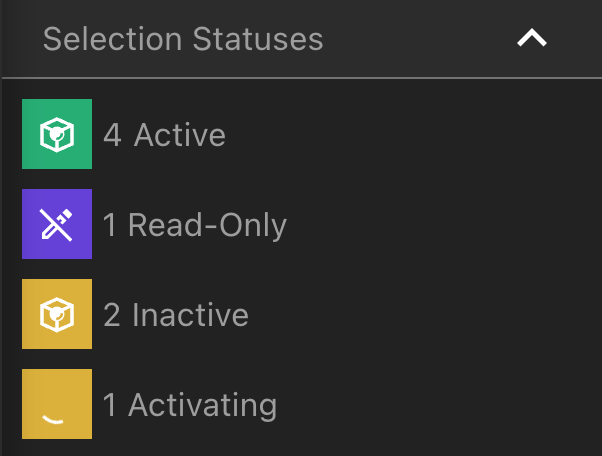
プロジェクトを選択すると、Project Dashboard 右側の Attributes Panel で属性を確認できます。単一のプロジェクトを選択した場合、Attributes Panel のタブでプロジェクト名、Workspace、Tags、分析自動化の実行履歴、含まれる Data Object、Project Information を確認できます。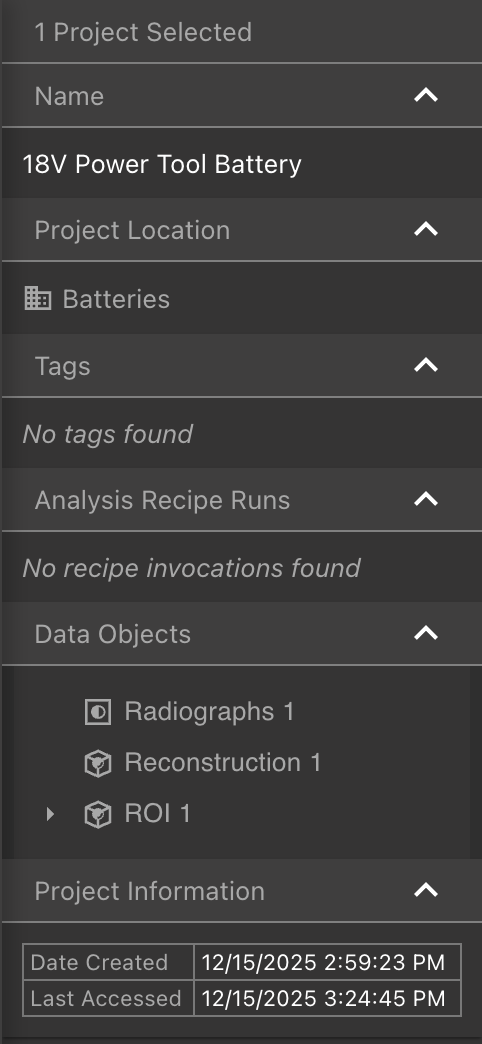 複数のプロジェクトを選択すると、Attributes Panel に共通の Tags が表示されます。
複数のプロジェクトの選択は、ナビゲーションパネルで Workspace または Tag が選択されている場合に可能です(Organization を選択している場合は不可)。
プロジェクトのオプション
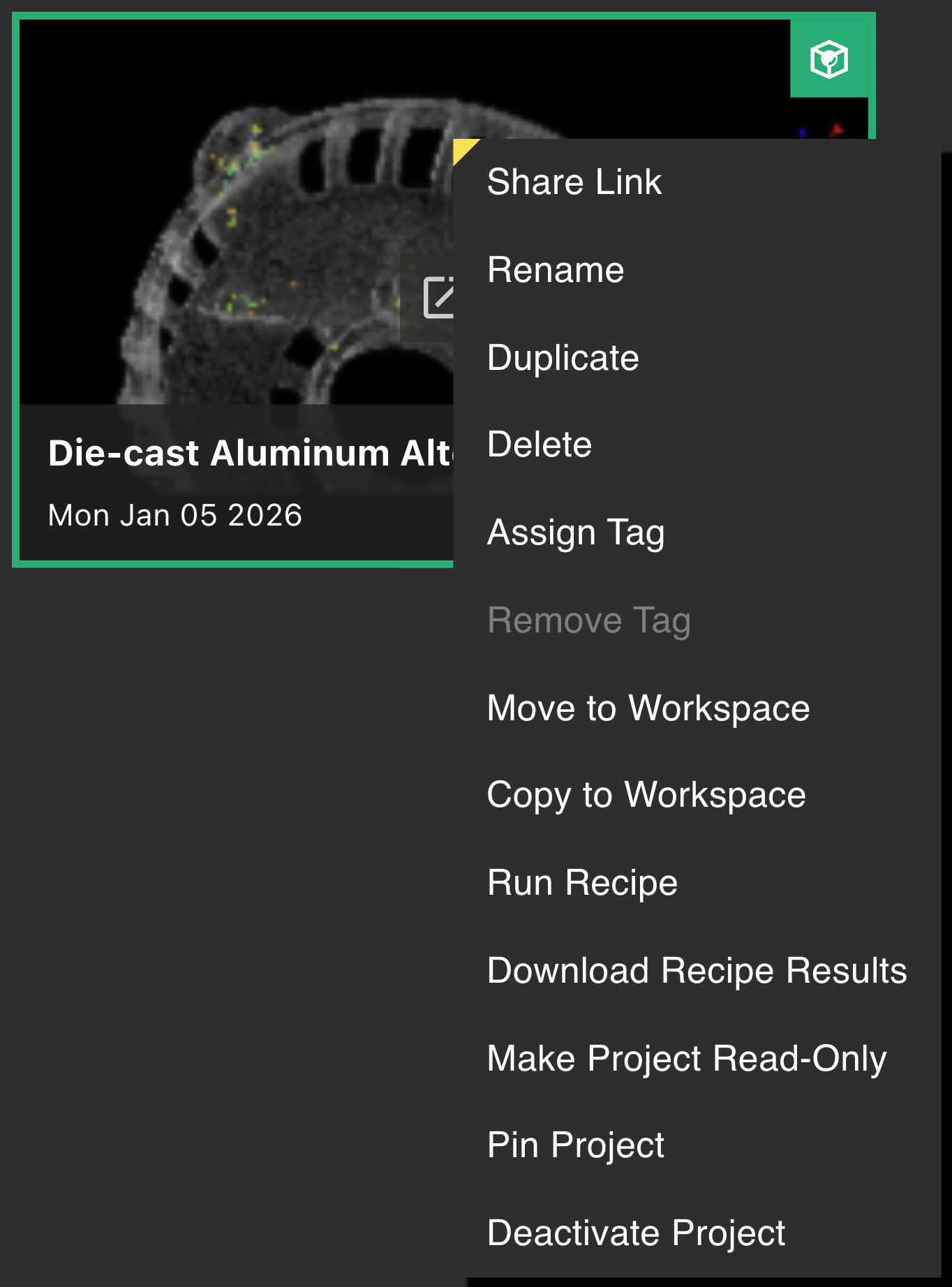
Workspace で Editor 権限が付与されているユーザーは次の操作が可能です(Viewer は不可)。Workspace または Tag が選択されている状態で、1 つまたは複数のプロジェクトを右クリックすると Project Options が開きます。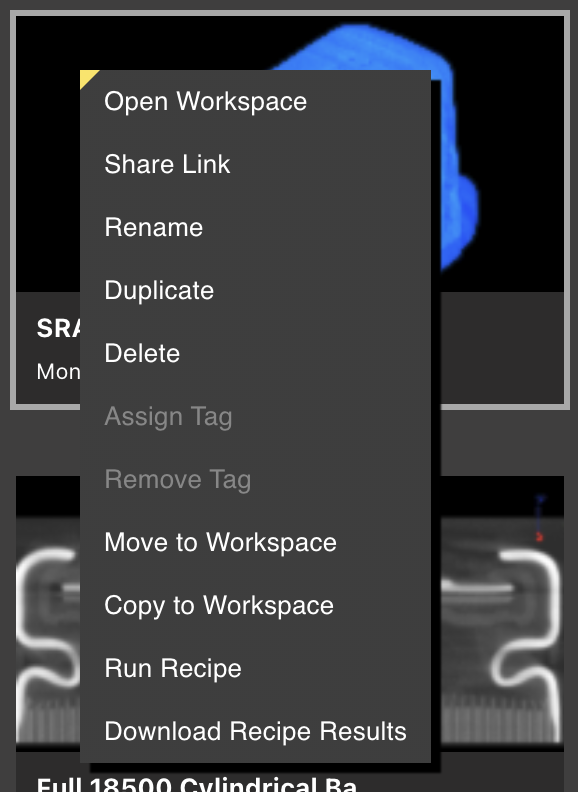
- プロジェクトを共同作業者と共有する Share a Link。リンクはプロジェクトの Workspace にアクセス権を持つユーザーのみが閲覧できます。
- プロジェクトの Rename、複数選択時の Duplicate/Delete
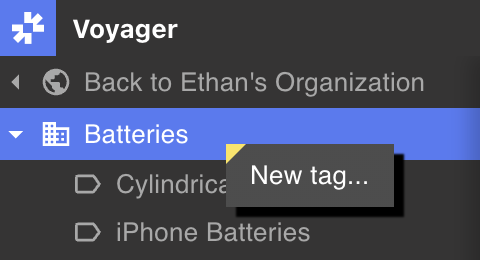
- Workspace 内の 1 つまたは複数のプロジェクトに Assign Tags。既にその Tag を持つプロジェクトには影響しません。
- Workspace 内の 1 つまたは複数のプロジェクトから Remove Tags。Tag を持たないプロジェクトには影響しません。
- 1 つまたは複数のプロジェクトを別の Workspace に Move または Copy。移動/コピーには送信元と送信先の両方で Editor 権限が必要です。
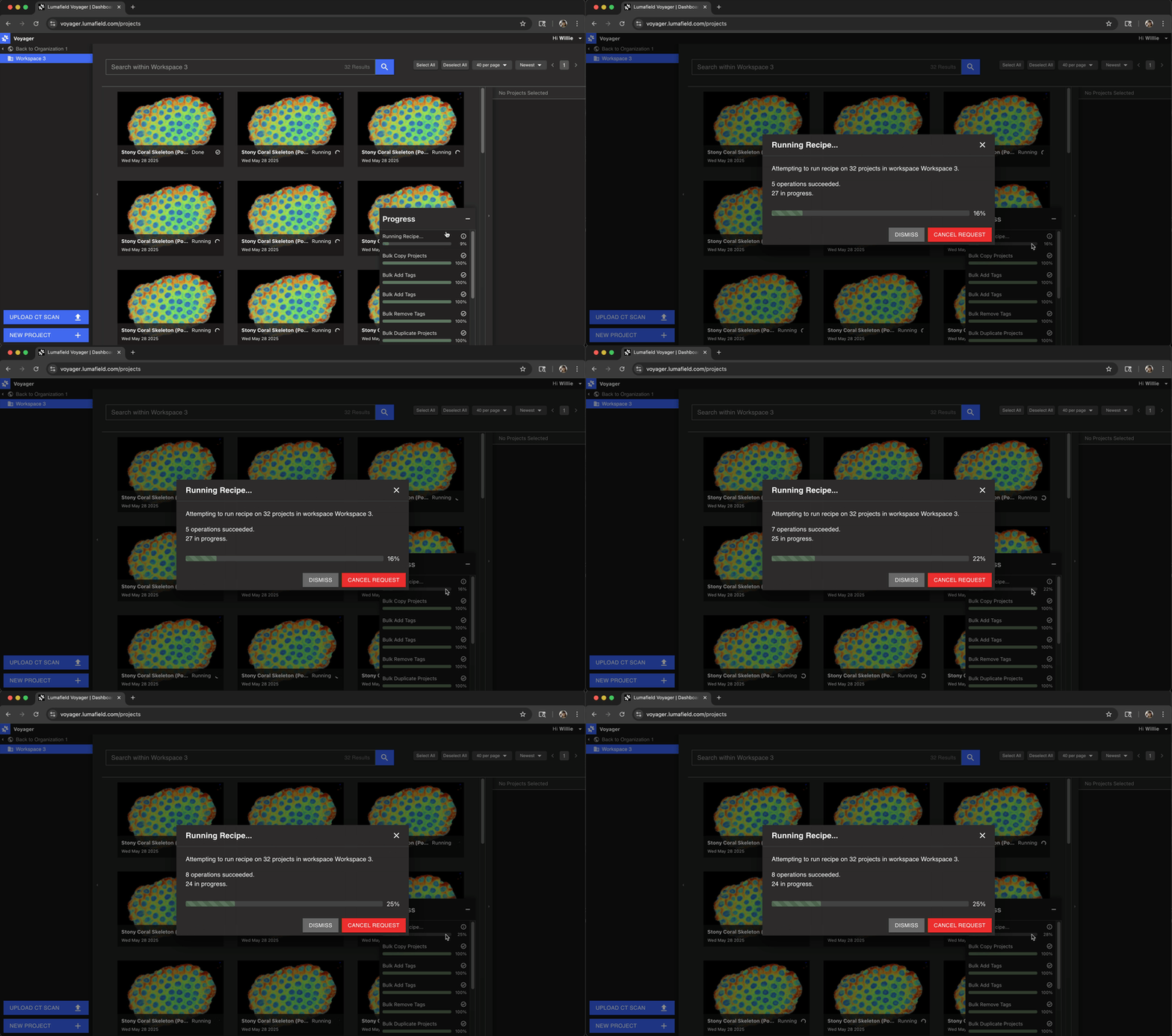
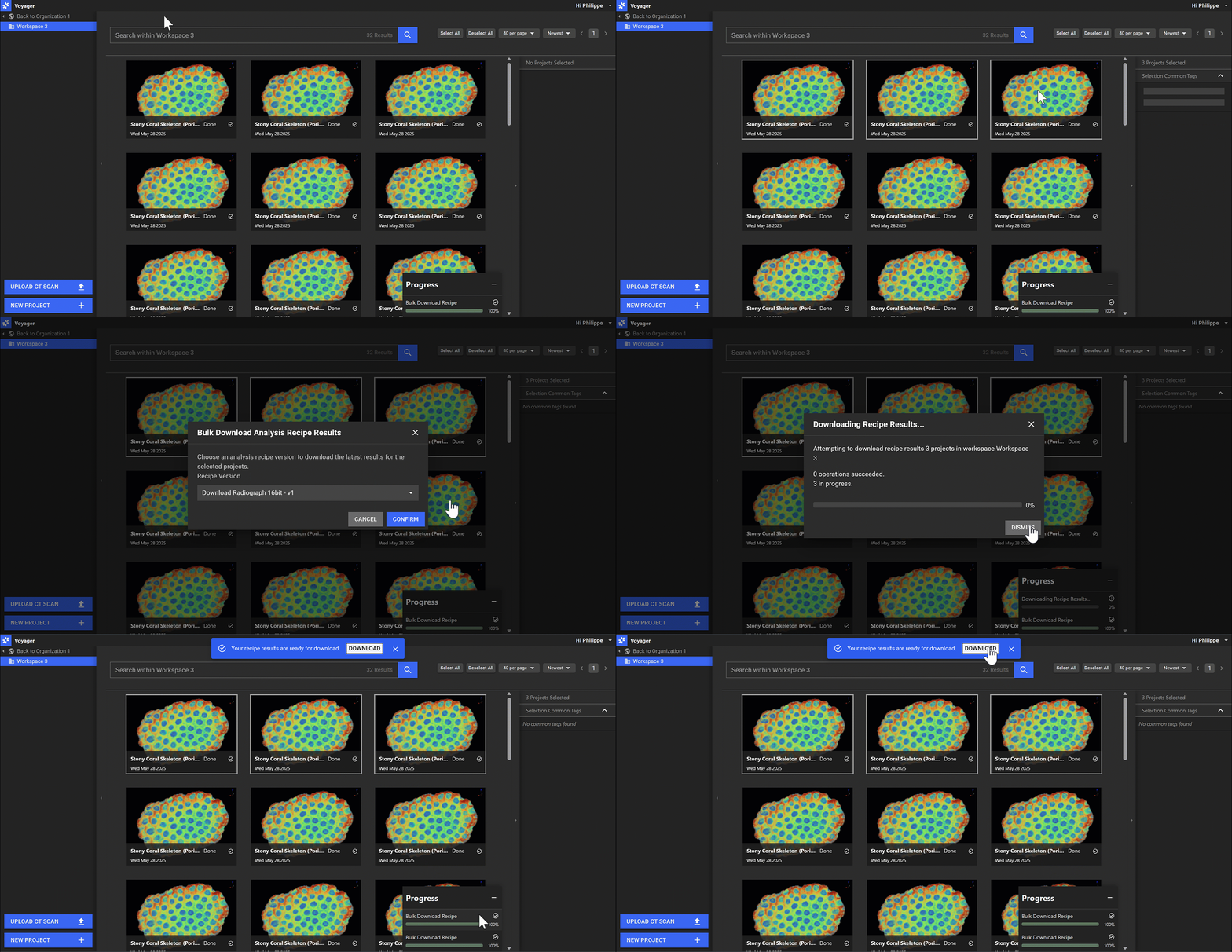
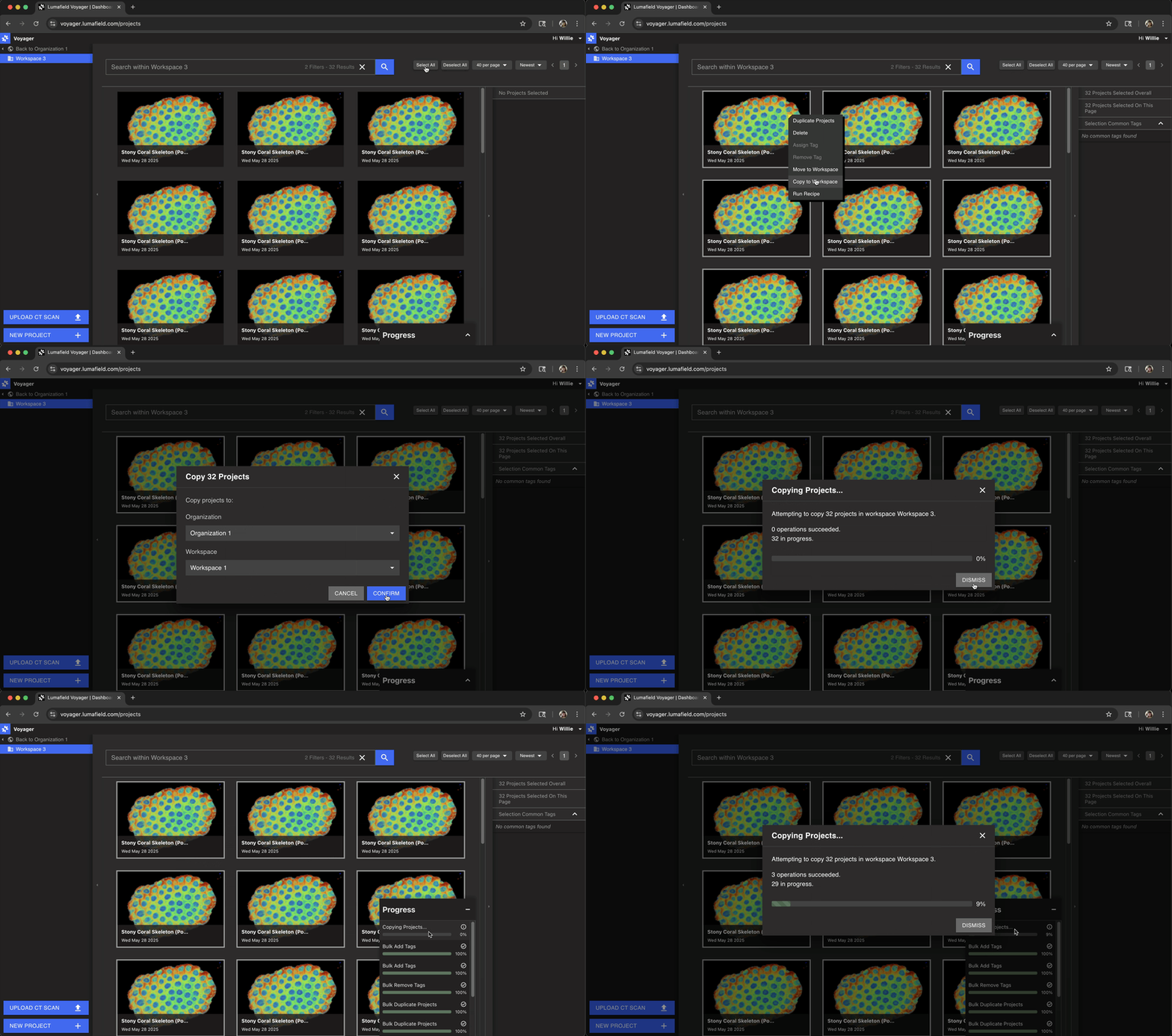 Workspace 内で複数プロジェクトに操作を実行すると、Project Dashboard 右下に進捗ウィンドウが表示されます。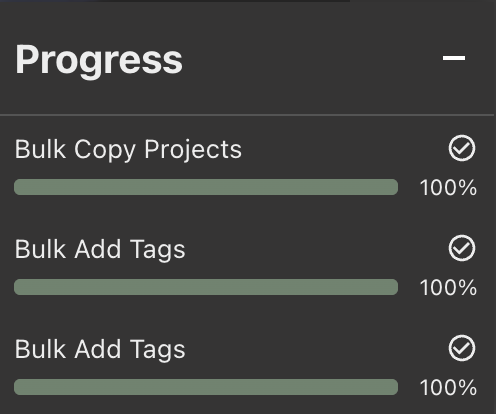
操作失敗はさまざまな理由で発生しますが、主にレシピ実行時に、選択したプロジェクトに対象レシピに必要なデータが含まれていない場合に発生します。