

基本設定
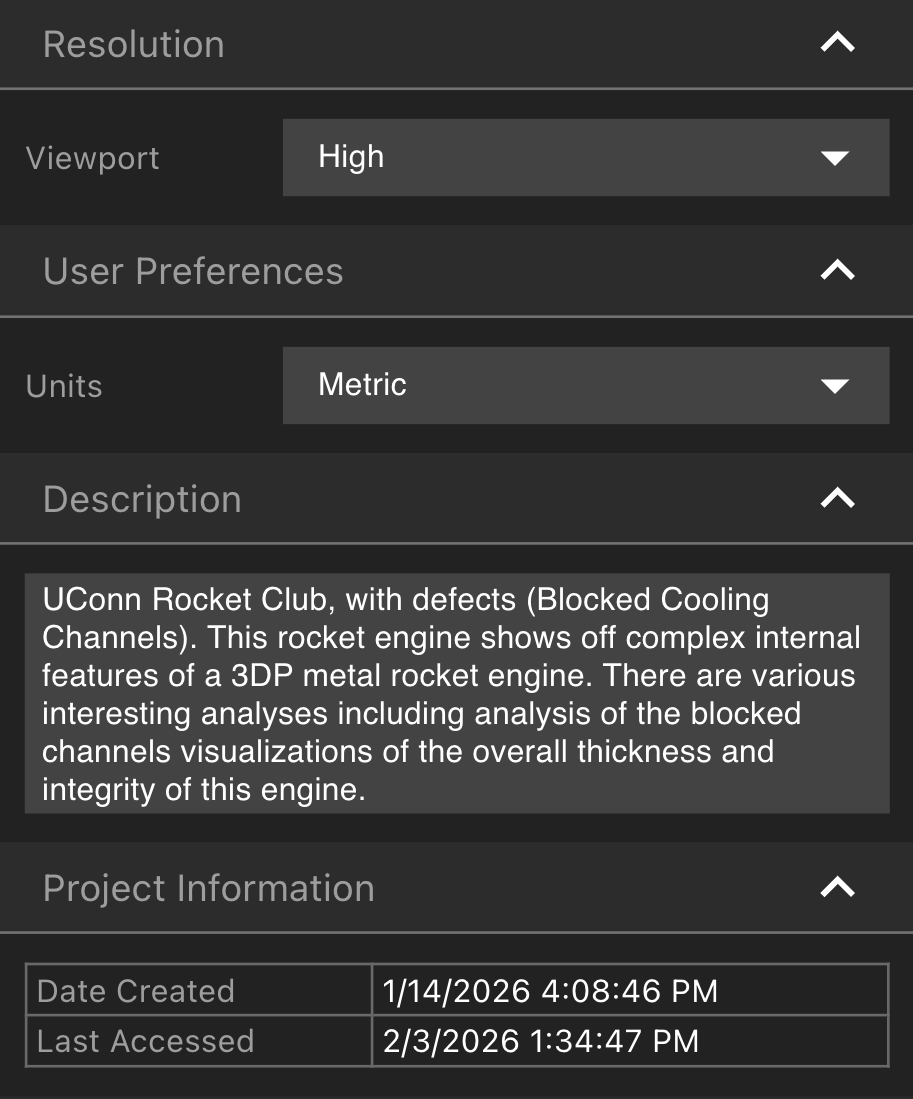
- Viewport の解像度を変更すると、データの読み込みが高速になります。Resolution タブから解像度を選択してください。
- Smoothing(Resolution タブ): オンのとき、カメラの移動を止めるとボリュームが数フレームかけて平滑化されます。オフにすると、より速く、粒状の見た目になります。選択は再読み込み後も保持されます。
- User Preferences タブでメートル法とヤード・ポンド法を切り替えできます。
- 減衰係数の値(User Preferences タブ): 正規化 または LAC を選びます。減衰係数の値を参照してください。
- Description タブでプロジェクトの説明を入力すると、すべての共同作業者に表示されます。
- Project Information タブでプロジェクトの作成日時と最終アクセス日時を確認できます。
減衰係数の値
減衰係数の値 は、Voyager が強度をどう表示するかを切り替えます。ボリューム自体は正規化されたまま保存されます。設定が変えるのは、見える数値だけです。- 正規化 は、ボリュームの範囲を 0〜1 に対応付けます。これが既定です。
- LAC は、その 0〜1 の範囲をボリュームの物理的な最小値と最大値へ対応付け直し、線減衰係数を 1/mm で表示します。
サムネイル
目的のサムネイルを Viewport に表示した状態で「Capture」を選択すると、その画像がプロジェクトのサムネイルとして設定されます。「Save」を選択するとサムネイル画像をダウンロードできます。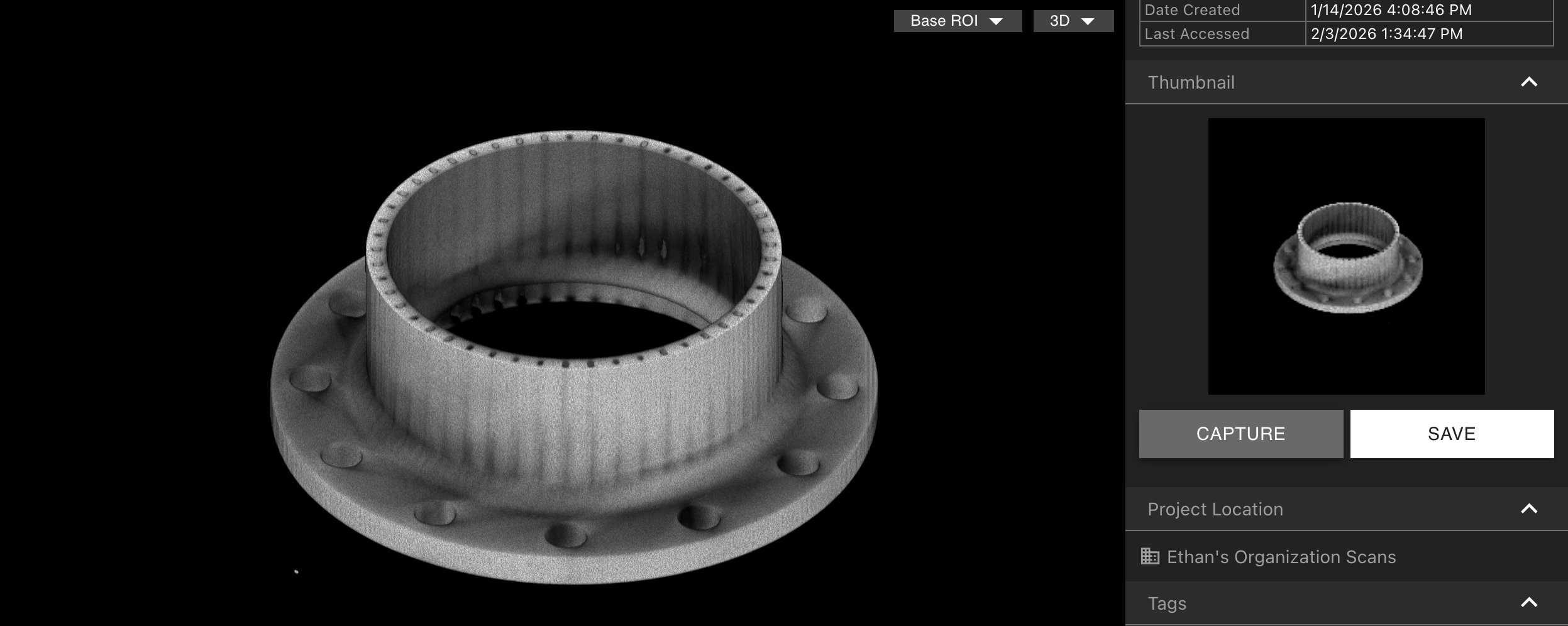
タグの割り当て
Tags タブ内で「Assign Tag」を選択してプロジェクトにタグを割り当てます。Project Dashboard から複数のプロジェクトに一括でタグを付けることも可能です。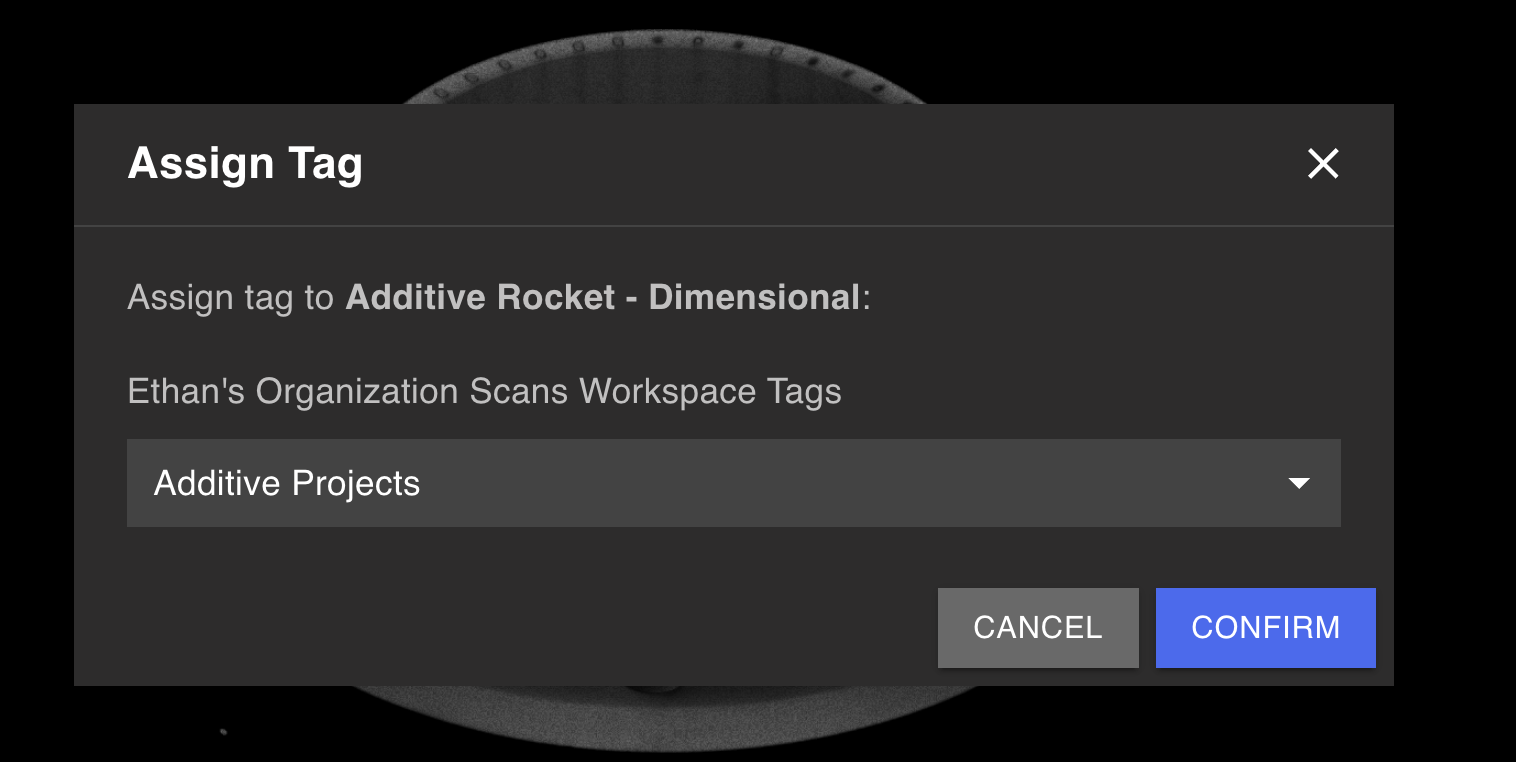
Full-Resolution Exports
お使いの Organization で Full-Resolution Exports Analysis Module が有効な場合、Export Full Resolution Data タブからフル解像度のスキャンデータをダウンロードできます。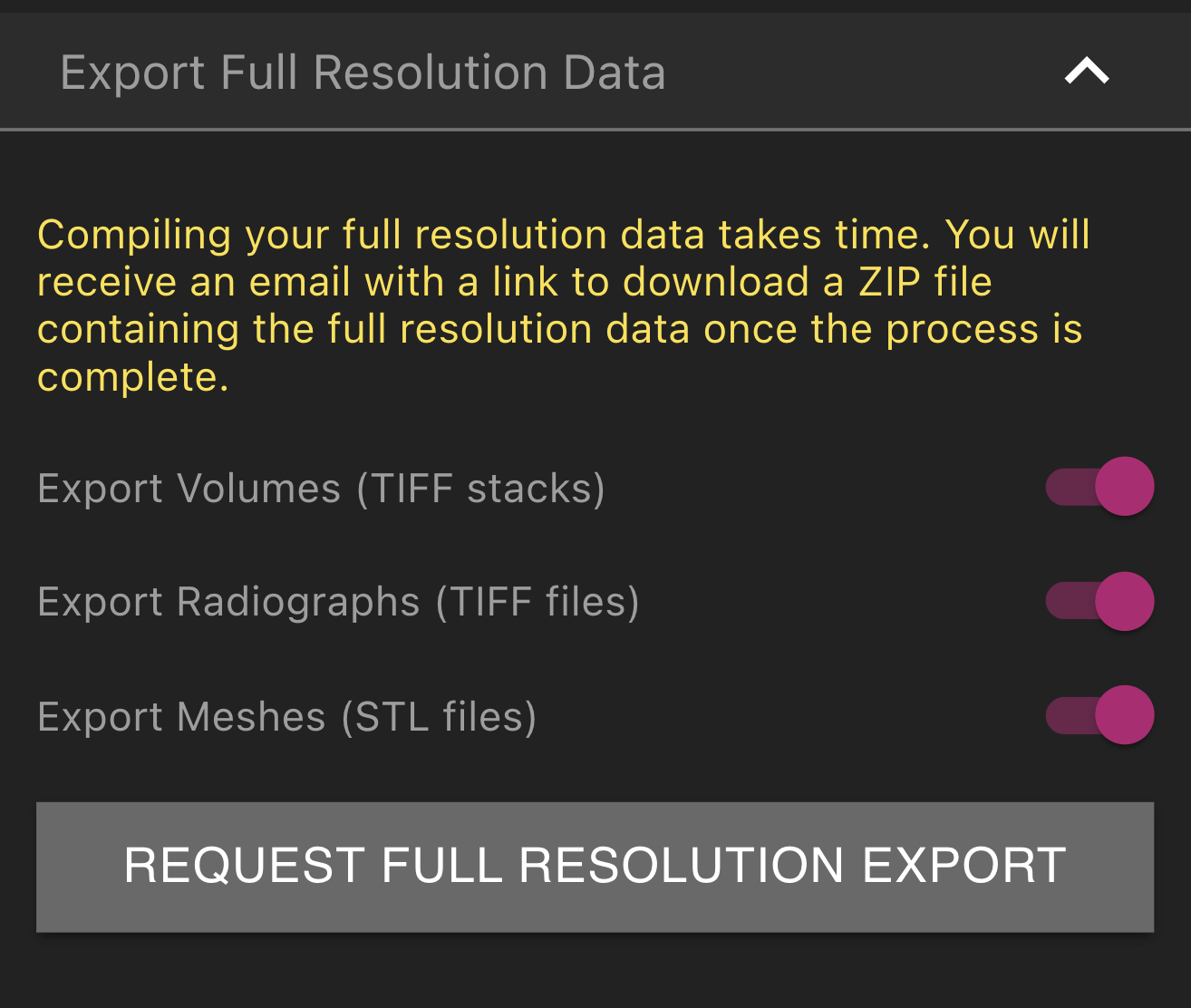 エクスポートに含める Volumes、Radiographs、Meshes を選択します。「Request Full Resolution Export」を選択すると「Export Requested」が表示されます。エクスポートが完了すると、ZIP ファイルのダウンロードリンクが記載されたメールが届きます。
変更されていないプロジェクトの同じエクスポートを再度要求すると、保存済みのファイルが再利用され、ダウンロードリンクはほぼすぐにメールで届きます。リクエストは引き続きトークンを 1 つ消費します。プロジェクトが変わっている場合、Voyager は新しいエクスポートを作成します。
半精度で保存された再構成は、16 ビット整数 のスタックとして保存されます。ファイルサイズは、以前の正確なエクスポートのおよそ半分で、値はわずかに丸められます。スタックを Volume Graphics に読み込む場合に関係します。正確な 32 ビット浮動小数 形式は、エクスポートリクエストで引き続き利用できます。もともと 32 ビット浮動小数だった再構成と、もともと整数だったボリュームは、そのまま書き出されます。
エクスポートに含める Volumes、Radiographs、Meshes を選択します。「Request Full Resolution Export」を選択すると「Export Requested」が表示されます。エクスポートが完了すると、ZIP ファイルのダウンロードリンクが記載されたメールが届きます。
変更されていないプロジェクトの同じエクスポートを再度要求すると、保存済みのファイルが再利用され、ダウンロードリンクはほぼすぐにメールで届きます。リクエストは引き続きトークンを 1 つ消費します。プロジェクトが変わっている場合、Voyager は新しいエクスポートを作成します。
半精度で保存された再構成は、16 ビット整数 のスタックとして保存されます。ファイルサイズは、以前の正確なエクスポートのおよそ半分で、値はわずかに丸められます。スタックを Volume Graphics に読み込む場合に関係します。正確な 32 ビット浮動小数 形式は、エクスポートリクエストで引き続き利用できます。もともと 32 ビット浮動小数だった再構成と、もともと整数だったボリュームは、そのまま書き出されます。