ホーム
サインインすると、ホームに着地します。ホームから、プロジェクト、スキャナー状況、スキャナー、チーム、Organization 設定、Studies を開けます。 サインインは Voyager のログインです。Organization が Enterprise SSO を使う場合、そのボタンはログインページに残っています。Organization に参加するを参照してください。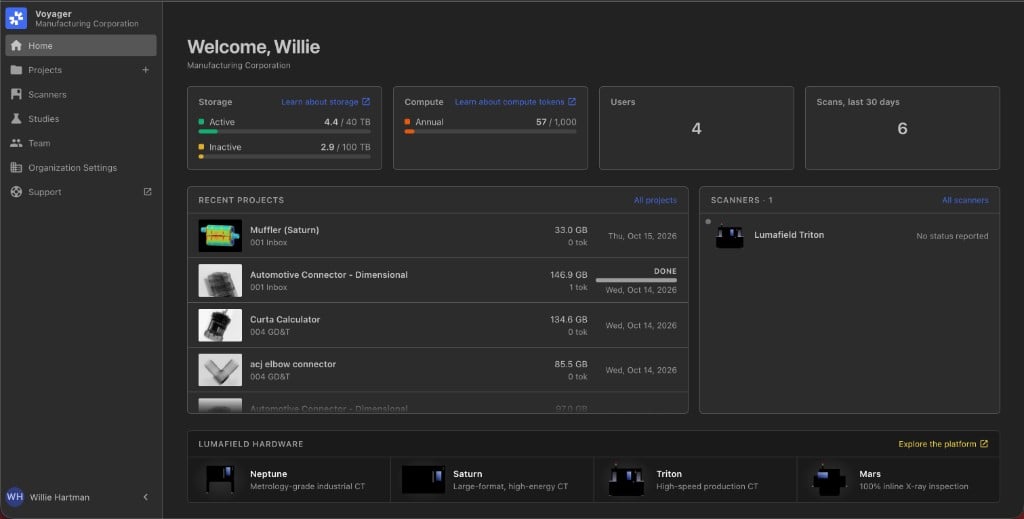
プロジェクト
プロジェクト は、Organization 内の CT プロジェクトの一覧です。検索、Tags、レシピのステータス、Bulk Actions は、Project Dashboard と同じように動作します。プロジェクトダッシュボードを参照してください。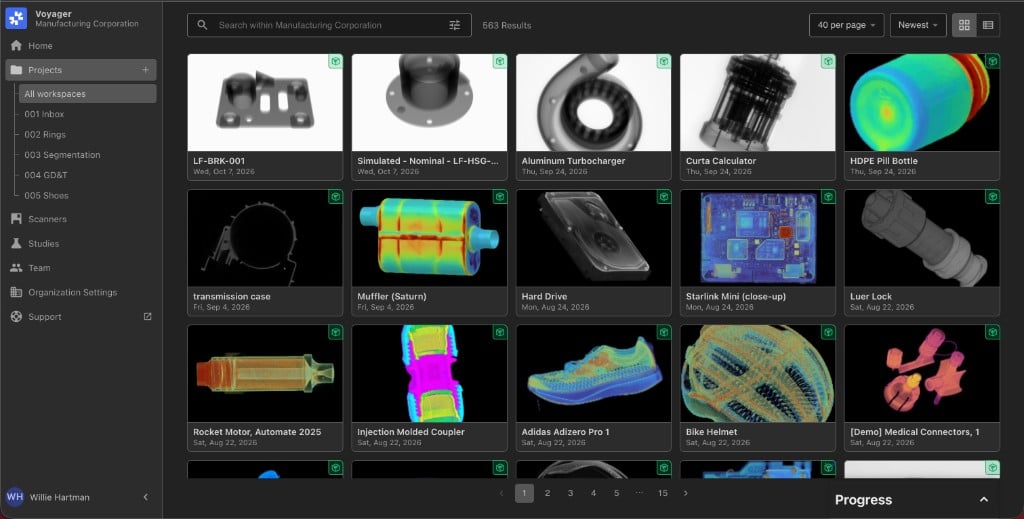
スキャナー状況
スキャナー状況 は、Organization 内のスキャナーの地図で、各スキャナーの現在の状況が表示されます。 スキャナーは、スキャナーソフトウェア v1.11 で動作していると状況を報告します。それより古いソフトウェアのスキャナーもスキャンはできます。更新するまで、地図上では状況付きで表示されません。スキャナー
スキャナー は、Organization のすべての Member に表示されます。Viewer と Editor もページを開けます。設定を変更するのは Organization Manager です。 スキャナーの詳細には、機種とアクティブなプロジェクトが表示されます。履歴には、開けるプロジェクトだけが並びます。アクセスできない Workspace にあるプロジェクトは表示されません。 アップロード設定は Restrict uploads to selected workspaces です。Organization Manager は、これを使ってスキャナーがプロジェクトを作成できる Workspace を制限します。スキャナー設定の手順は、チームと Organization 設定にあります。チームと Organization 設定
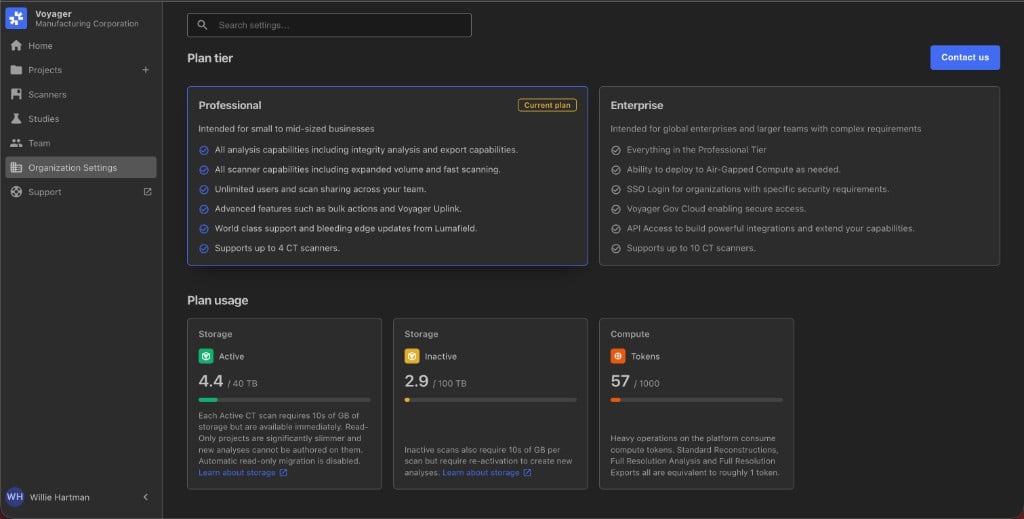
チーム と Organization 設定 には、以前 Manager Dashboard にあった Member、Workspace、プラン、スキャナーのコントロールがあります。管理できるのは、引き続き Organization Manager です。Viewer と Editor は管理できません。