概要と設定
厚さ解析を使用するには、Organization で Integrity Analysis モジュールが有効になっている必要があります。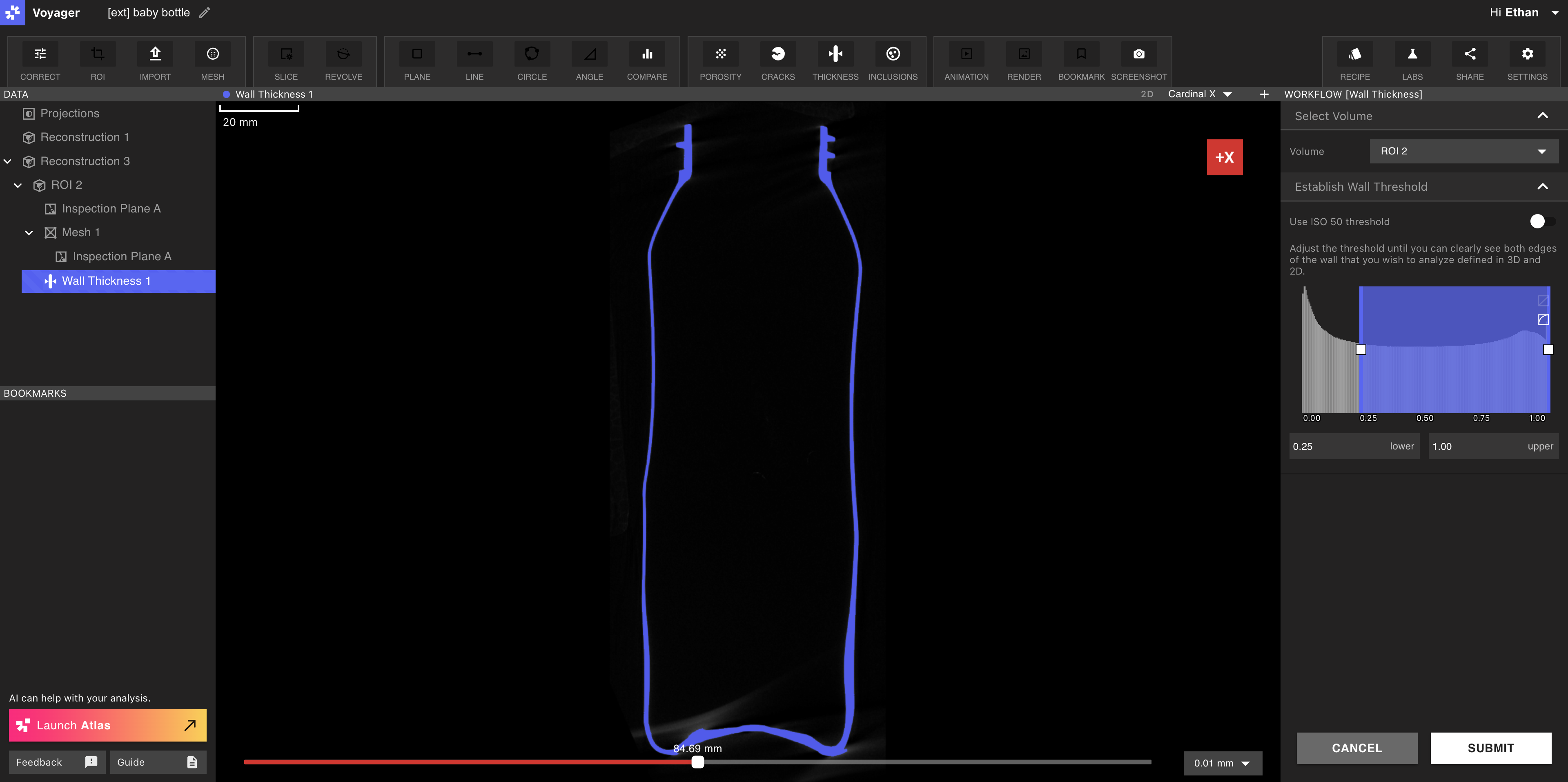
- Toolbar の 「厚さ解析」ボタンをクリックしてワークフローを開始します。
- 解析対象ボリュームを選択します。複数の肉厚解析を並行して実行できます。処理時間はフル解像度ボリューム内のボクセル数に依存するため、ROI を絞ってボクセル数を減らすことを推奨します。フルボリュームで実行すると、有限要素解析(FEA)や流体解析(CFD)と同様に 1 時間以上かかることがあります。
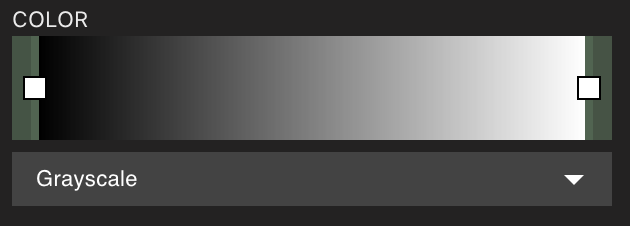
- しきい値を調整し、解析対象の壁の両端が青で明確に見えるまで調整します。グレースケール表示では灰色部分が壁境界を示します。青色表示を境界に合わせることで最も正確な結果が得られます。2D ビューでの確認が有効です。単一材料部品では通常、下限しきい値のみを調整します。下限を上げると解析対象から材料が削られ、下げると材料が増えて相対的な肉厚が増加します。マルチマテリアル部品では上限しきい値の調整で高密度材料を分離できます。
- しきい値を設定したら、「Submit」をクリックしてクラウドで解析を実行します。
結果の表示と解析
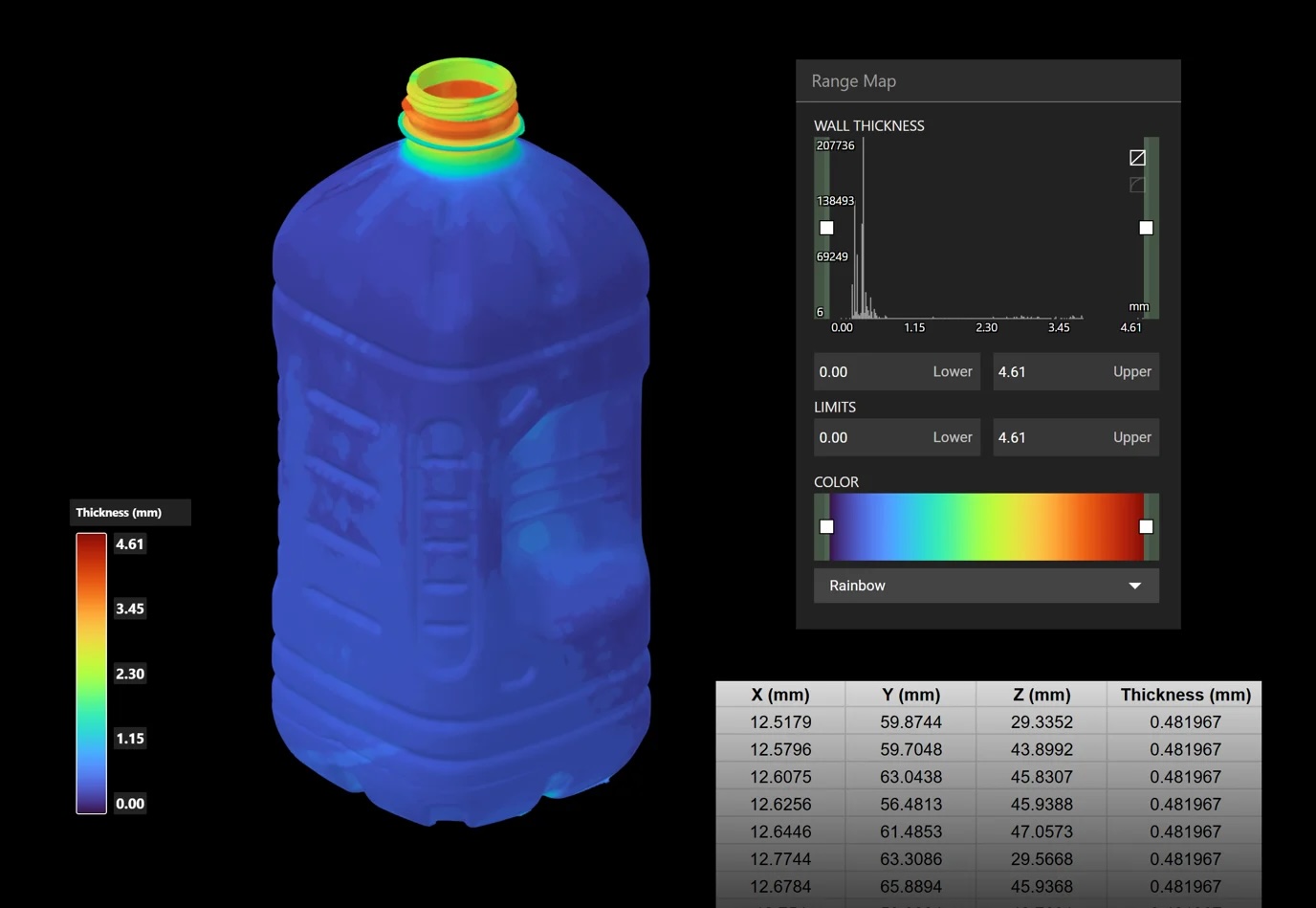
解析が完了したら、左側の「Data Panel」で厚さ解析オブジェクトをクリックして結果を表示します。親ボリュームの下にネストされています。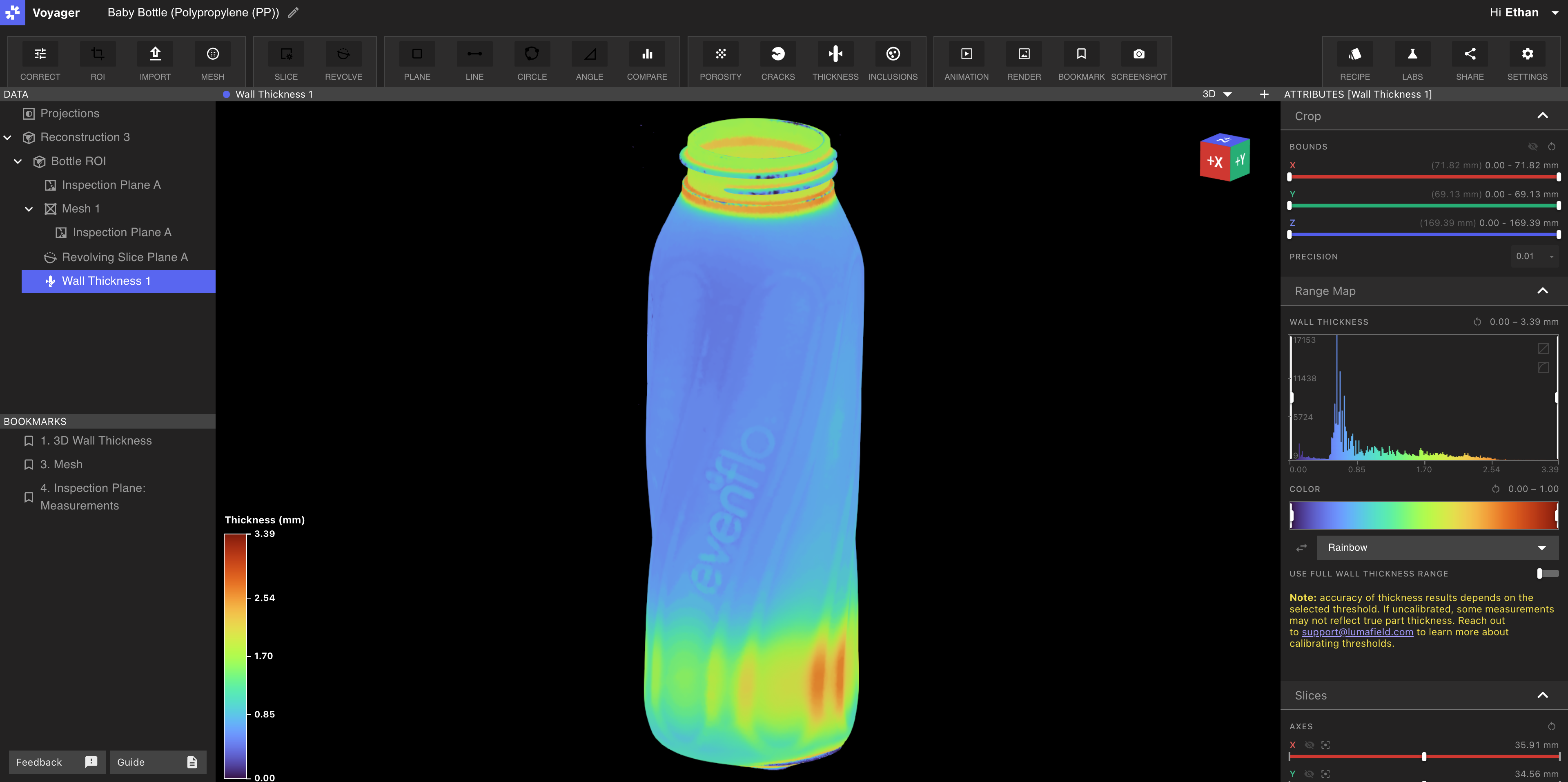
Probe Tool の使用
肉厚マップの可視化に加え、ポイント測定を行うことで、解析結果の比較やキャリブレーション、共有が容易になります。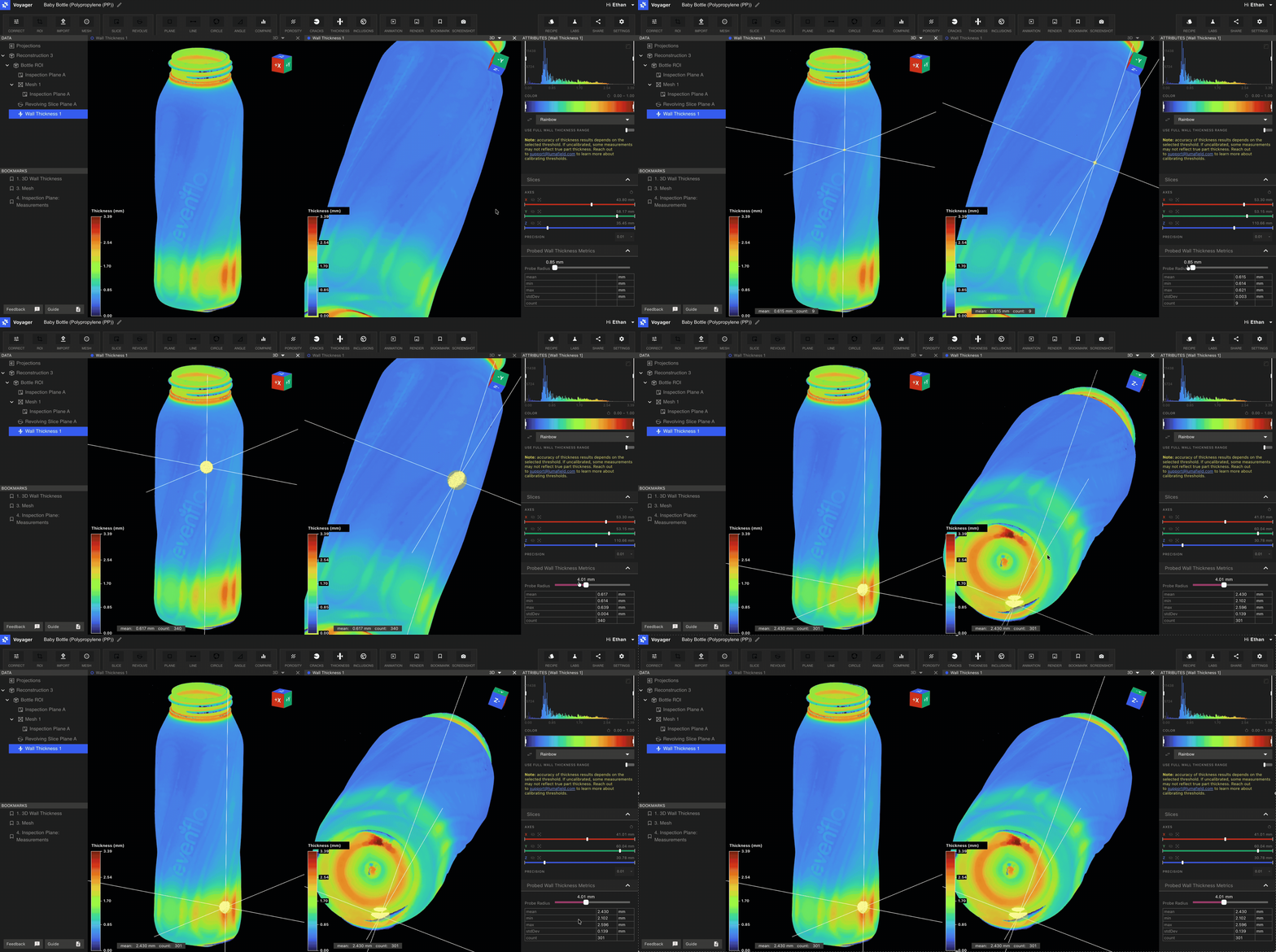
- 肉厚解析の 3D ビューをクリックします。
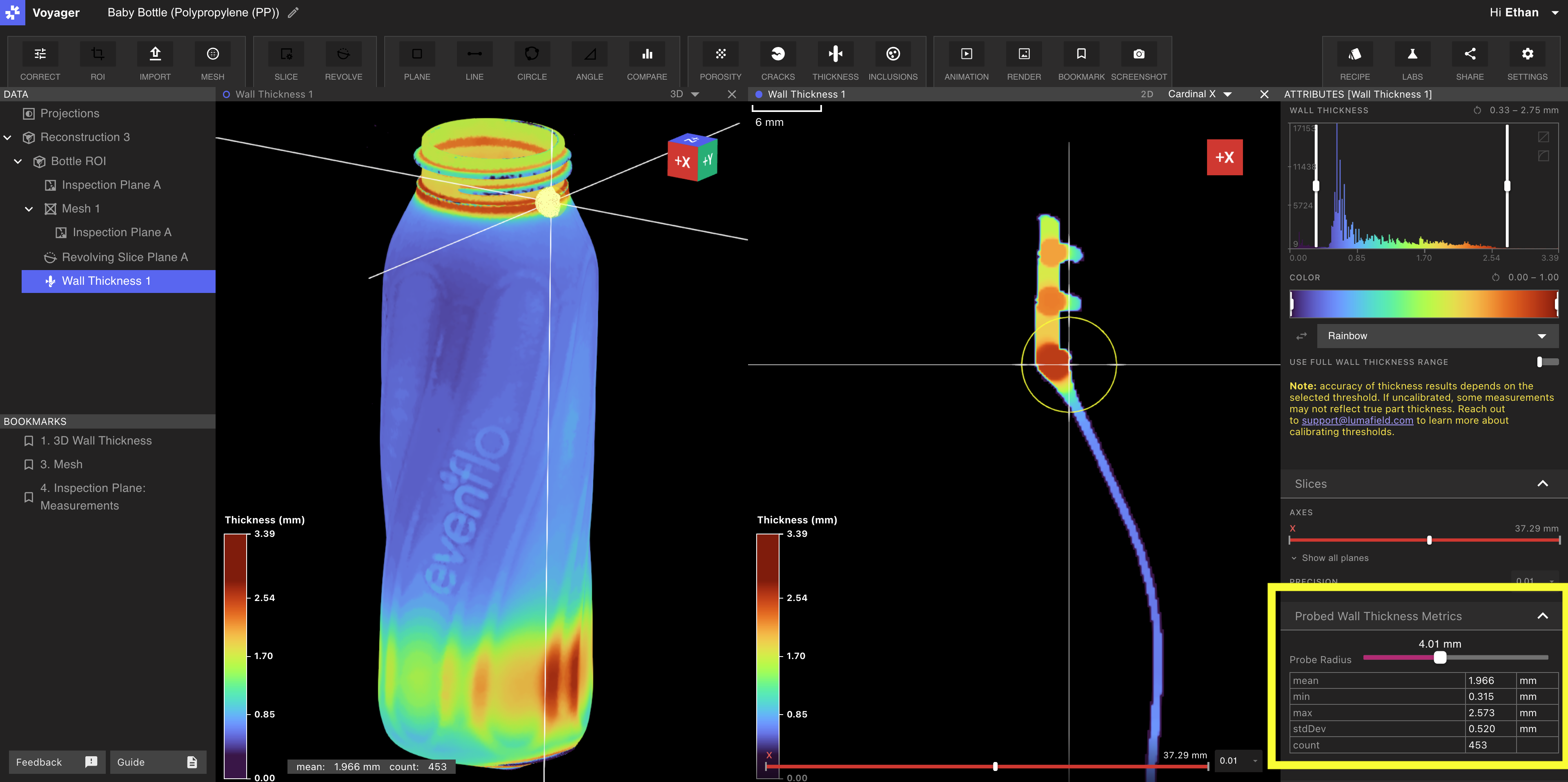
- 関心点を左クリックしてプローブします。Probe Tool は球状にポイントを取得します。右側の Attributes Panel の「Probe Radius」スライダーで半径を調整できます。ビューにリアルタイムで反映されます。注: 3D のプローブ領域は分割表示の対応 2D スライスと同期します。
- 測定値を確認します。Tool が提供する情報:
- プローブした面の数
- 肉厚の最小、最大、平均、標準偏差
- Viewportには平均値と面数が表示されます
- Probe Tool を解除するには、スキャン外の領域をクリックします。面を再クリックすると再び有効になります。
結果のダウンロード
結果のメッシュと肉厚データをダウンロードするには、「Attributes Panel」を下にスクロールして「download」をクリックします。メッシュファイル(.PLY)と、メッシュ頂点のダウンサンプリング CSV(x, y, z 座標と厚み結果)がダウンロードされます。