- Projects
- Workspaces
- 程序操作 (automation)
- Resource Usage
Projects
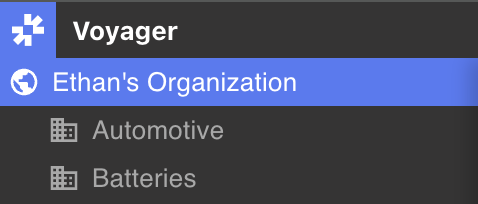
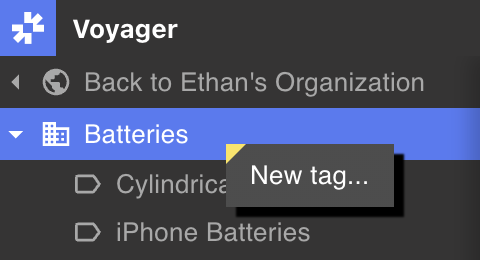
在 Project Dashboard 左侧的导航面板中选择组织、Workspace 或标签,以预览其包含的所有 Projects。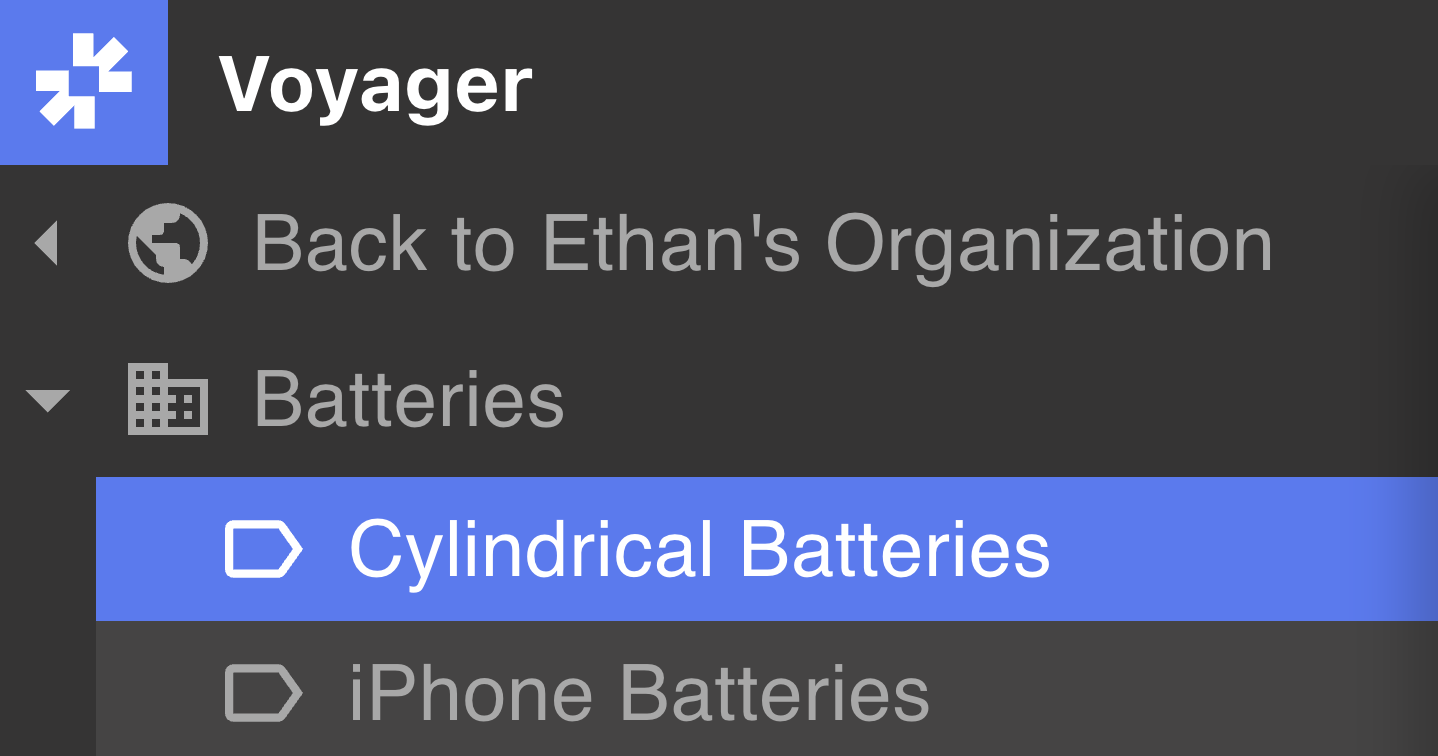
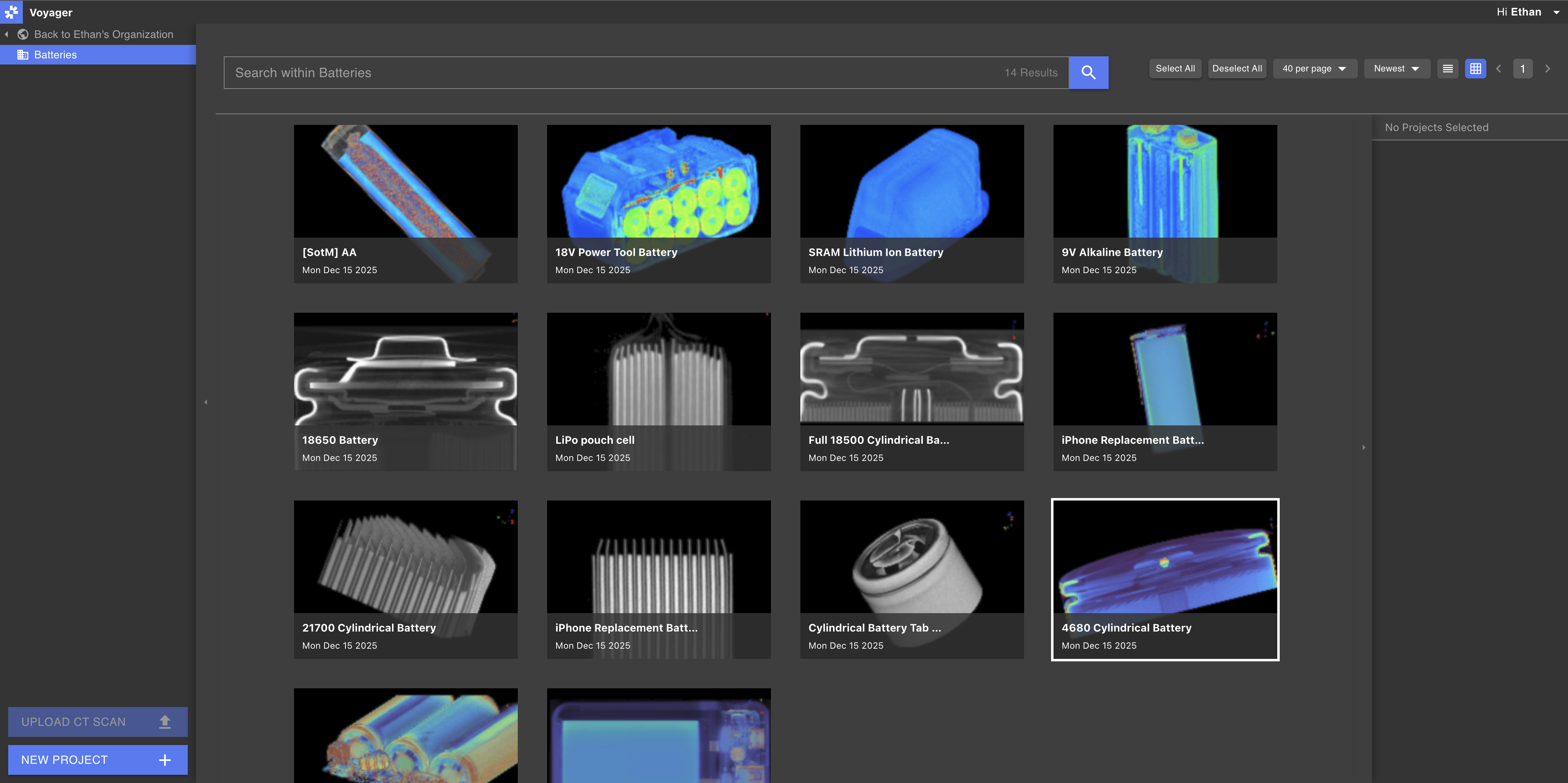
Project 导航
搜索: 使用搜索栏按名称搜索所选 Workspace、组织或标签中的任何 Project。 (可选)指定日期范围或配方调用来过滤搜索。按程序 (automation) 状态筛选: 将 Project 列表缩小为程序 (automation) 状态为 Passed、Failed、Running、Done、Cancelled 或 Error 的 Project。批量操作——分配标签、移动、复制和下载——仅应用于屏幕上显示的已筛选 Project。排序: 默认情况下,所有 Projects 按时间倒序显示(从新到最旧)。使用 Project Dashboard 右上角的菜单指定排序属性。自定义视图: Project Dashboard 右上角的菜单允许指定每页 Projects 的数量以及在列表视图和网格视图之间切换。Project 属性
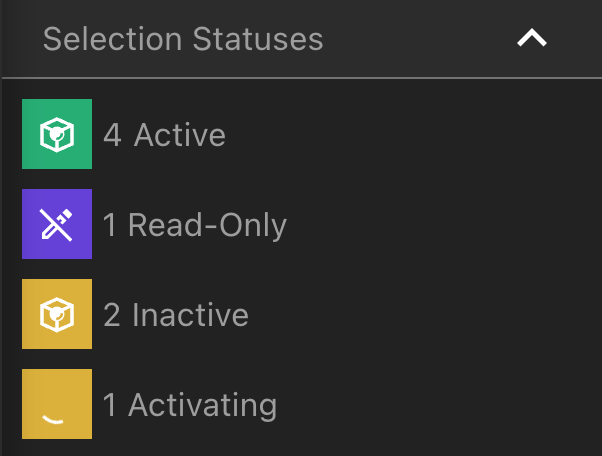
选择 Project 以在 Project Dashboard 右侧的属性面板中查看其属性。选择单个 Project 后,可在属性面板的选项卡中查看 Project 的名称、Workspace、标签、Analysis 配方运行、包含的数据对象和 Project 信息。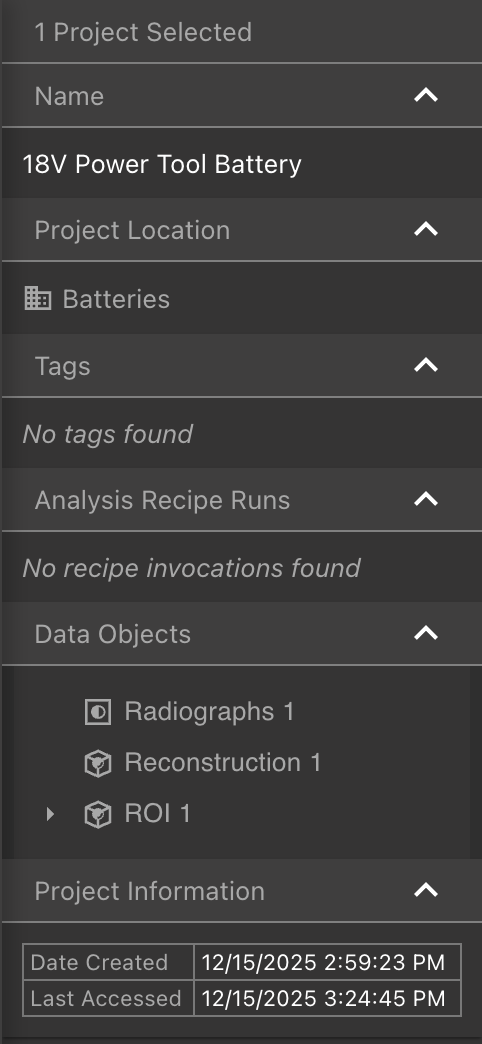 当选择多个 Projects 时,属性面板会显示所选 Projects 之间的公共标签。
当在导航面板中选择 Workspace 或标签(不是组织)时,可以选择多个 Projects。
Project 选项
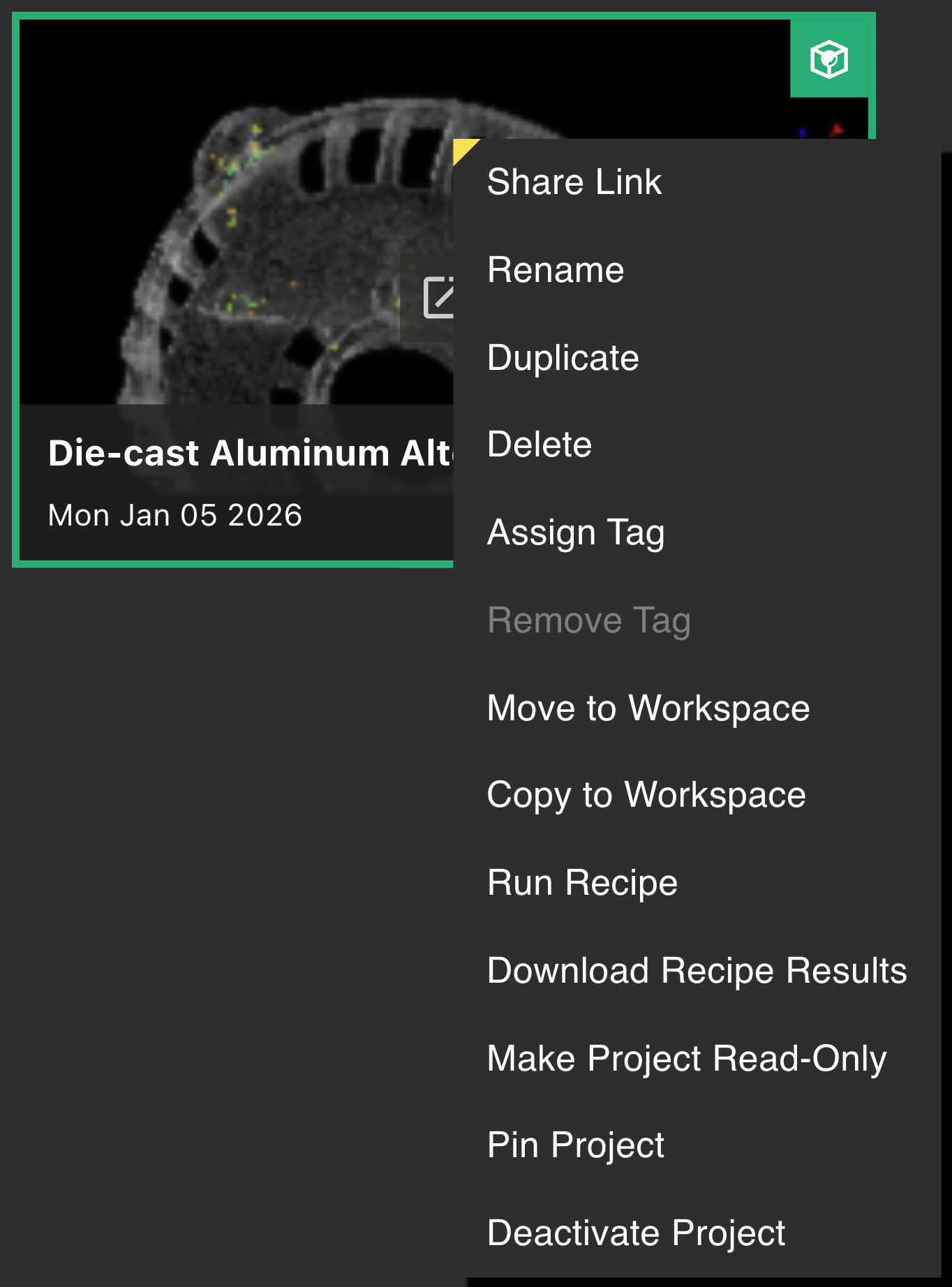
在 Workspace 中被授予编辑者权限的用户可以执行以下操作,而查看者则不能。右键选择一个或多个(如果选择了 Workspace 或标签)Projects 以打开 Project 选项窗口。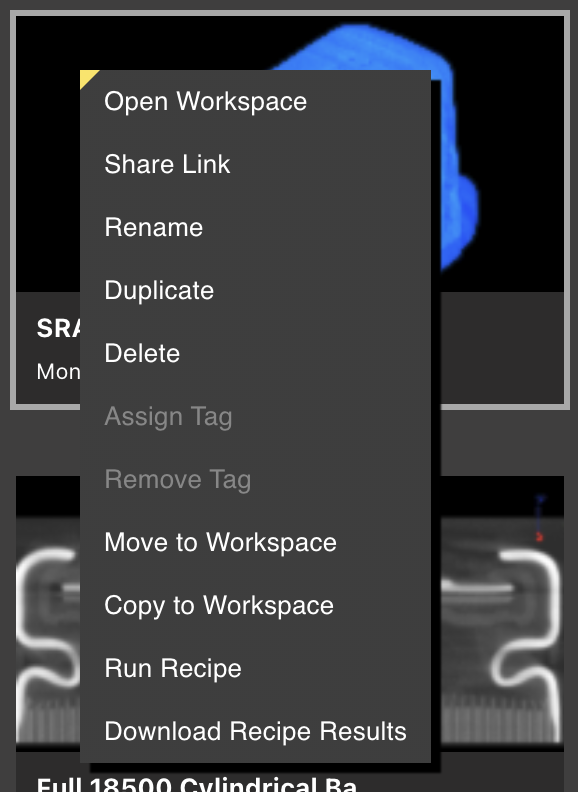
- 与协作者共享 Project 的链接。只有有权访问 Project 的 Workspace 的协作者才能访问此链接。
- 重命名 Project; 复制或删除一个或多个(如果选择了 Workspace 或标签) Projects
- 将标签分配给 Workspace 内的一个或多个(如果选择了 Workspace 或标签)Projects。已经拥有该标签的 Projects 不会受到影响。
- 从 Workspace 内的一个或多个 Workspace 或标签中删除标签(如果选择了 Workspace 或标签)Projects。没有标签的 Projects 不会受到影响。
- 移动或复制一个或多个(如果选择了 Workspace 或标签)Projects 到另一个 Workspace。用户必须在源 Workspaces 中拥有编辑者权限才能移动或复制 Project。
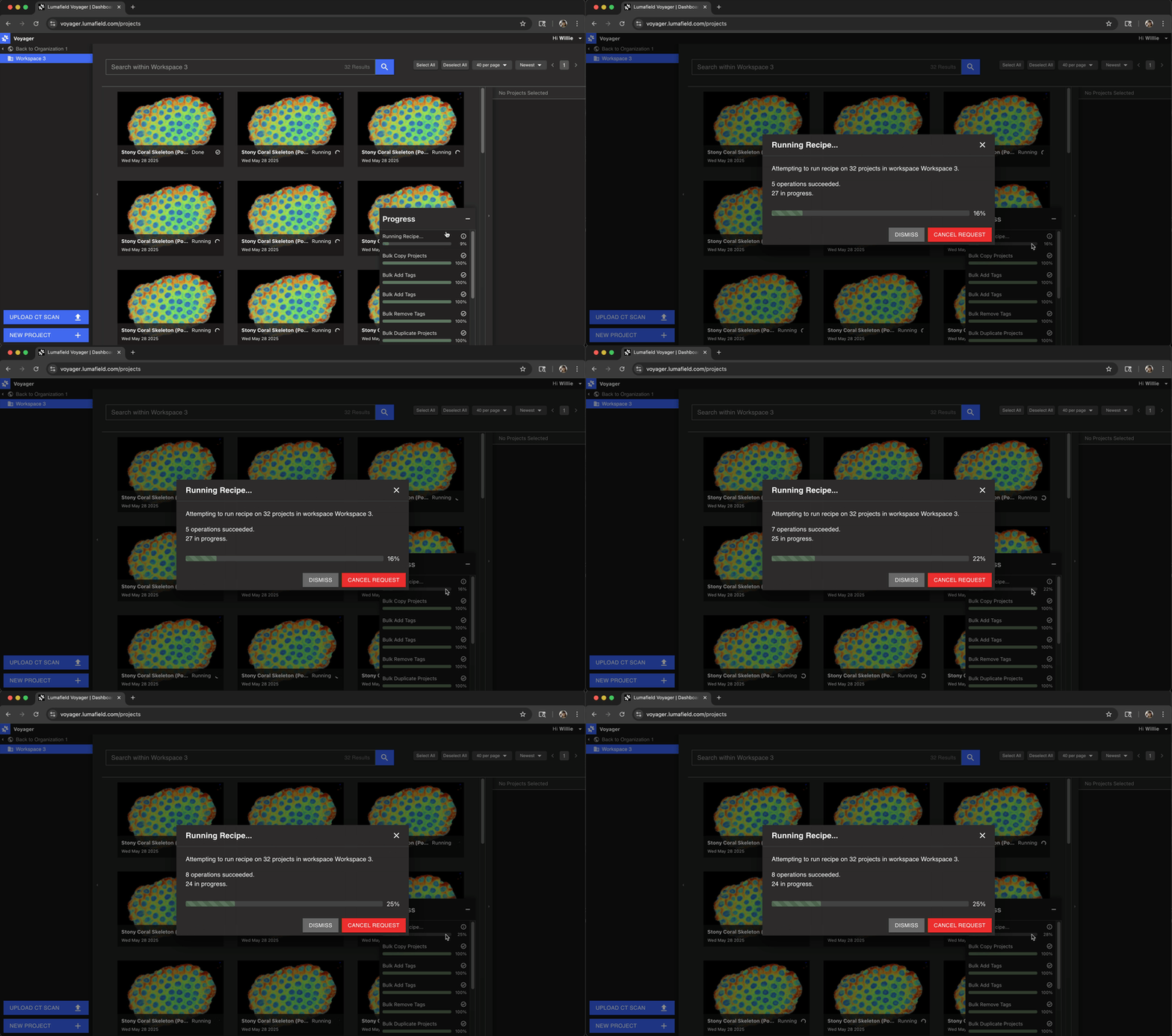
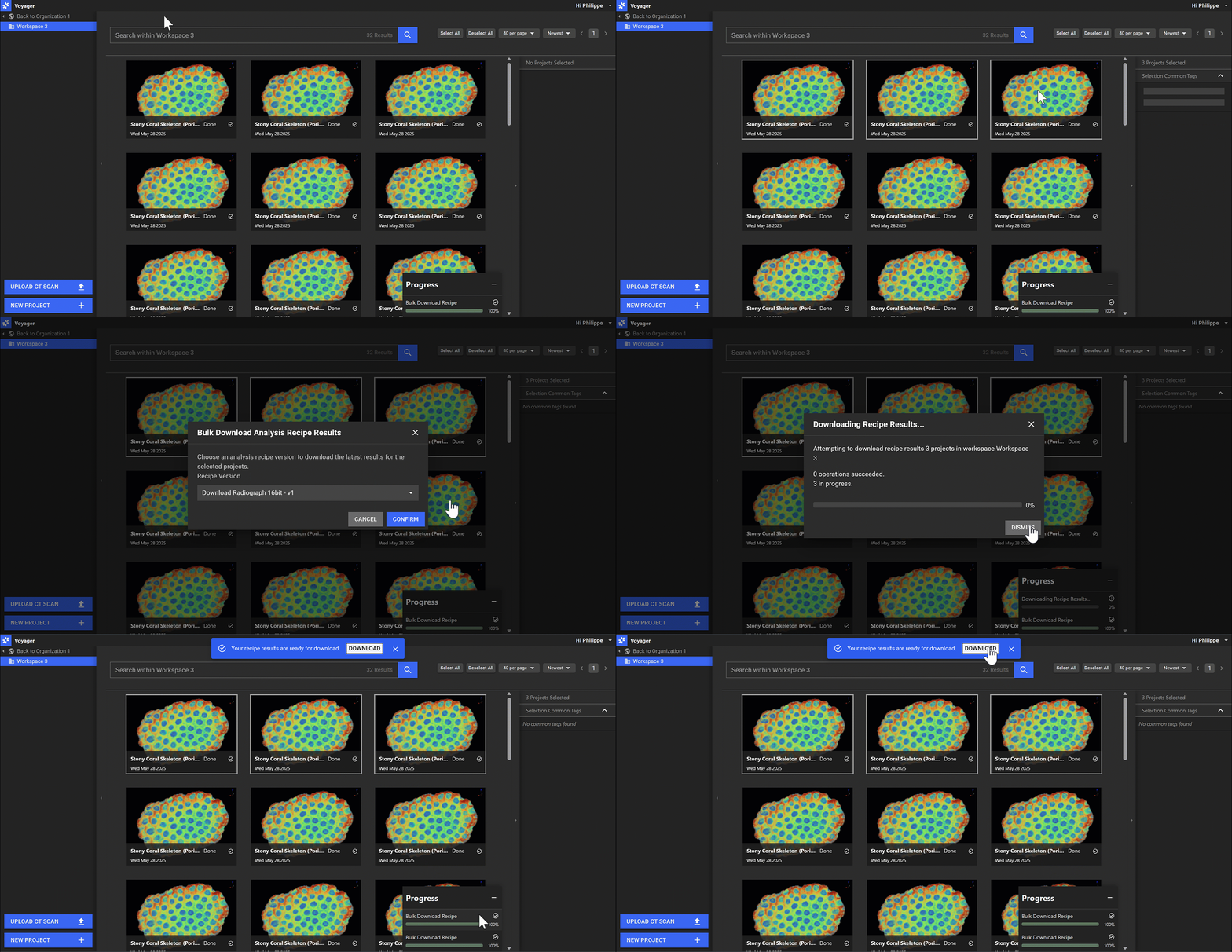
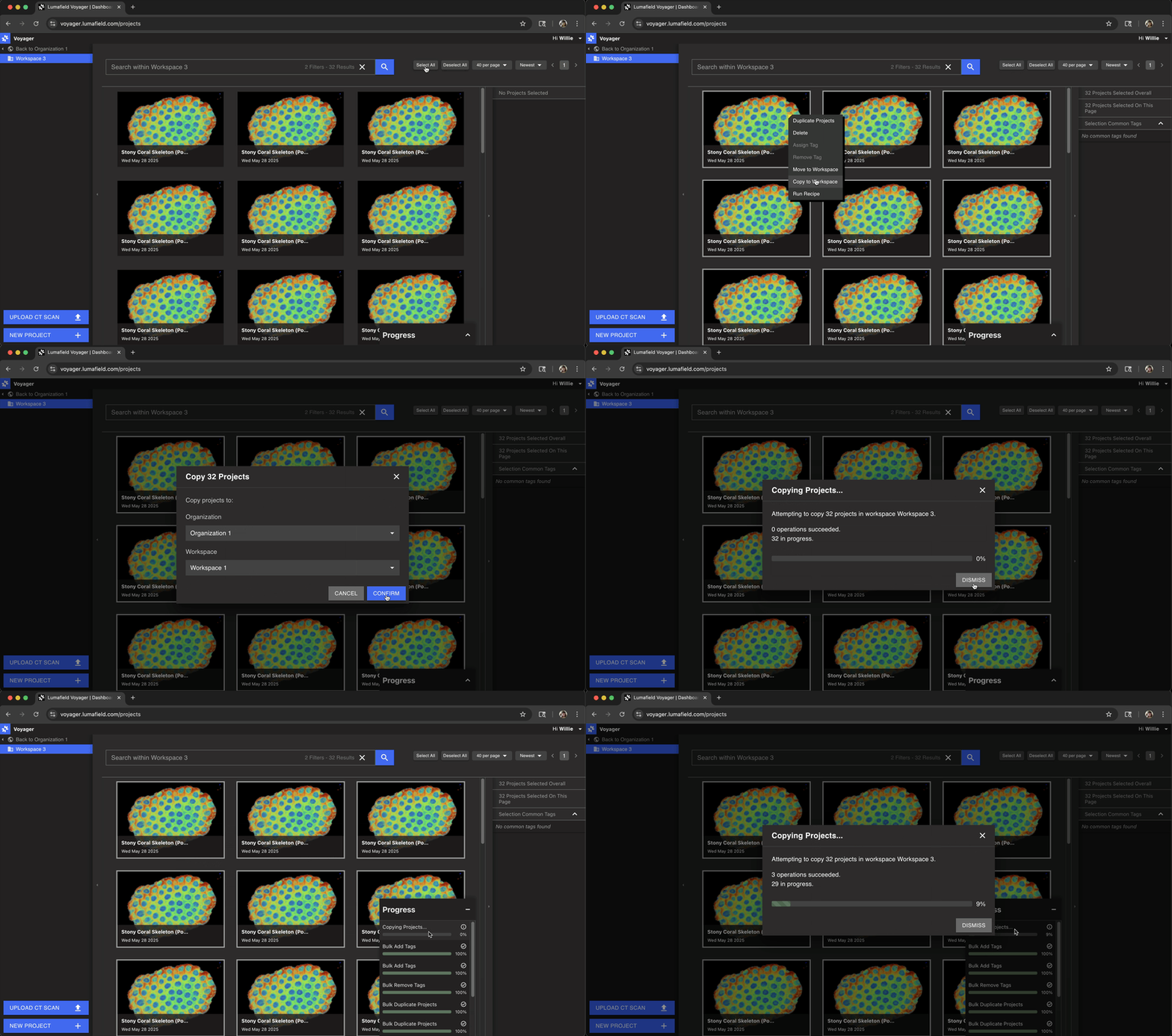 当对 Workspace 中的多个 Projects 执行操作时,Project Dashboard 右下角的窗口将显示操作的进度。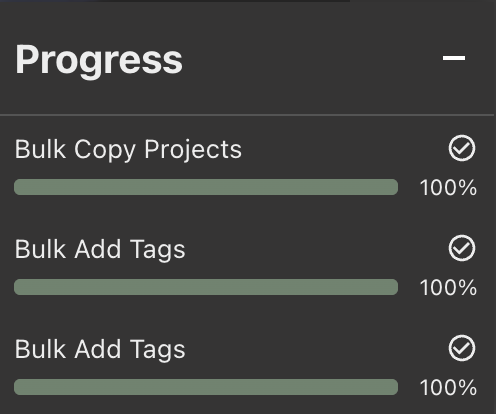
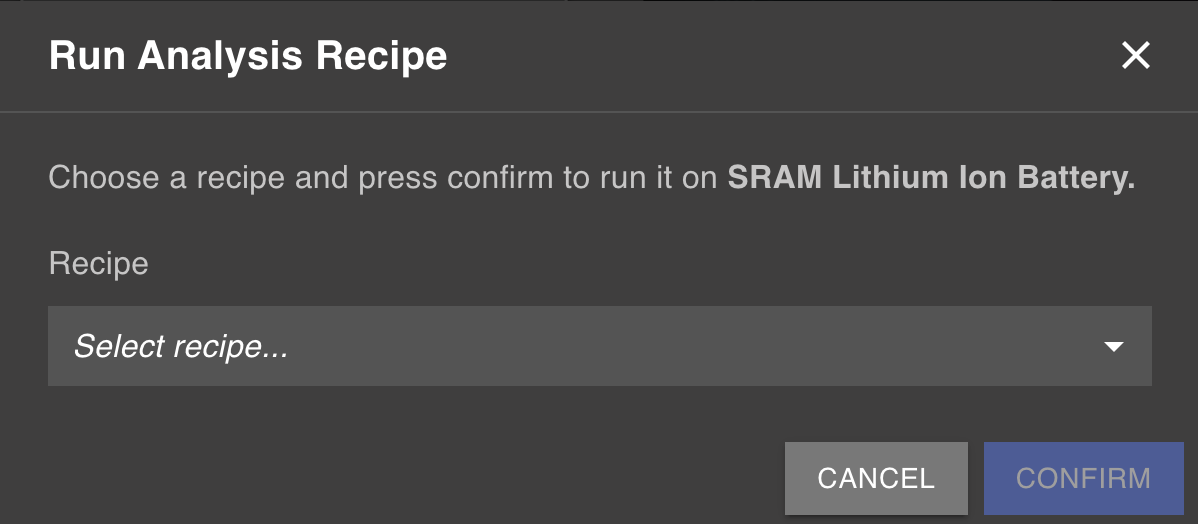
操作失败可能由多种因素造成,但主要发生在运行 Recipes 时,如果所选 Projects 不包含运行指定配方的适当数据。