访问管理器 Dashboard
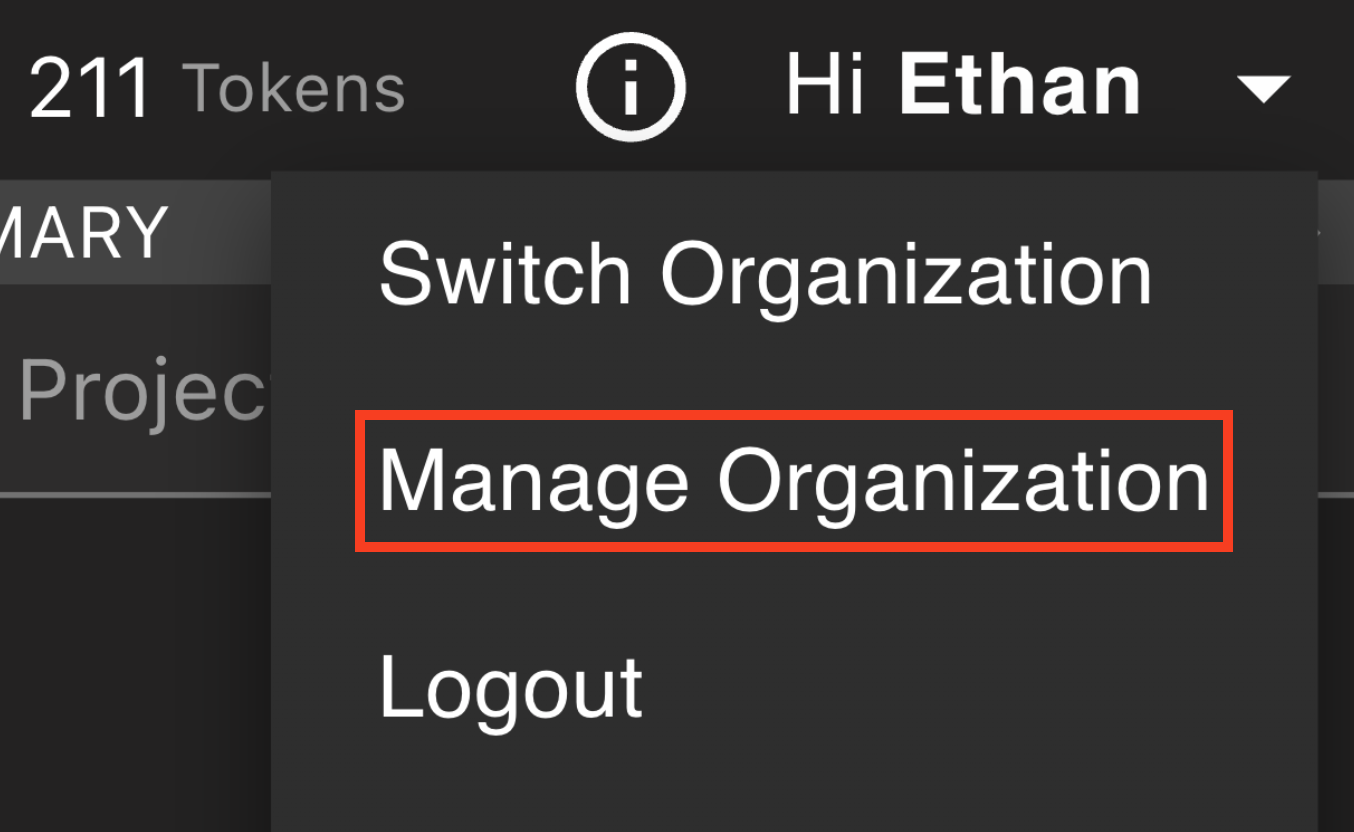
具有组织管理员状态的用户可以通过在 Voyager 右上角选择自己的姓名并选择“管理组织”来访问 管理员 Dashboard。
Pro + Enterprise 计划使用
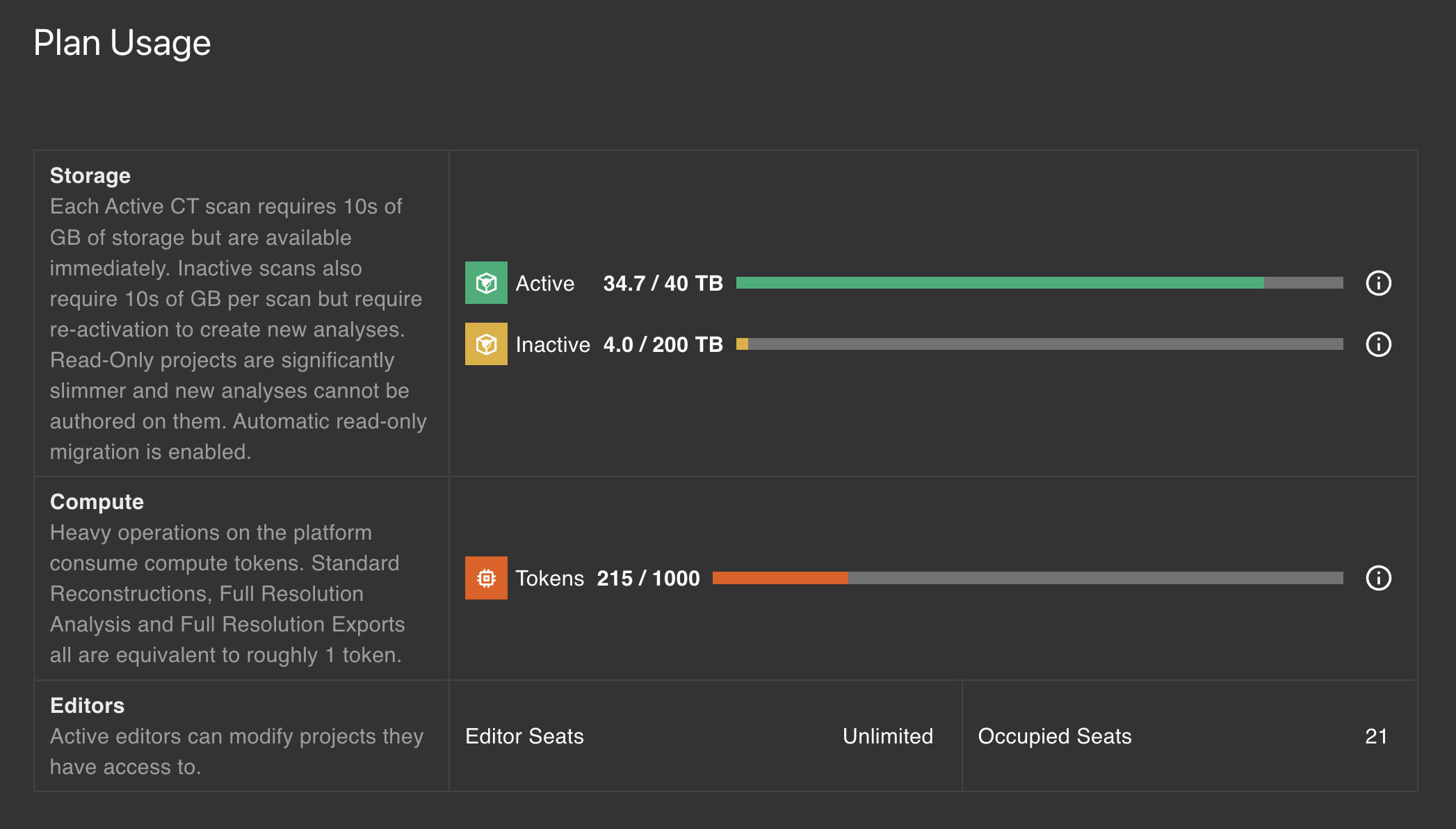
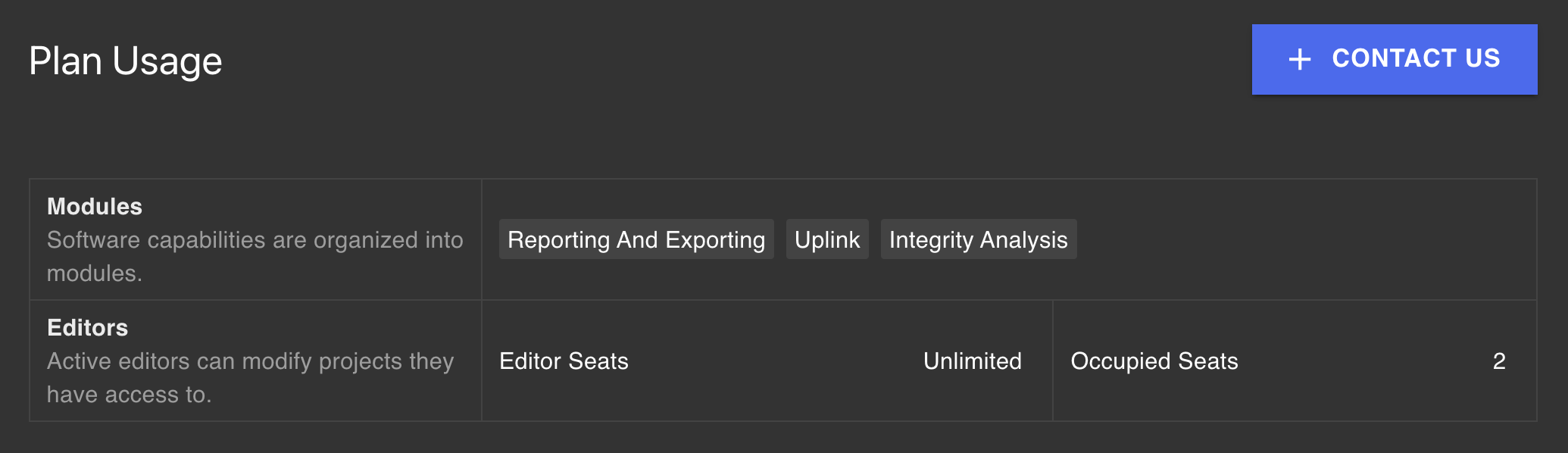
Pro或 Enterprise 计划的用户可以查看每个计划的功能,并查看您的团队当前使用的计划。

Legacy 计划的使用
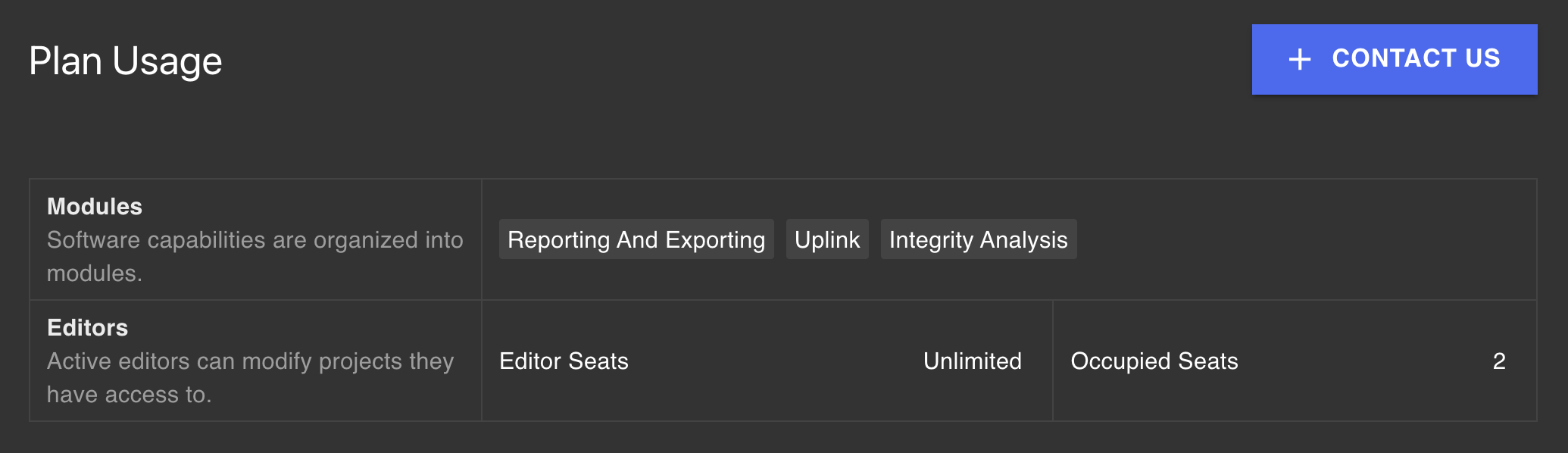
Legacy 定价计划的用户可以查看活动的模块以及分配和占用的编辑席位。
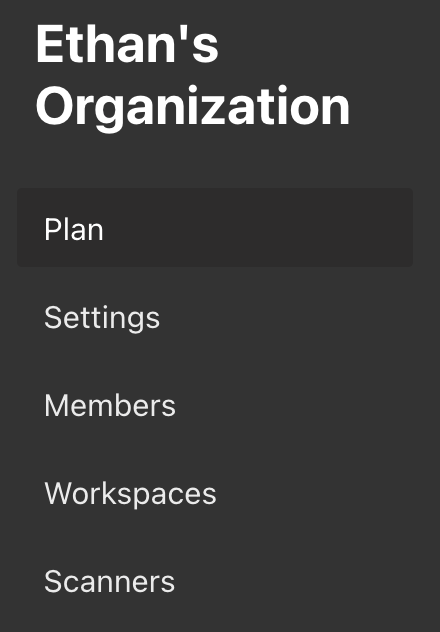
组织范围的设置
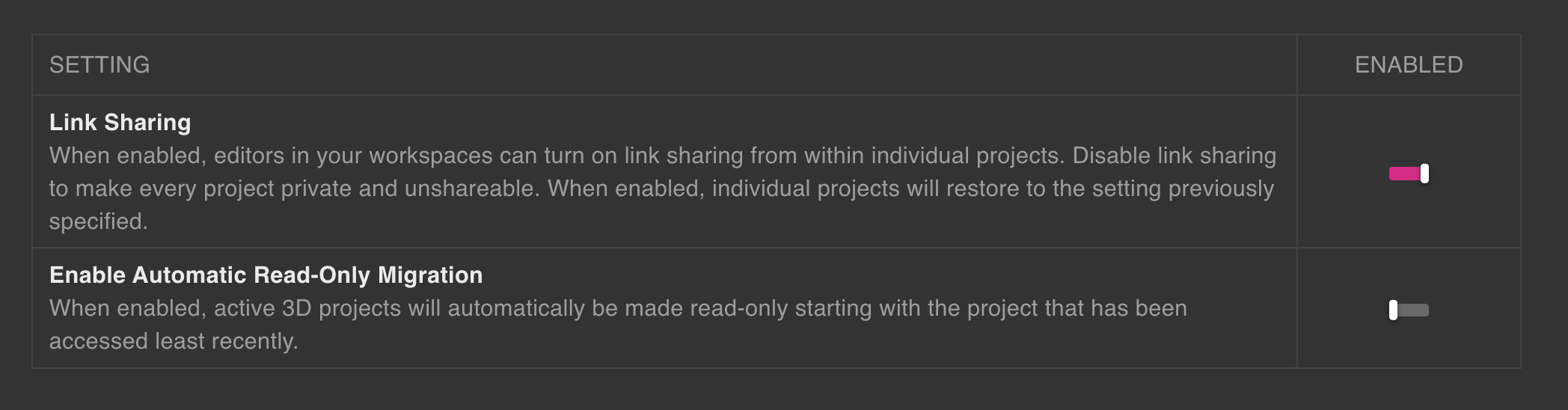
**链接共享:**将使每个 Project 的编辑者能够在该 Project 内启用“知道链接的任何人”共享。如果禁用,则 Projects 无法在整个组织中启用“任何知道链接的人”共享。 启用自动只读迁移: 超出 Active Storage 后,将最近最少访问的 Projects 迁移到 Inactice Storage。
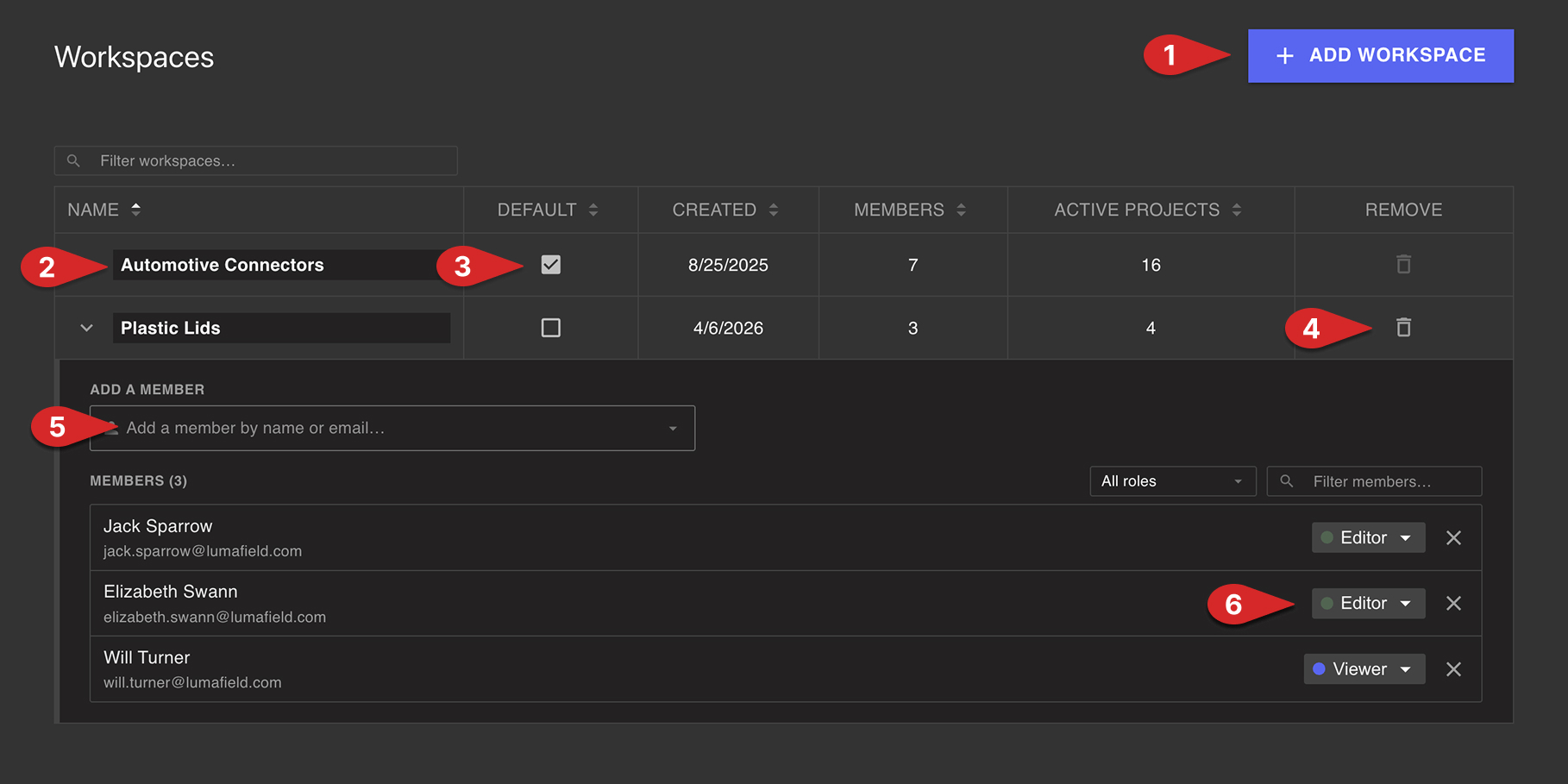
创建和删除 Workspaces
Workspaces 是 Voyager 内 Project 组织的主要单位。 Project 所在的 Workspace 决定谁有权访问该 Project。如果在“设置”区域中启用链接共享,则每个 Project 还可以通过 Project 编辑器中的共享工具打开“任何拥有链接的人”共享。这将覆盖 Workspace 访问控制。如果组织管理员有数据隐私问题,他们不应为组织启用链接共享,因为任何人都可以为他们有权访问的 Project 打开链接共享。
授予具有特定角色的用户访问 Workspaces 的权限
用户可以通过两种方式获得对 Projects 的访问权限:- 如果为 Project 启用了“任何有链接的人”共享(在 Project 编辑器中设置),则查看者对该 Project 的访问权限在链接上是通用的,即使对于未登录 Voyager 且不在组织内的用户也是如此。
- 组织管理者授予对包含 Project 的 Workspace 的显式访问权限。
- 如果用户无权访问组织中的任何 Workspaces,则他们还不是组织的成员。如果是这种情况,请通过邀请新用户加入组织说明将其添加,如下所示。
- 如果用户确实具有访问权限,请在成员表中找到他们。
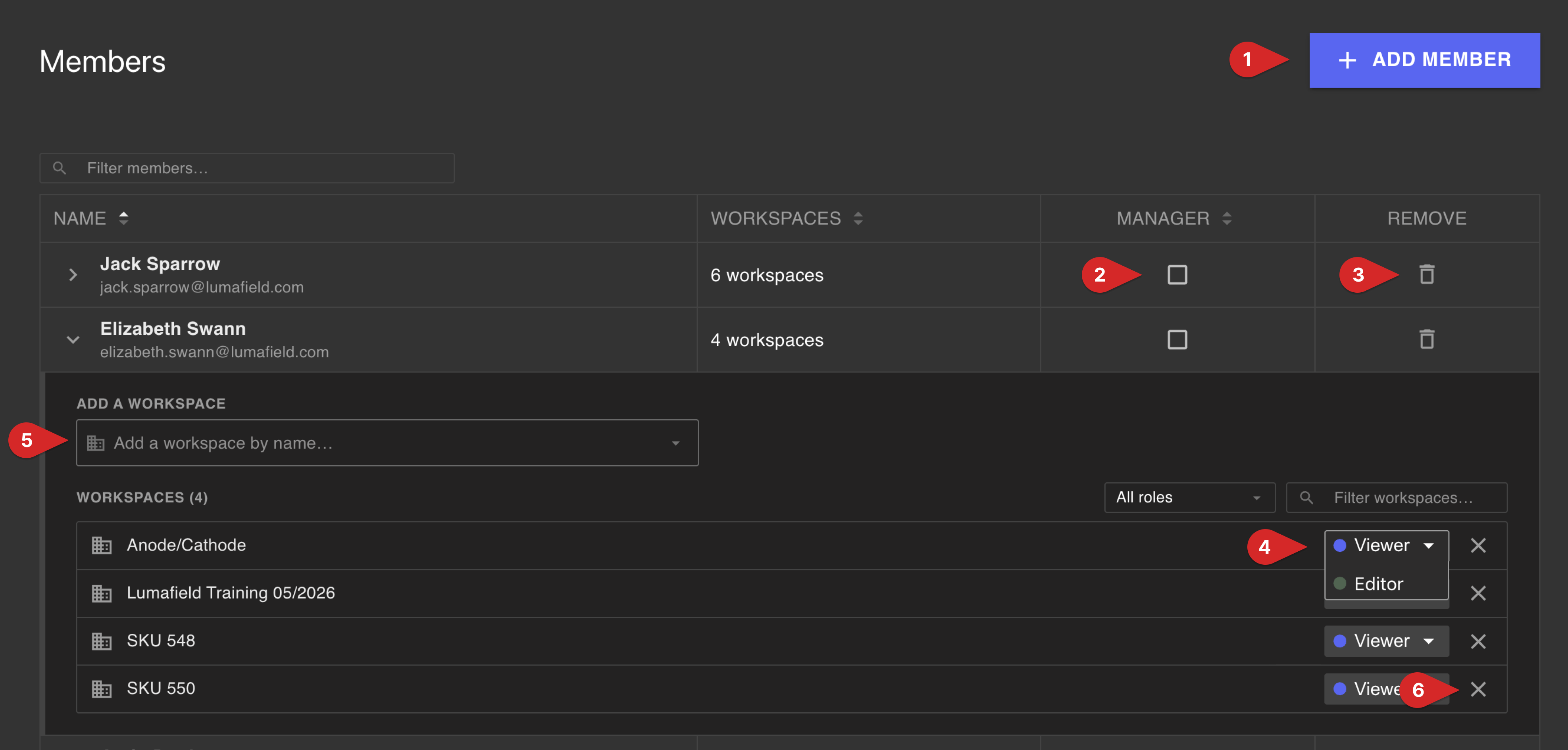
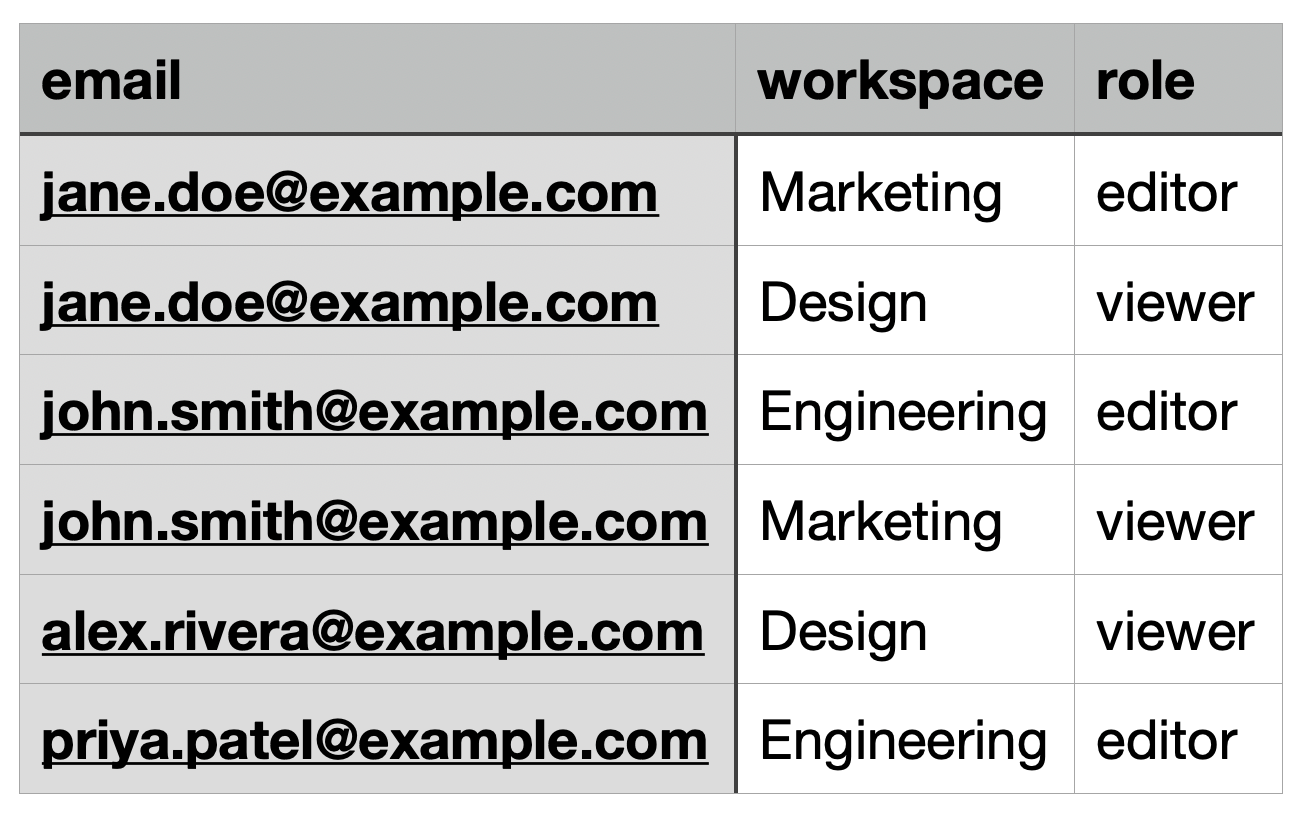
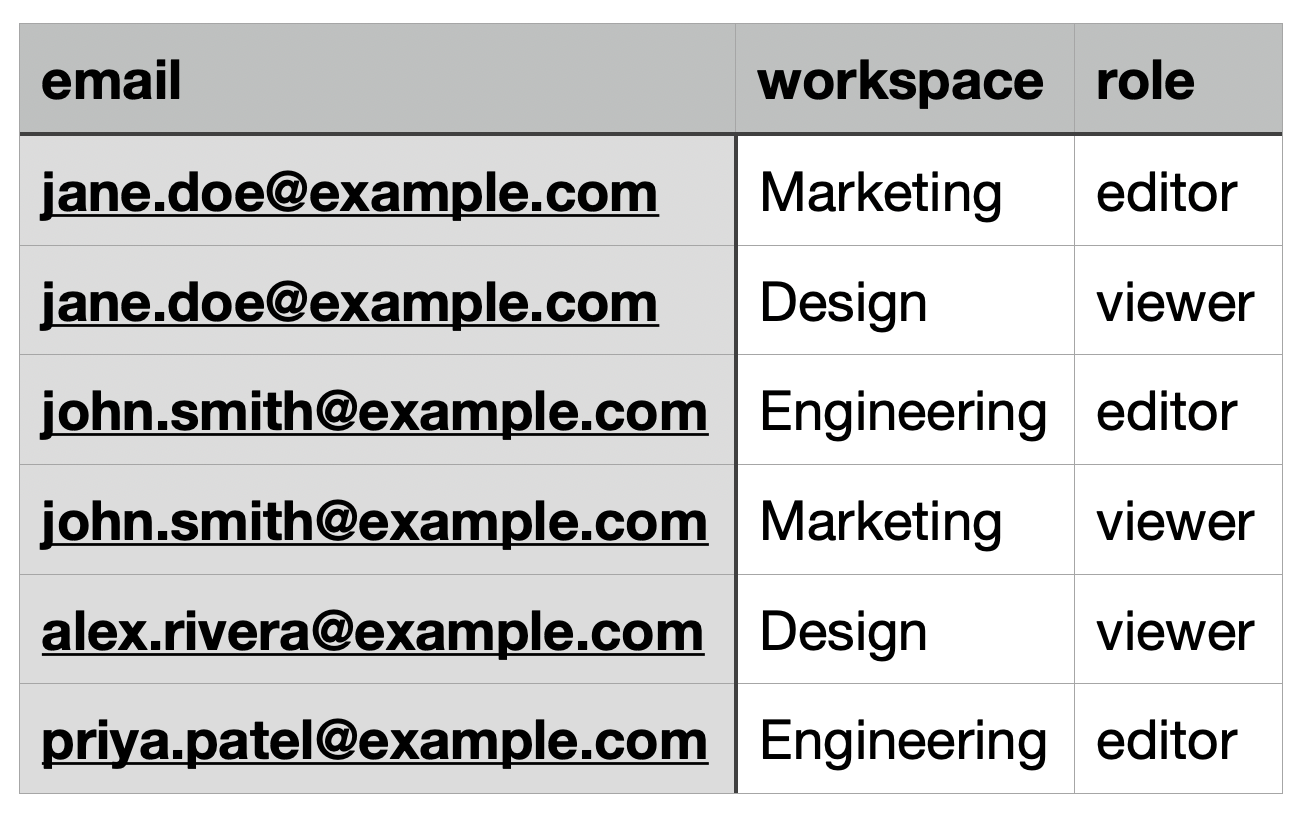
- 会员姓名的右侧是用户所属的 Workspaces 的列表。以及他们在 Workspace 中的角色(查看者或编辑者)。
- 通过成员有权访问的现有 Workspaces 下方内嵌的“添加 Workspace +”按钮,向组织成员授予对新 Workspace 的访问权限。
- 将角色从查看者更改为编辑者,以允许成员在该 Workspace 中进行编辑。
邀请新用户加入组织
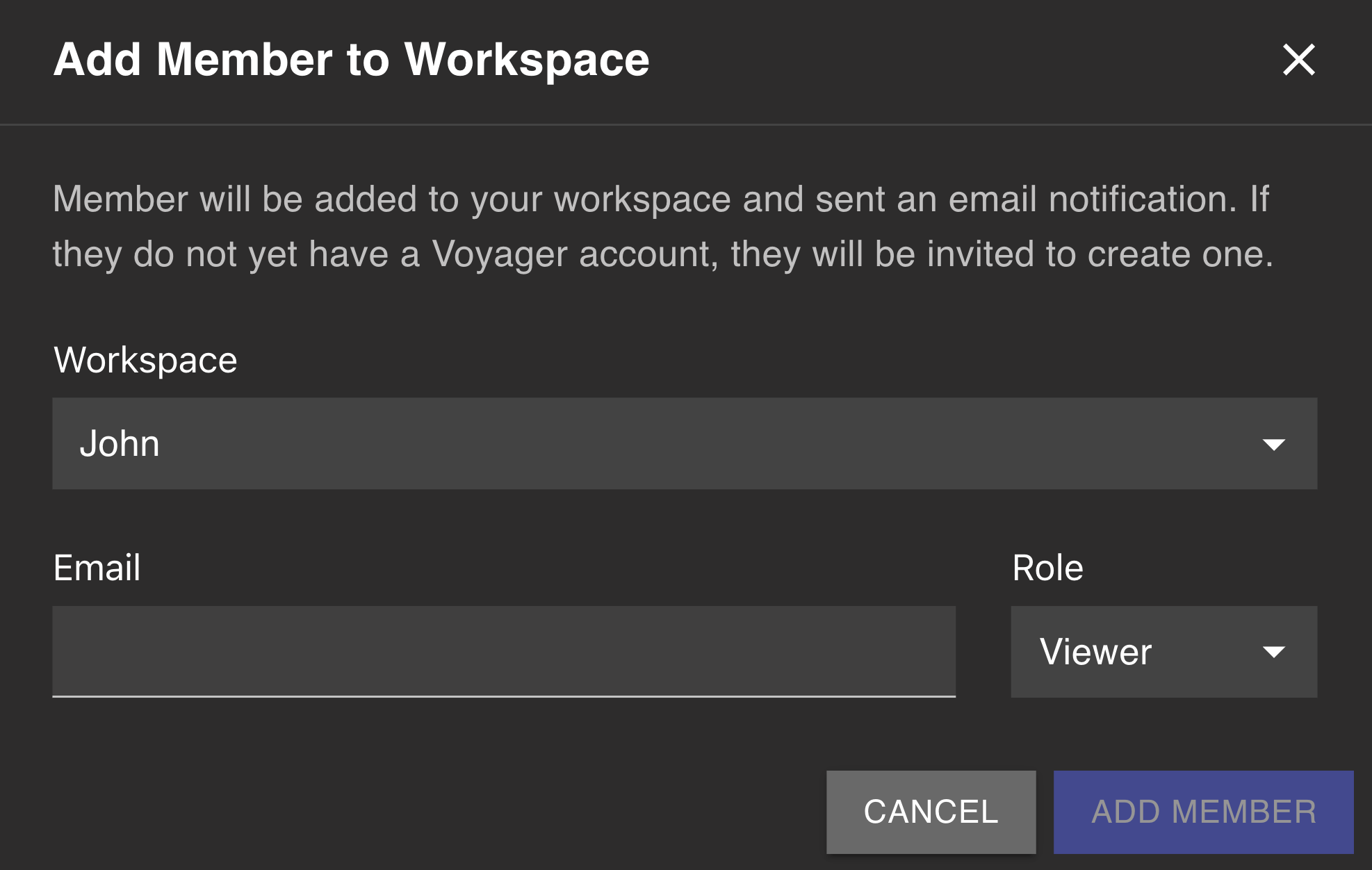
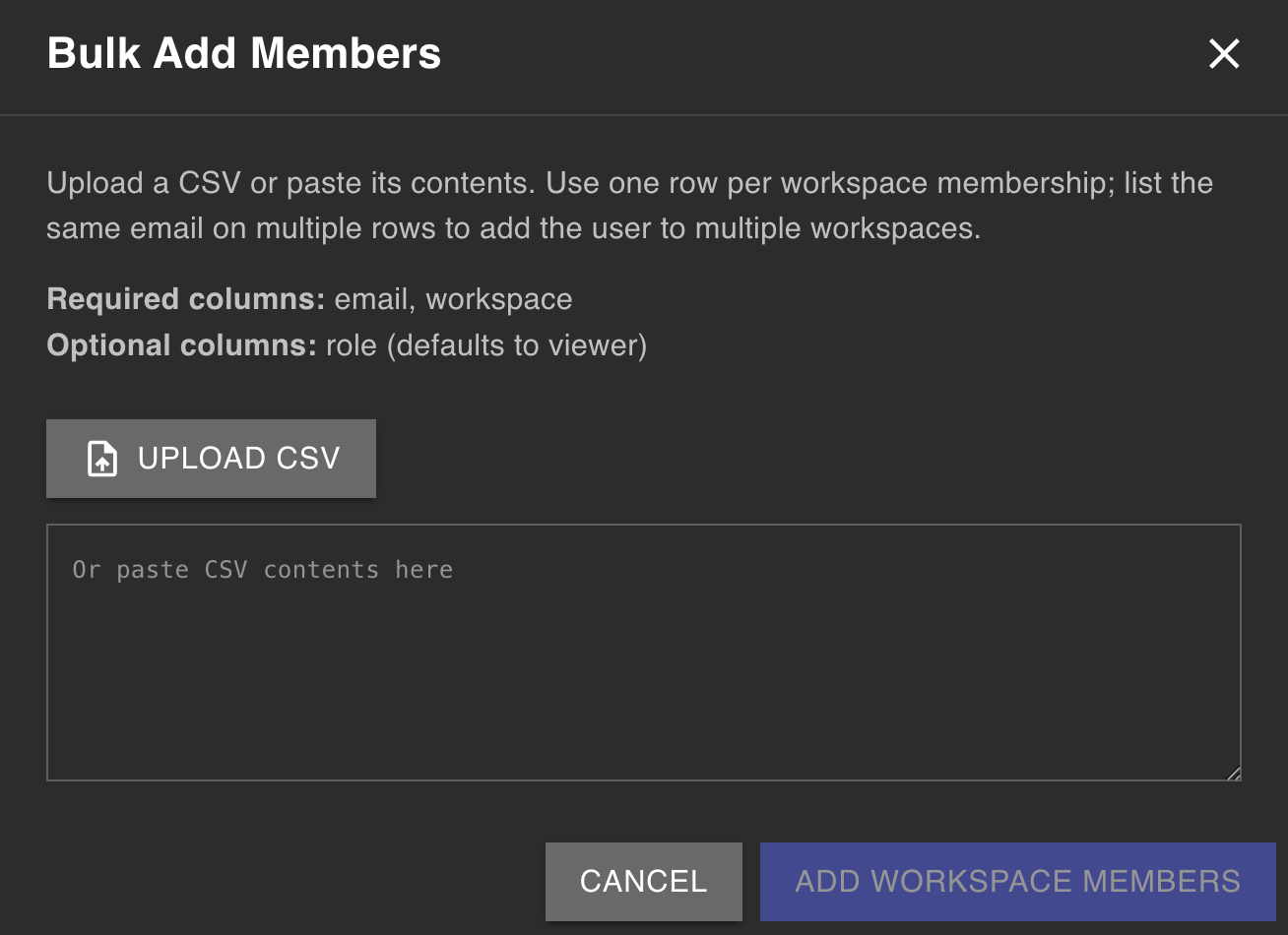
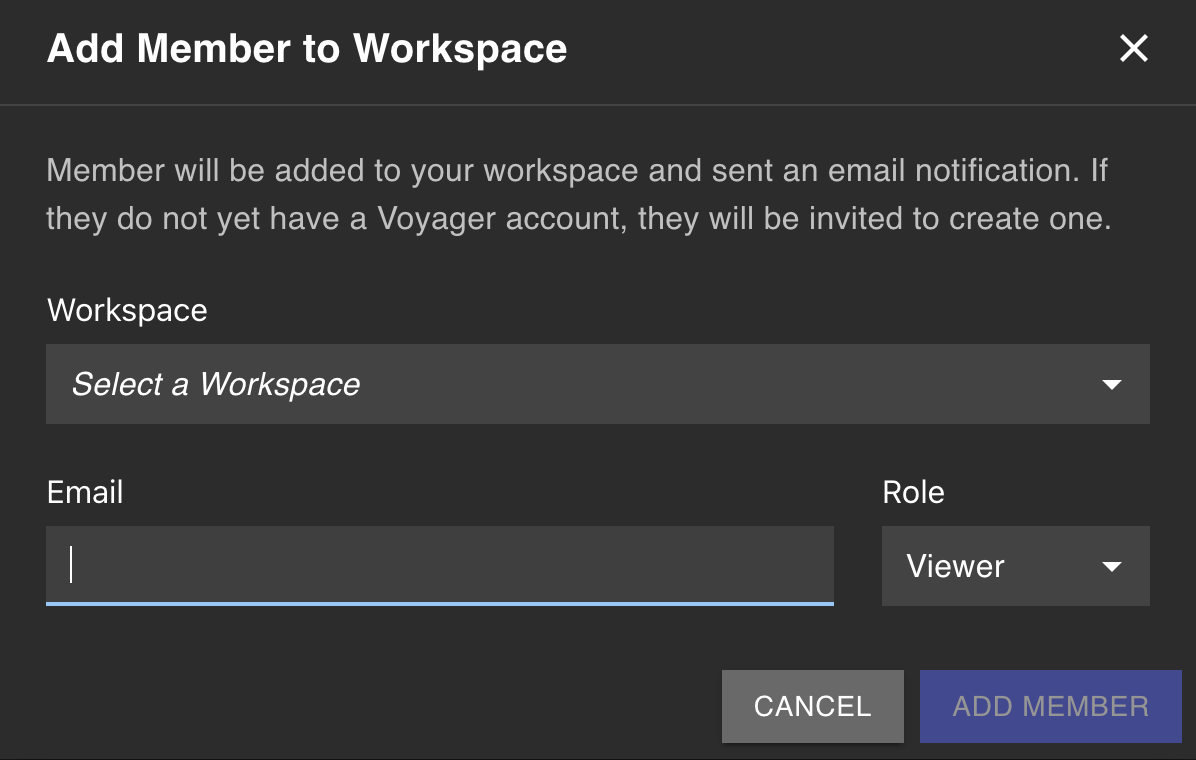
如果用户没有明确授予对组织中任何 Workspace 的访问权限,则他们还不是组织的“成员”。为了添加它们:- 导航至 Manager Dashboard 的“成员”区域,然后选择“添加成员”
- 输入用户的电子邮件并选择 Workspace 以向新成员授予访问权限。
- 选择角色并选择“添加成员”
- 如果用户还没有 Voyager 帐户,系统将提示他们创建一个帐户。如果他们确实有帐户,他们将被授予使用该角色访问该 Workspace 的权限。
分配经理
任何有权访问组织内至少一个 Workspace 的用户都可以被授予管理者能力。为此,请在“成员”表中的“成员”角色中选中“经理”复选框。 所有组织管理员都拥有对管理员 Dashboard 的完全访问权限,包括创建 Workspaces、邀请用户以及配置对 Workspaces 的访问权限的能力,因此请谨慎添加管理员。Scanner 管理设置
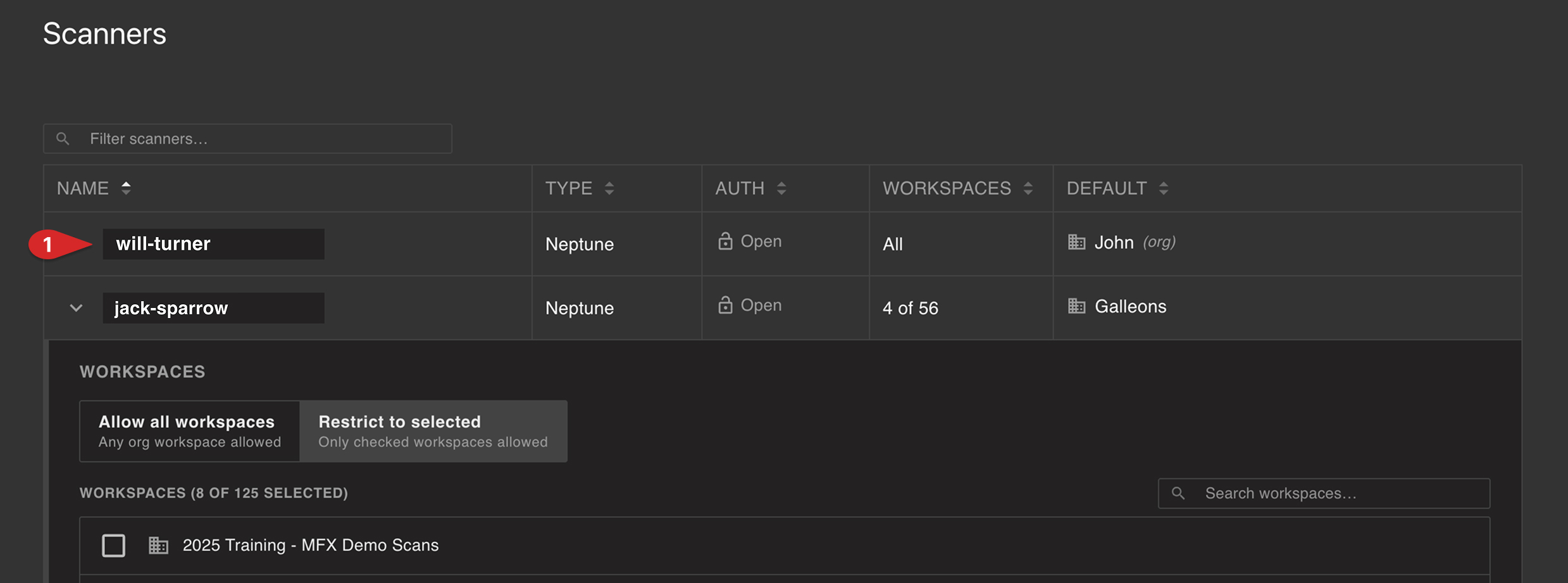
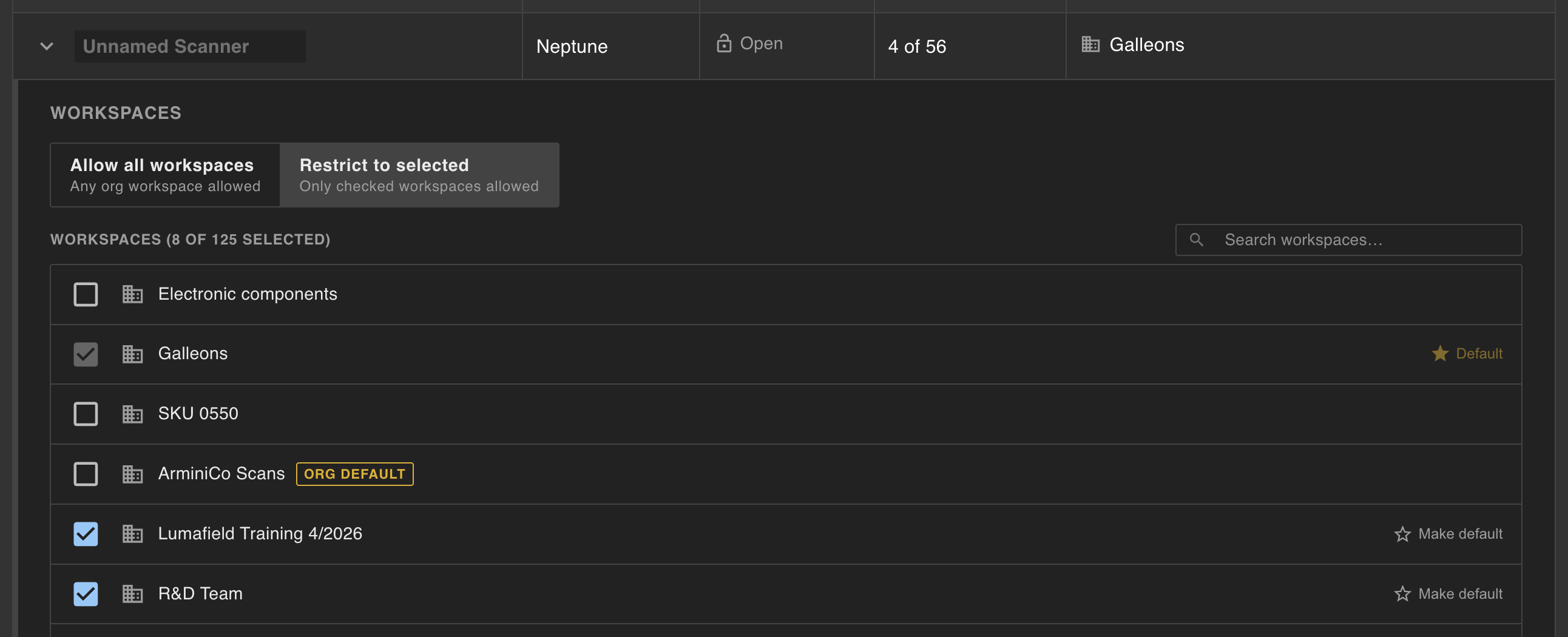
属于受管组织一部分的 Scanners 将显示在 Scanners 部分的列表中。可以通过选择扫描仪的名称来重命名扫描仪。