

基本设置
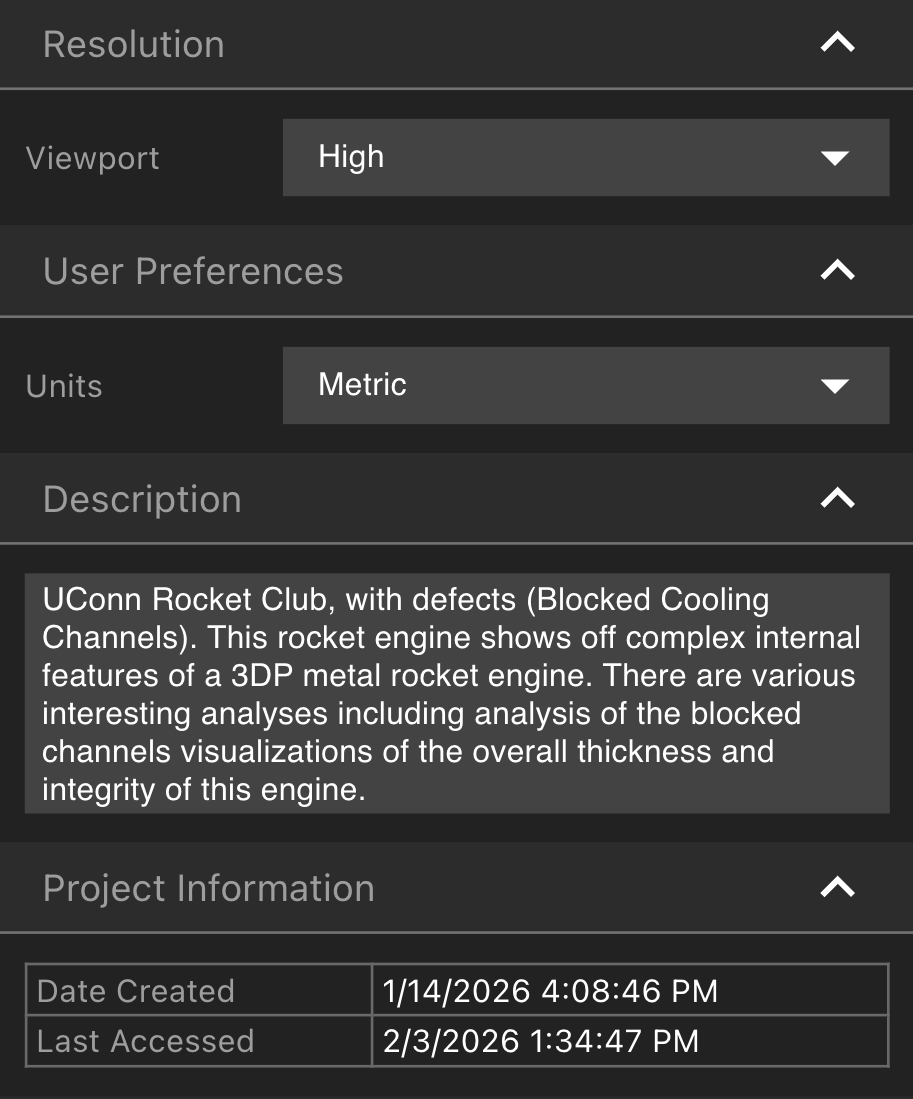
- 修改 Viewport 分辨率可以帮助更快地加载数据。在分辨率选项卡中选择分辨率。
- Smoothing(分辨率选项卡):开启后,停止移动相机后,体数据会在若干帧内自行平滑。将其关闭可获得更快、颗粒感更强的外观。您的选择会在重新加载后保留。
- 在“用户首选项”选项卡中在公制和英制单位之间切换
- 衰减值(用户首选项选项卡):选择标准化或 LAC。请参阅衰减值。
- 为您的 Project 提供所有协作者都可以在“描述”选项卡中查看的描述
- 在 Project 信息选项卡中检查 Project 的创建时间和上次访问时间
衰减值
衰减值用于切换 Voyager 显示强度的方式。体积仍以标准化形式存储。该设置只改变您看到的数字。- 标准化将体积范围映射到 0–1。这是默认值。
- LAC 通过将该 0–1 范围重新映射到体积的物理最小值和最大值,显示线性衰减系数,单位为 1/mm。
缩略图
在 Viewport 中使用所需的缩略图,选择“捕获”以将图像锁定为 Project 的缩略图。选择保存以下载缩略图。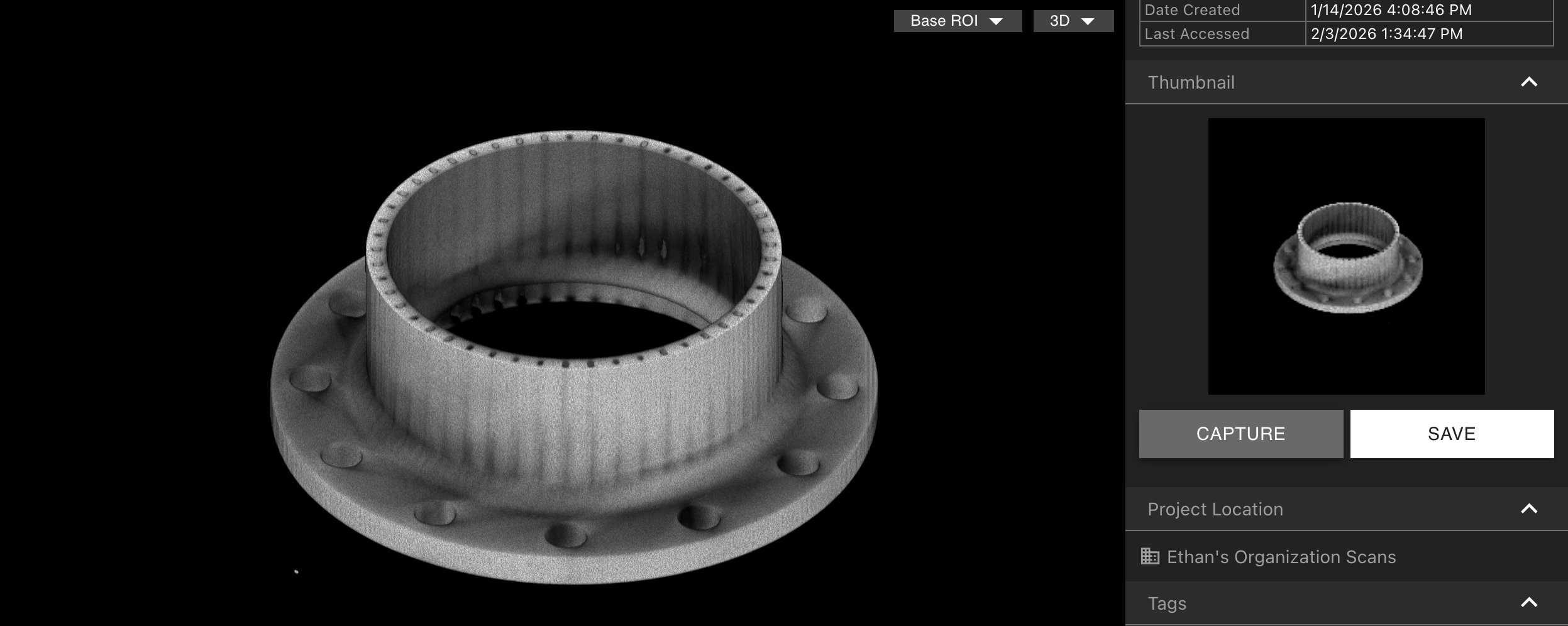
分配标签
通过选择“分配标签”,从“标签”选项卡中将标签分配给 Project。这也可以从 Project Dashboard 一次为多个 Projects 完成。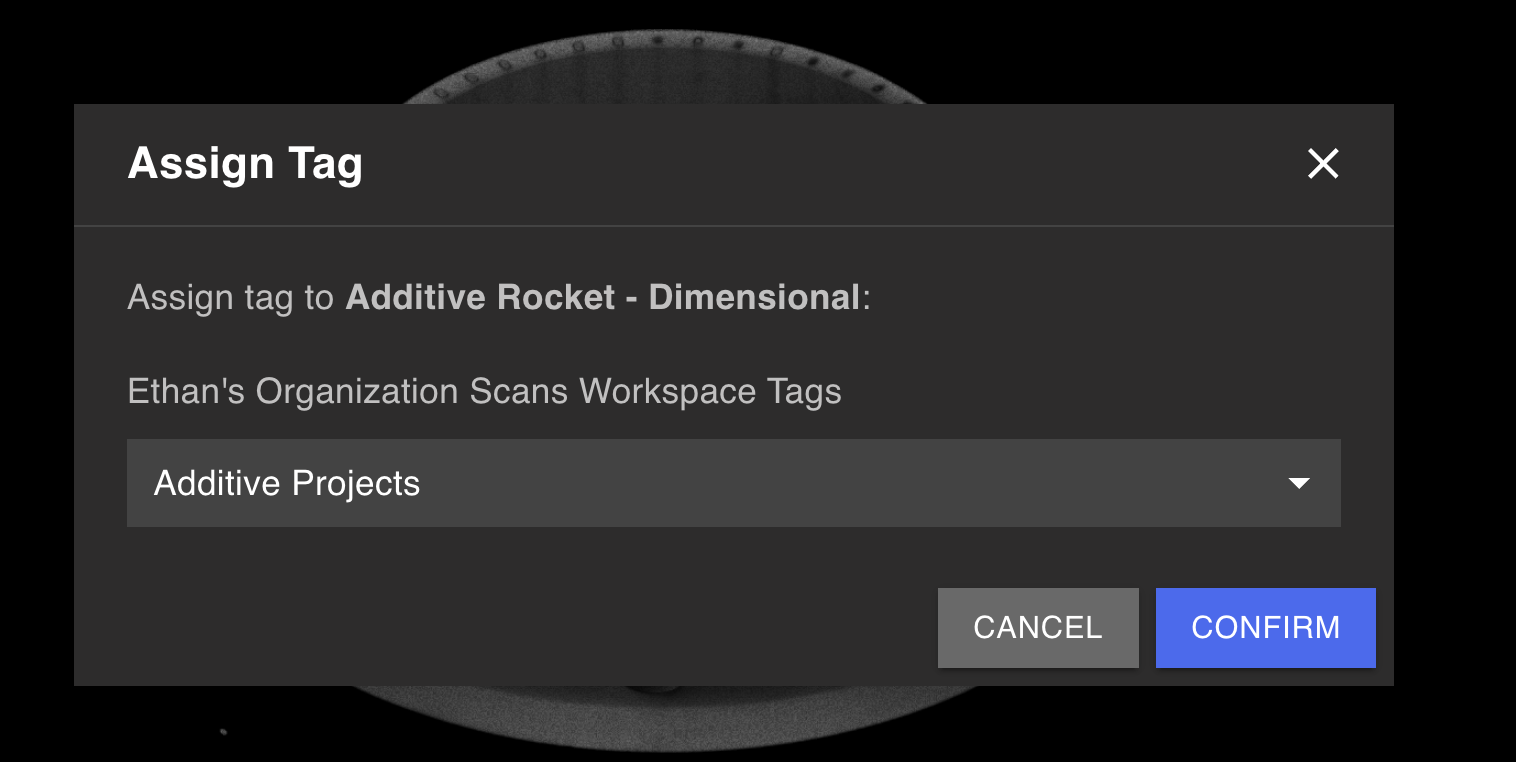
Full-Resolution Exports
如果您的组织启用了 Full-Resolution Exports Analysis 模块,您可以从导出全分辨率数据选项卡中下载全分辨率扫描数据。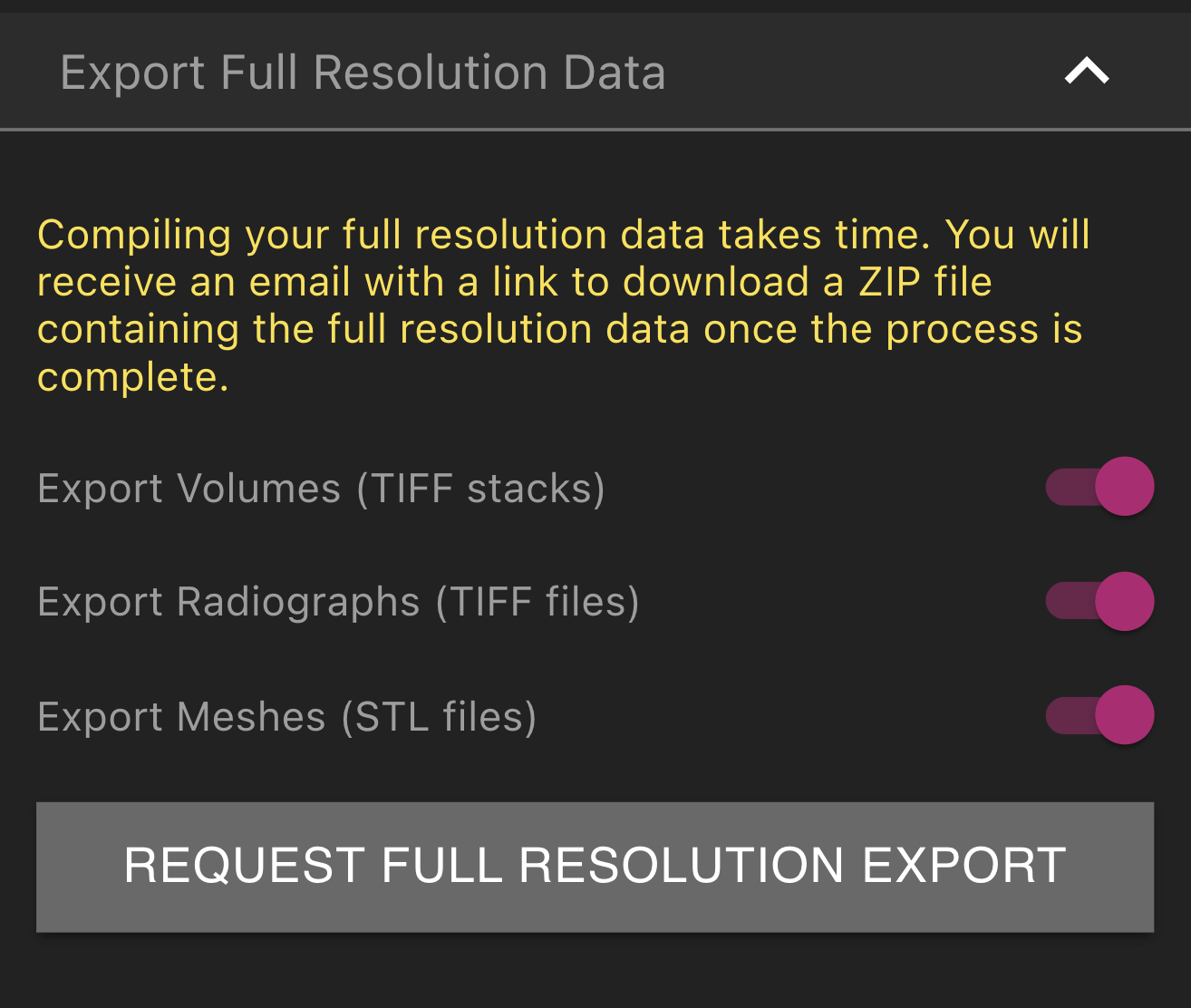 选择要包含在导出中的体积、射线照片和 Meshes。选择请求 Full-Resolution Exports 后,将显示“已请求导出”。导出完成后,您将收到一封电子邮件,其中包含下载 ZIP 文件形式的数据的链接。
再次请求未更改 Project 的同一导出时,会复用已存储的文件,下载链接几乎会立即通过电子邮件发送。该请求仍会消耗一枚代币。如果 Project 已更改,Voyager 会生成新的导出。
以半精度存储的重建会保存为 16 位整数堆叠。文件大小约为先前精确导出的一半,数值会略有舍入。如果将堆叠导入 Volume Graphics,这一点很重要。精确的 32 位浮点格式仍可在导出请求中使用。原本已是 32 位浮点的重建,以及原本已是整数的体积,会按原样写入。
选择要包含在导出中的体积、射线照片和 Meshes。选择请求 Full-Resolution Exports 后,将显示“已请求导出”。导出完成后,您将收到一封电子邮件,其中包含下载 ZIP 文件形式的数据的链接。
再次请求未更改 Project 的同一导出时,会复用已存储的文件,下载链接几乎会立即通过电子邮件发送。该请求仍会消耗一枚代币。如果 Project 已更改,Voyager 会生成新的导出。
以半精度存储的重建会保存为 16 位整数堆叠。文件大小约为先前精确导出的一半,数值会略有舍入。如果将堆叠导入 Volume Graphics,这一点很重要。精确的 32 位浮点格式仍可在导出请求中使用。原本已是 32 位浮点的重建,以及原本已是整数的体积,会按原样写入。