Viewport
Viewport 占据 Project 编辑器的大部分并显示选定的扫描数据。Viewport 布局
Voyager 的中央面板可以配置为显示一个单个 Viewport 或两个分割 Viewport。默认情况下,Voyager 的中央面板显示单个 Viewport。 单一 Viewport: 使用单一 Viewport 在屏幕上以大尺寸查看一个数据对象。通过从数据面板中选择数据对象来更改当前对象。 分割 Viewport: 打开第二个 Viewport 以并排查看两个数据对象或同一数据对象的不同视图。选择 Viewport 右上角的“+”图标可从单个 Viewport 切换到分割 Viewport 布局。Viewport 焦点(新!)
在分割 Viewport 布局中,单个 Viewport 一次保持_聚焦_状态,如 Viewport 顶部突出显示的条所示(下图中的“Mesh 1”)。 Voyager 右侧的属性面板 显示聚焦 Viewport 的属性。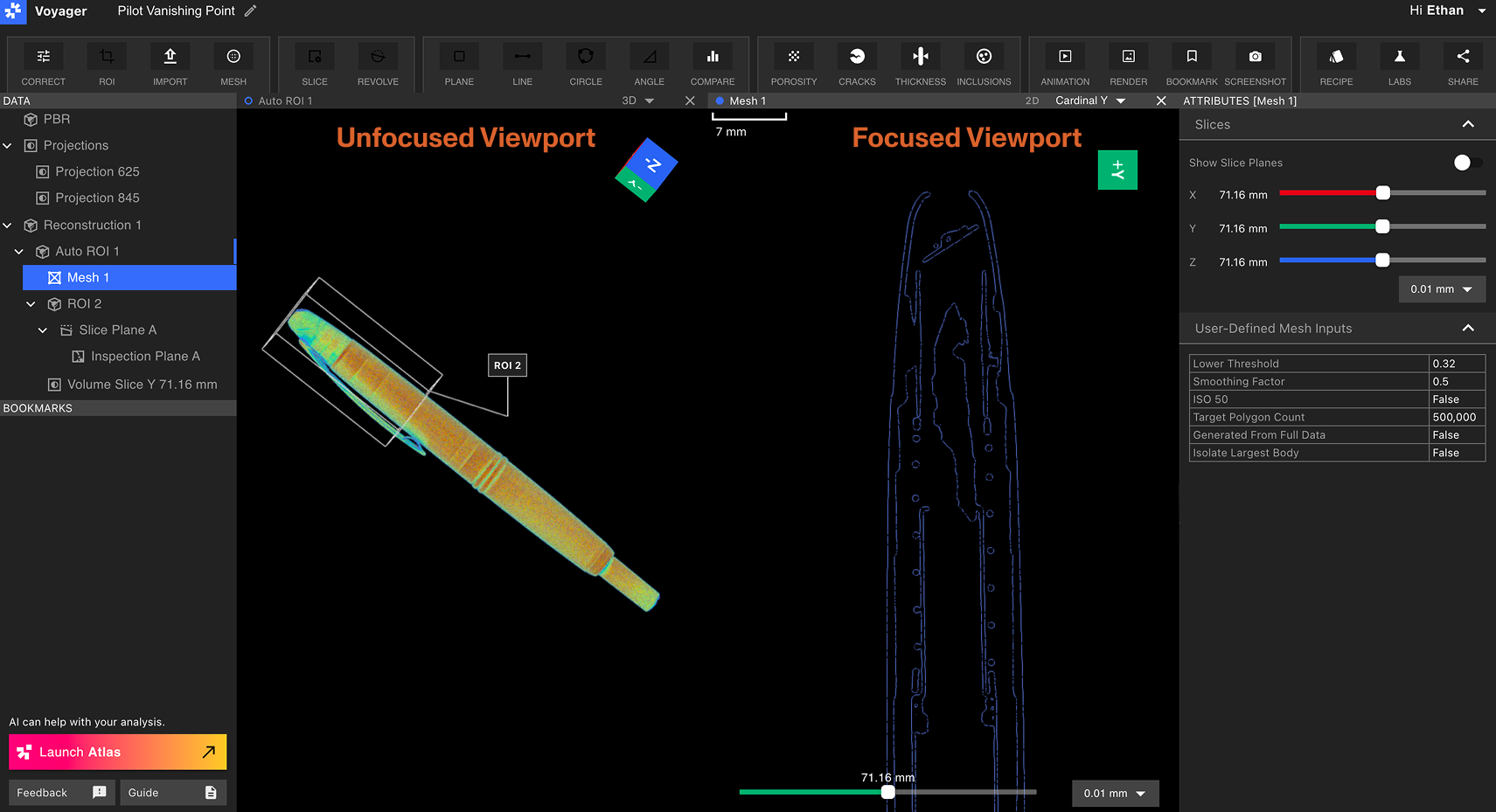 通过选择该 Viewport 中的任意位置来选择要聚焦的 Viewport。由聚焦 Viewport(上图中的“Mesh 1”)表示的数据对象将在数据面板中以蓝色突出显示,而_unfocused_ Viewport 中的数据对象(上图中的“Auto ROI 1”)在数据面板中显示一个小的蓝色标记。
要退出分割 Viewport 布局,请选择任一打开的 Viewport 右上角的“X”图标将其关闭并返回到单个 Viewport 布局。
通过选择该 Viewport 中的任意位置来选择要聚焦的 Viewport。由聚焦 Viewport(上图中的“Mesh 1”)表示的数据对象将在数据面板中以蓝色突出显示,而_unfocused_ Viewport 中的数据对象(上图中的“Auto ROI 1”)在数据面板中显示一个小的蓝色标记。
要退出分割 Viewport 布局,请选择任一打开的 Viewport 右上角的“X”图标将其关闭并返回到单个 Viewport 布局。
2D 和 3D 视图
当选择重建、感兴趣区域 (ROI)、切片平面、网格或 Analysis 结果数据对象时,使用 Viewport 标题栏中的按钮在 X、Y、Z 和 3D 视图之间切换。基本方向按钮的颜色与 Viewcube 轴一致:X 红色、Y 绿色、Z 蓝色。 自定义切片平面和旋转切片平面不列在标题栏中。从数据面板打开它们,或使用属性面板中自定义平面滑块旁边的 Go to 控件。2D 视图
在 2D 视图中,用户可以平移、拖动和缩放。2D 视图包括默认的 X、Y 和 Z 基轴,以及在 Project 中创建的任何切片平面。Stack Aggregation 可以将一层切片折叠为单个 2D 视图。当视图足够大、能够容纳浮动工具栏时,右下角的浮动工具栏会启用强度探针和线剖面。 在 Viewport 中单击并拖动以进行平移。使用鼠标或触控板控件进行放大和缩小。 使用 Viewport 下方的滑块来浏览 2D 视图的切片。相邻的下拉菜单更改切片精度,左上角的比例尺表示视图中数据的比例。使用方向键微调切片滑块时,切片平面也会显示在 3D Viewport 中。
3D 视图
在 3D 视图中,用户可以旋转、平移和缩放。通过在 Viewport 中单击并拖动来旋转,通过右键单击并拖动来平移,并使用鼠标或触控板控件进行放大和缩小。Viewcube
在 Viewport 中单击并拖动以绕行旋转零件时,Viewcube 会绕行旋转以匹配零件的当前方向。 Viewcube 还包括用于精确选择零件所需方向的控件。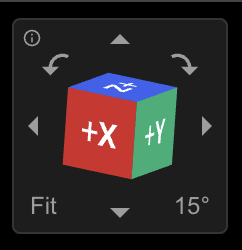 **基数箭头:**沿选定方向绕 Viewport 旋转 Viewcube 右下角指定的量。
左/右弯曲箭头: 将 Viewport 沿选定方向滚动 Viewcube 右下角指定的量。
轨道和滚动按钮在任意相机角度下均可用。
**度数刻度(右下):**切换轨道和滚动动作的灵敏度。
**适合(左下角):**缩放 Viewport 中的数据,使零件完全适合视图。
帮助(左上):将鼠标悬停在“i”图标上可查看 Viewcube 的键盘快捷键。
**基数箭头:**沿选定方向绕 Viewport 旋转 Viewcube 右下角指定的量。
左/右弯曲箭头: 将 Viewport 沿选定方向滚动 Viewcube 右下角指定的量。
轨道和滚动按钮在任意相机角度下均可用。
**度数刻度(右下):**切换轨道和滚动动作的灵敏度。
**适合(左下角):**缩放 Viewport 中的数据,使零件完全适合视图。
帮助(左上):将鼠标悬停在“i”图标上可查看 Viewcube 的键盘快捷键。
数据面板
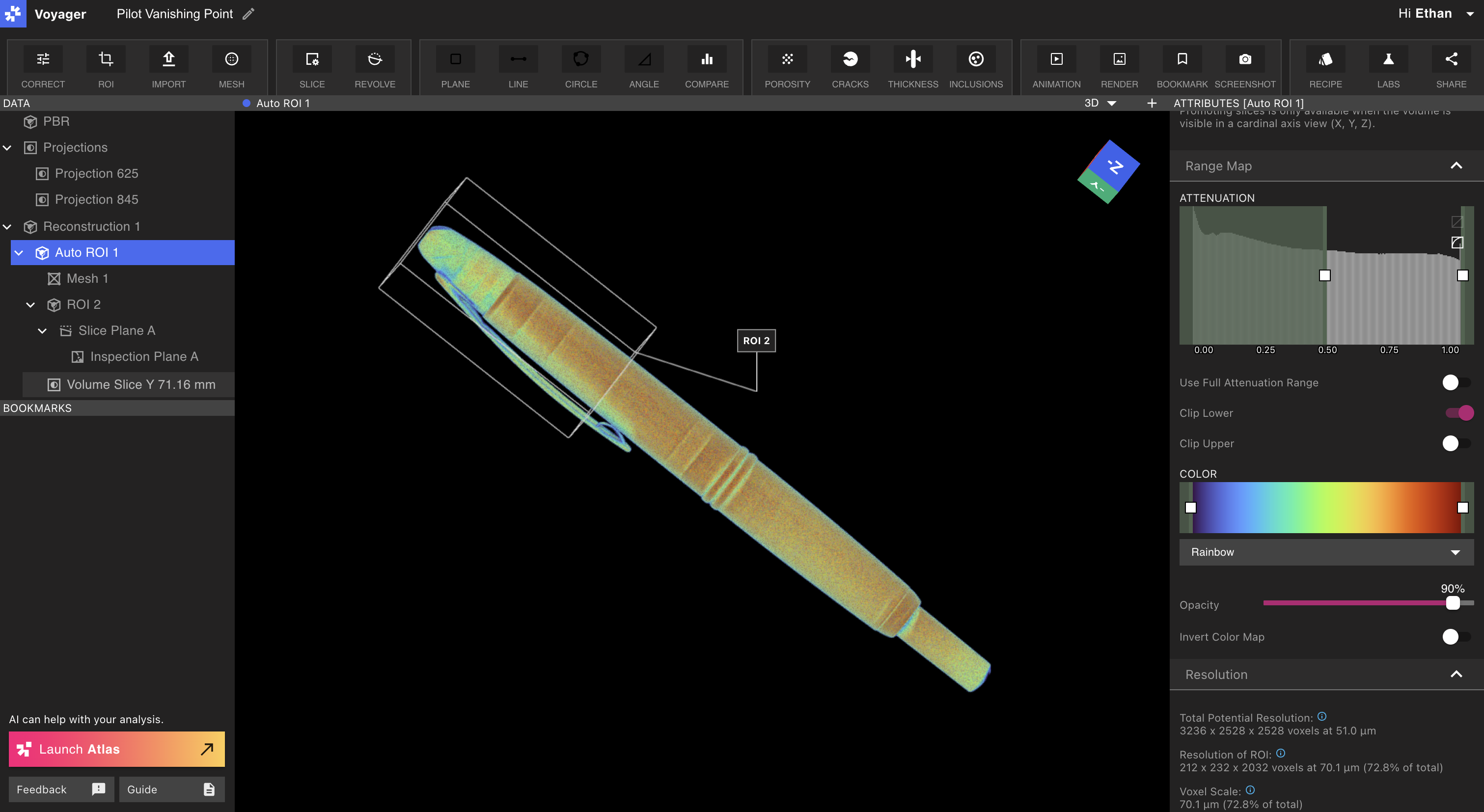
数据面板出现在 Project 编辑器左侧的“数据”标签下方。数据面板中的每个项目代表一个数据对象,可以是以下之一:Projections、重建、ROI、平面或 Analysis 结果。有关数据对象的更多信息,请参阅数据对象 + 工作流程一文。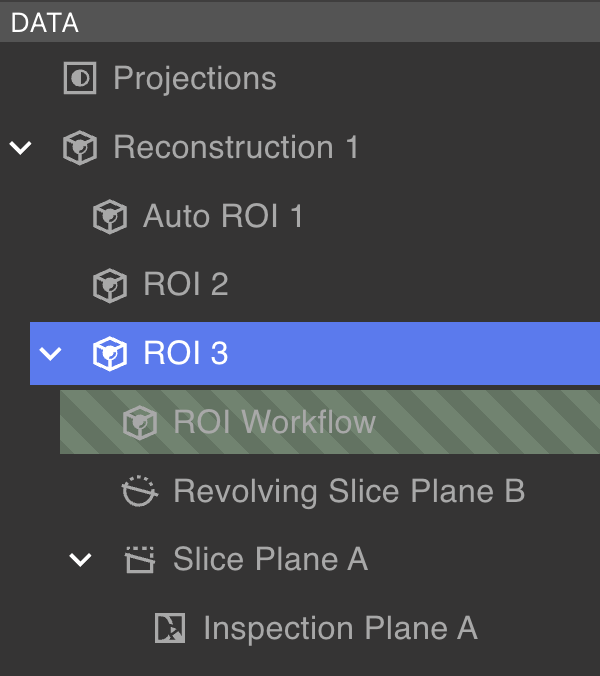 数据对象以树形结构排列在数据面板内,其中一些数据对象包含子数据对象。使用父数据对象旁边的插入符号来展开或折叠其子对象。选择数据对象会在 Viewport 中显示其数据。
以绿色条纹突出显示的数据对象是正在进行的数据对象,表示工作流程正在进行中。一旦工作流程提交但尚未完成,处理数据对象将不会出现在数据面板中。
数据对象以树形结构排列在数据面板内,其中一些数据对象包含子数据对象。使用父数据对象旁边的插入符号来展开或折叠其子对象。选择数据对象会在 Viewport 中显示其数据。
以绿色条纹突出显示的数据对象是正在进行的数据对象,表示工作流程正在进行中。一旦工作流程提交但尚未完成,处理数据对象将不会出现在数据面板中。
数据面板控件
右键单击数据对象可将其删除或重命名。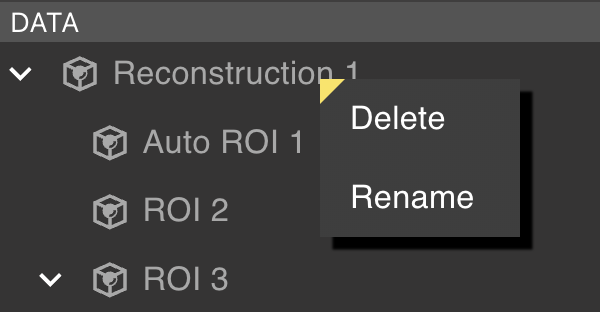
无法删除具有子项的数据对象。在删除父数据对象之前删除所有子数据对象。
书签面板
书签面板位于数据面板下方。它包含书签、渲染和动画。右键单击任何项目可删除、重命名或复制书签对象的链接。协作者必须具有 Project 访问权限才能查看共享书签链接。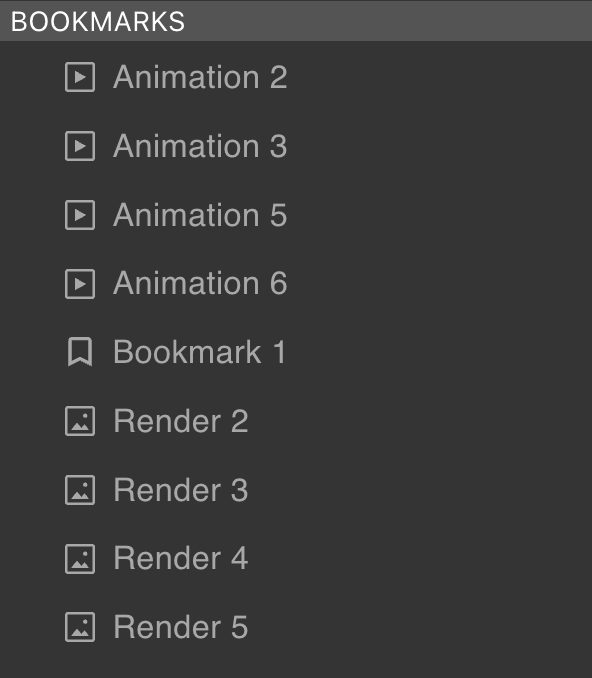
工具栏
工具栏显示在 Project 编辑器的顶部。可用于所选数据对象的工具会突出显示;不可用的工具显示为灰色,因为某些工具仅对特定数据对象类型起作用。 选择工具可以执行以下操作之一:
- 创建一个新的数据对象
- 创建一个新的书签对象
- 在属性面板中显示新属性
- 打开工作流程编辑器
属性面板
Project 编辑器右侧的属性面板显示所选数据对象的属性和可视化设置。可用属性因数据对象类型而异。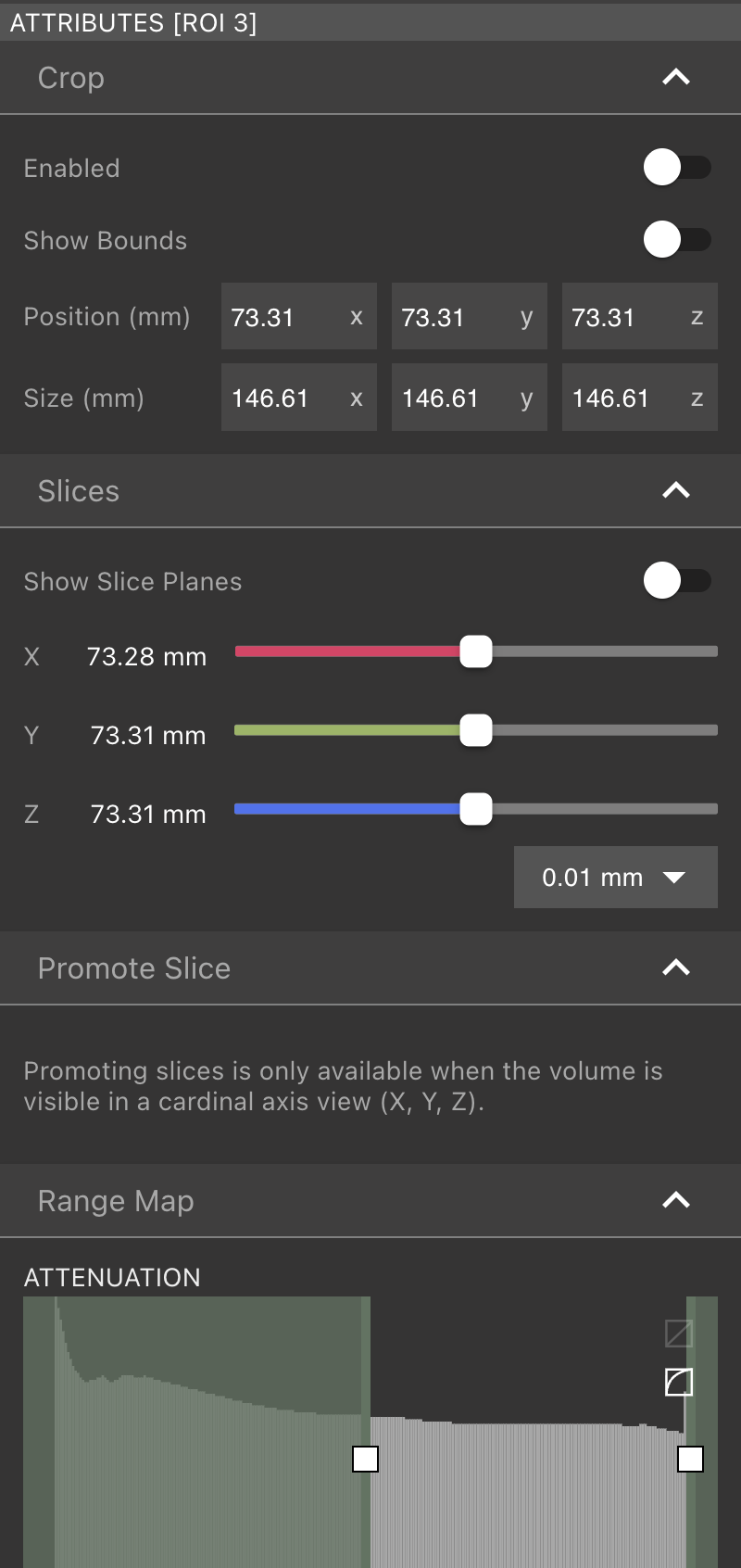 有关属性的更多详细信息,请参阅数据对象 + 工作流程 页面。
工作流程编辑器
选择 ROI、孔隙度、裂纹、厚度或夹杂物工具时,工作流程编辑器将替换 Project 编辑器右侧的属性面板。用户可以在活动的工作流程之间切换,而不会丢失进度。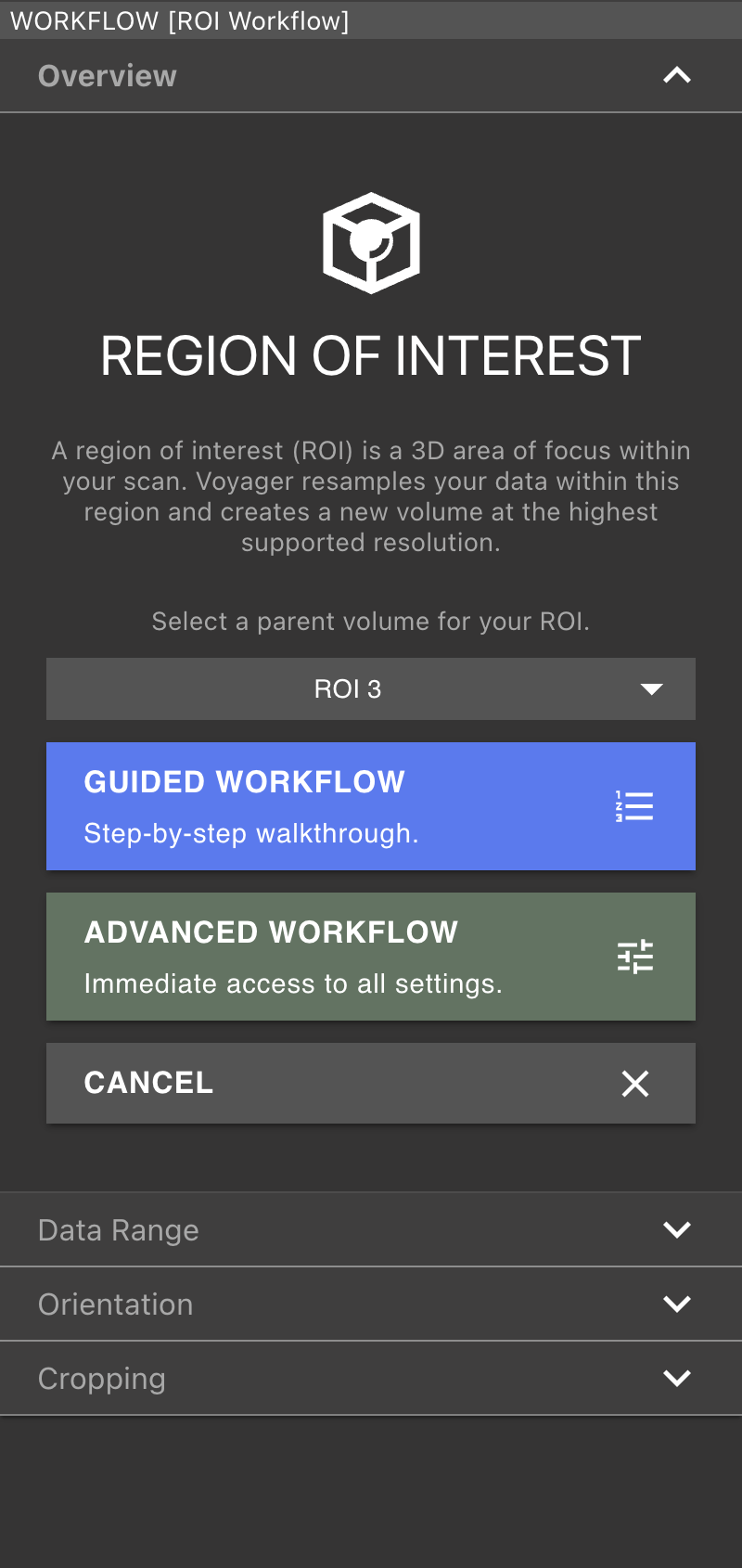
导航栏
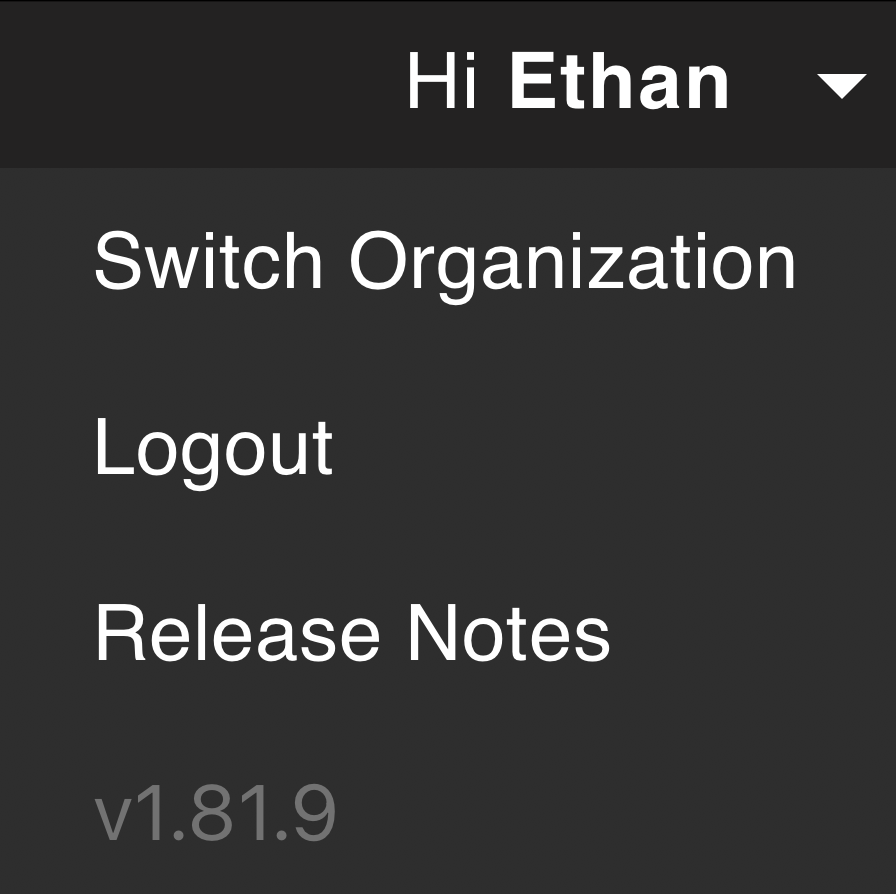
在 Project 编辑器的左上角,可以使用工具来重命名 Project 并导航回 Project Dashboard。 选择Project编辑器右上角的菜单切换到另一个组织(如果您属于多个组织),注销,打开Voyager发行说明,查看Voyager的当前版本号。
帮助面板
Project 编辑器的左下角包含启动 Atlas(Voyager 的 AI 助手)的控件;发送反馈;并打开支持文档。