

分析扫描数据
Lumafield 的 Voyager 软件提供了一套不断扩展的工具来检查和分析扫描的零件。无论您使用 Lumafield 扫描仪还是您的数据来自其他系统,Voyager 都可以让您轻松获取所需的见解。 扫描分析的主要工作流程概述如下。请参阅 Voyager 部分,了解有关如何使用每个工具取得出色成果的更多详细信息。1
找到您的扫描
请参阅加入组织页面来创建账户。登录后,您可以在 voyager.lumafield.com 查看您的 Voyager 仪表板。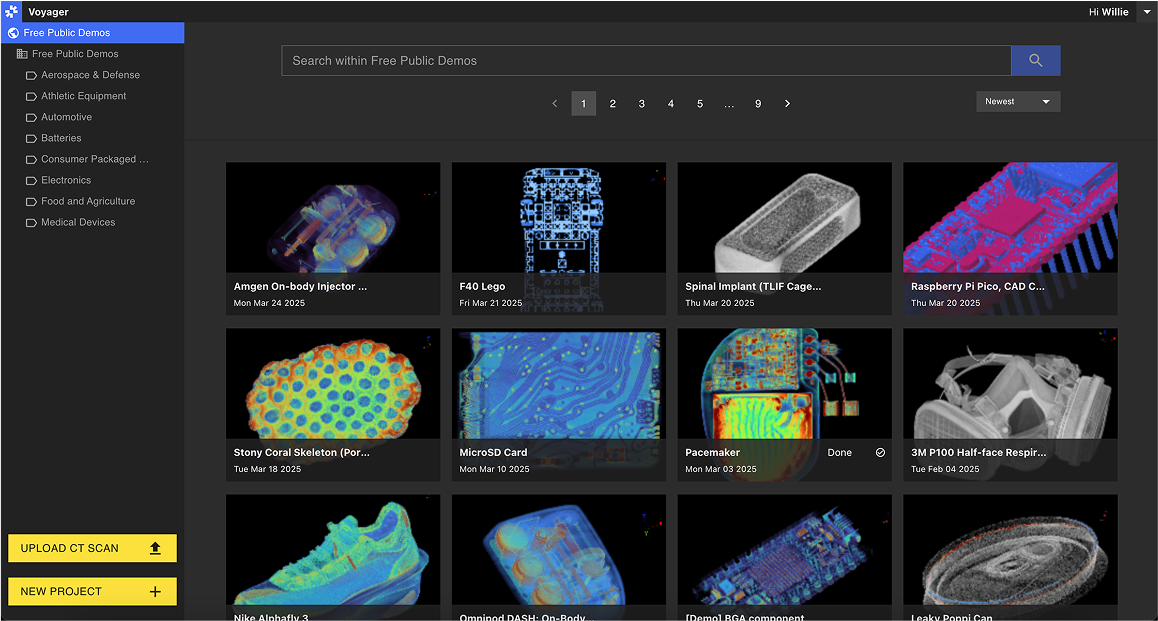
2
打开项目
看到扫描后,在项目视图中打开它。这是查看和分析扫描数据的主要界面。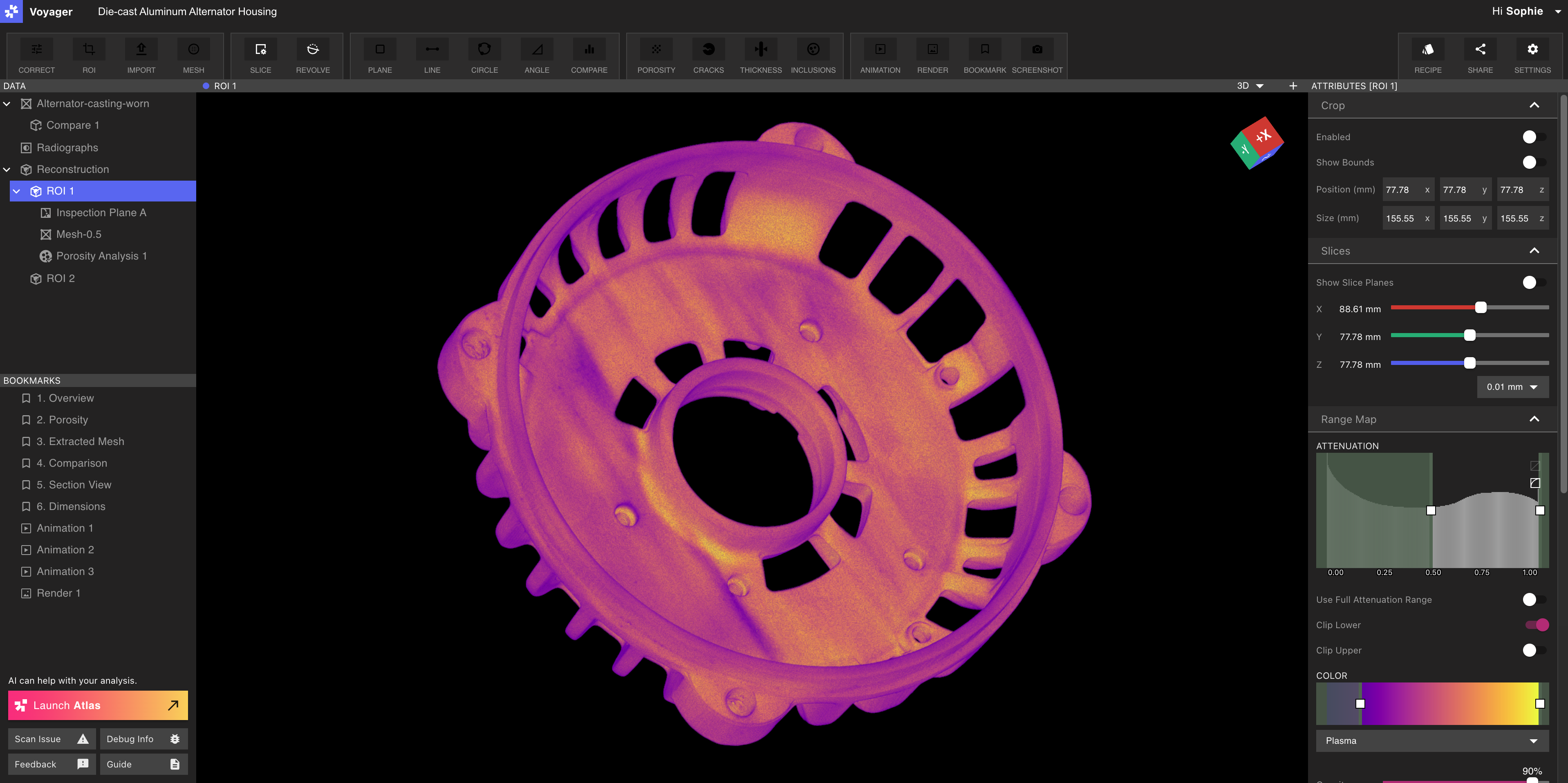
3
找到您的关注点
使用 ROI 工具重新调整零件方向,或缩放并增强较大零件的特定区域。创建 ROI 后,您可以使用以下工具来切割零件:
创建 ROI
检查平面
自定义切片平面
旋转切片平面
4
详细分析
Voyager 提供了一套分析工具,帮助您更好地了解零件。使用 Integrity Analysis 评估固体零件的组成,使用 CAD Comparison 和壁厚等工具测量特征,或使用检查平面进行手动 2D 尺寸分析。
创建网格
创建比较
孔隙率分析
壁厚分析
5
分享结果
通过创建书签、动画和渲染来与团队分享关键分析视图。您可以右键单击任何书签来复制该视图的链接,并与其他工作区成员共享。默认情况下,所有扫描仅对有权访问扫描所在工作区的用户可见。
注意: 默认情况下,扫描仅对有权访问扫描所在工作区的用户可见。组织管理员可以从管理员仪表板更改链接共享权限。