

介绍
Lumafield 的 Neptune 扫描仪为办公室、工厂或实验室环境提供了便捷的工作流程。通过触摸屏界面和附带的固定套件,任何人都可以快速准备和配置零件进行检测。按照以下步骤在您的 Neptune 上运行扫描。扫描仪启动
在开始之前,请确保扫描仪已正确归位和预热。如果这些步骤尚未完成,请参阅 Neptune 机器初始化指南。确认界面左下角显示绿色复选标记,表明系统已准备就绪。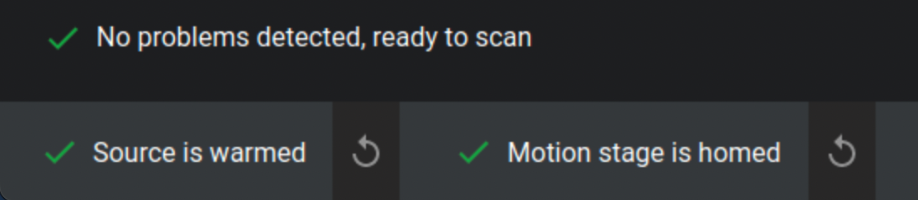
运行扫描的四个步骤
1
固定零件
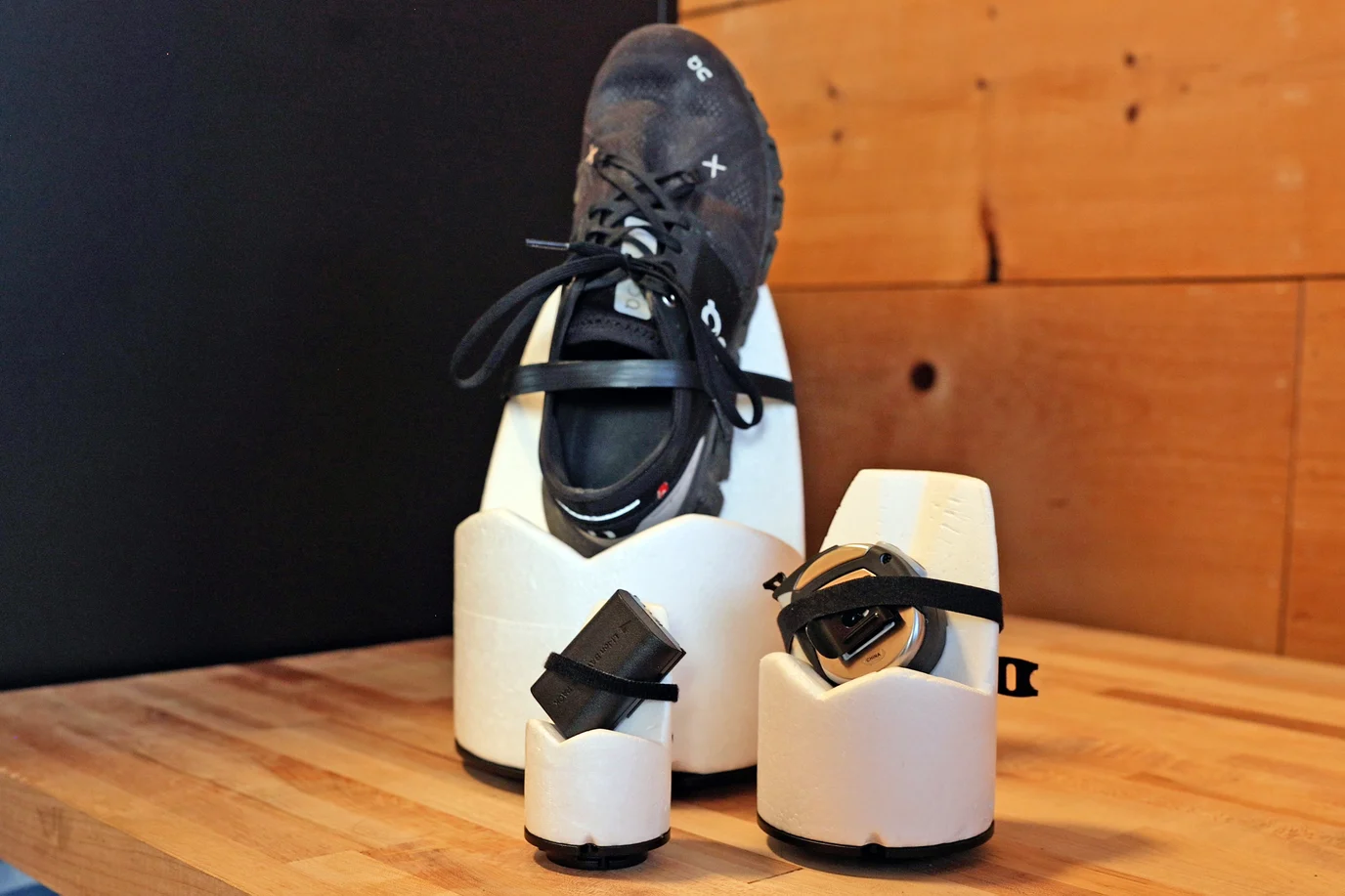
- 重量限制: 旋转台支持的最大样品重量为 5 kg(11 磅)。
- 密度: 使用低密度固定材料(如泡沫)以便在分析过程中更容易隔离您的零件。
- 方向: 倾斜平坦表面以减少扫描伪影并提高图像质量。
- 稳定性: 确保零件完全静止以防止运动相关错误。
- 定制: 使用 ¼-20 螺纹底板设计适合您零件几何形状的定制构建板。
2
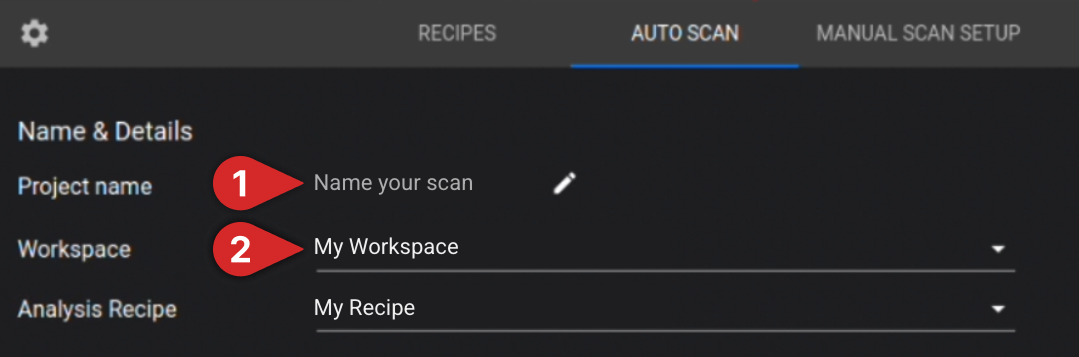
命名扫描并选择其目标位置
3
定位零件
在扫描仪门打开的情况下,将固定装置固定到旋转台上并逐渐增加放大倍率。定期进行完整的 360° 旋转,以验证零件和固定装置与 X 射线源、滤光轮和探测器之间保持足够的间距。Neptune Microfocus 演示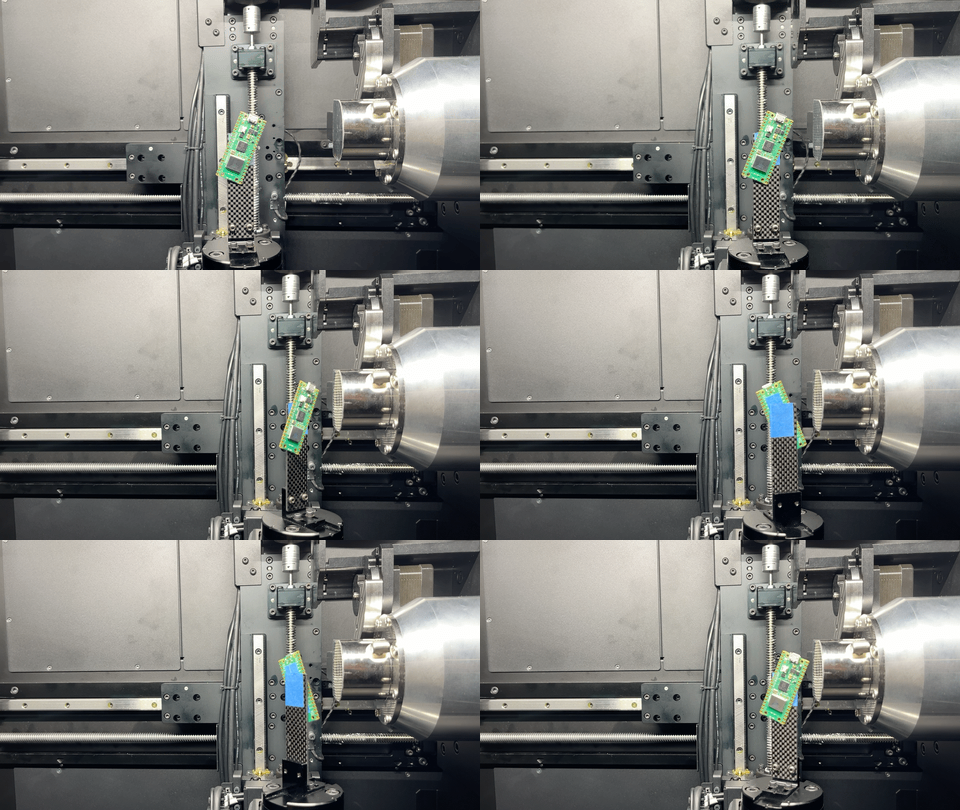 Neptune Standard & High Power 演示
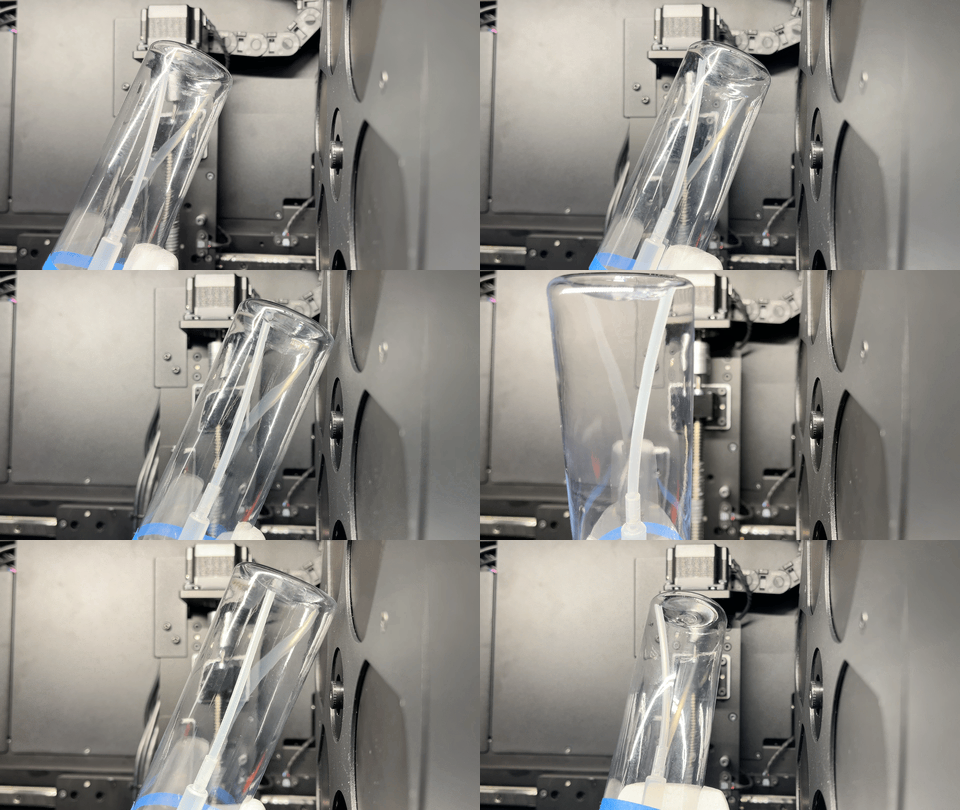 设置好放大倍率后,关闭扫描仪门并启用 X 射线。选择”VERIFY BOUNDS”以确保零件保持在 FOV 内。如果零件的任何部分超出画面,它将不会出现在扫描中。为避免这种情况,请降低放大倍率并重复验证过程,直到整个零件成功包含在 FOV 内。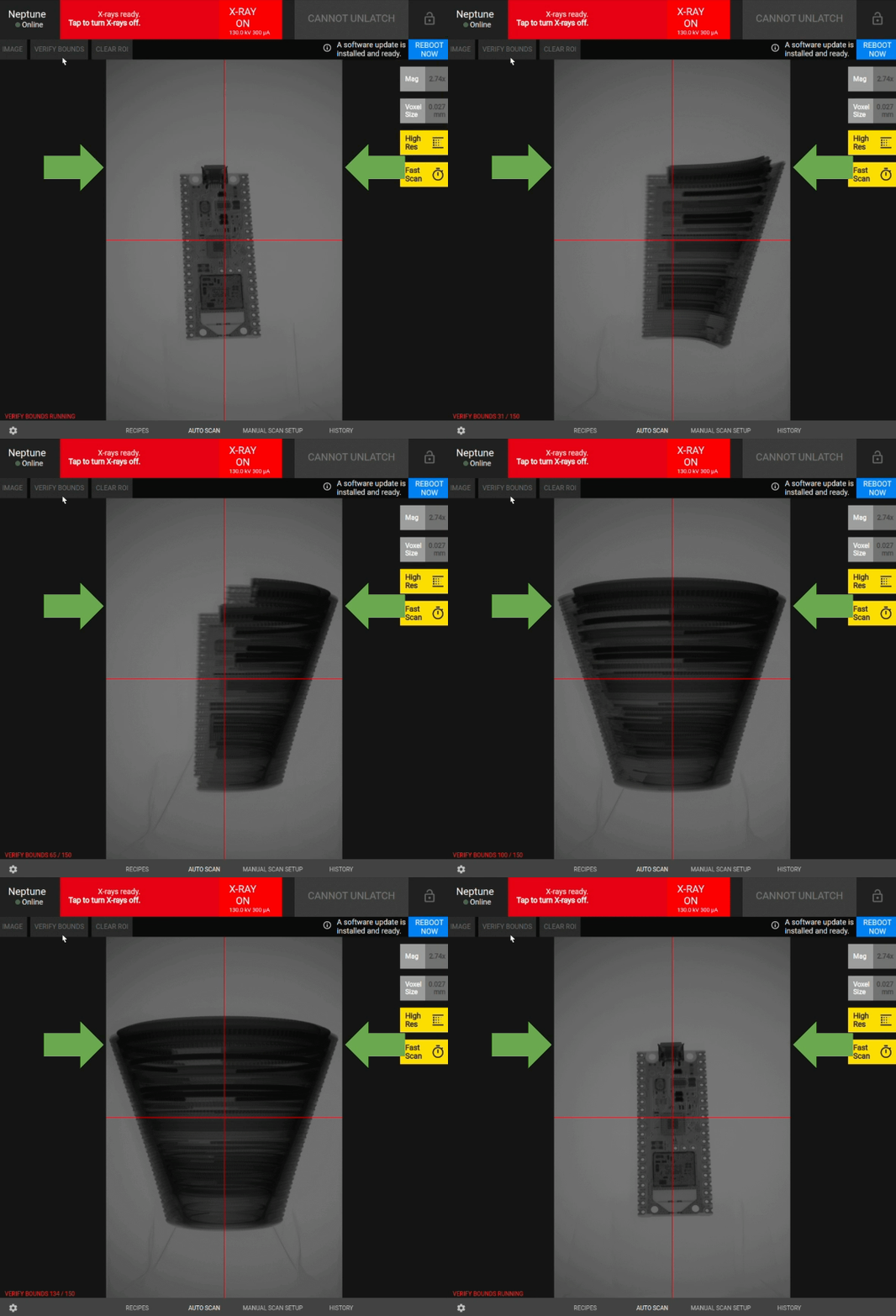
4
配置扫描设置
开始扫描前必须选择以下自动扫描设置: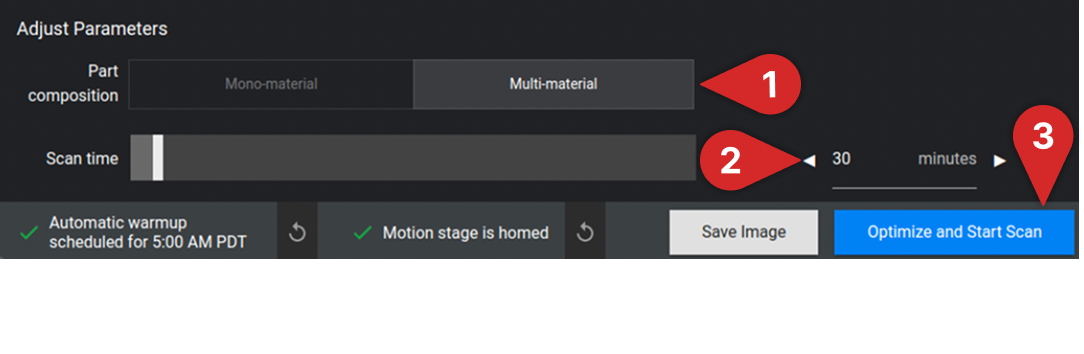 选择”Optimize and Start Scan”开始扫描!有关如何配置扫描设置的更多信息,请阅读 Neptune 自动扫描设置指南。
- 选择材料类型: 指定您的零件是”Mono-material”还是”Multi-material”
- 设置扫描时间: 使用滑块或手动输入所需时间来调整扫描持续时间
注意: 增加扫描时间通常可以提高扫描质量。