Aperçu & Configuration
Pour commencer à utiliser Voyager Uplink, assurez-vous que le module Uplink soit activé dans votre organisation. Si activé, vous verrez un bouton « Télécharger CT Scan » dans votre tableau de bord de projet.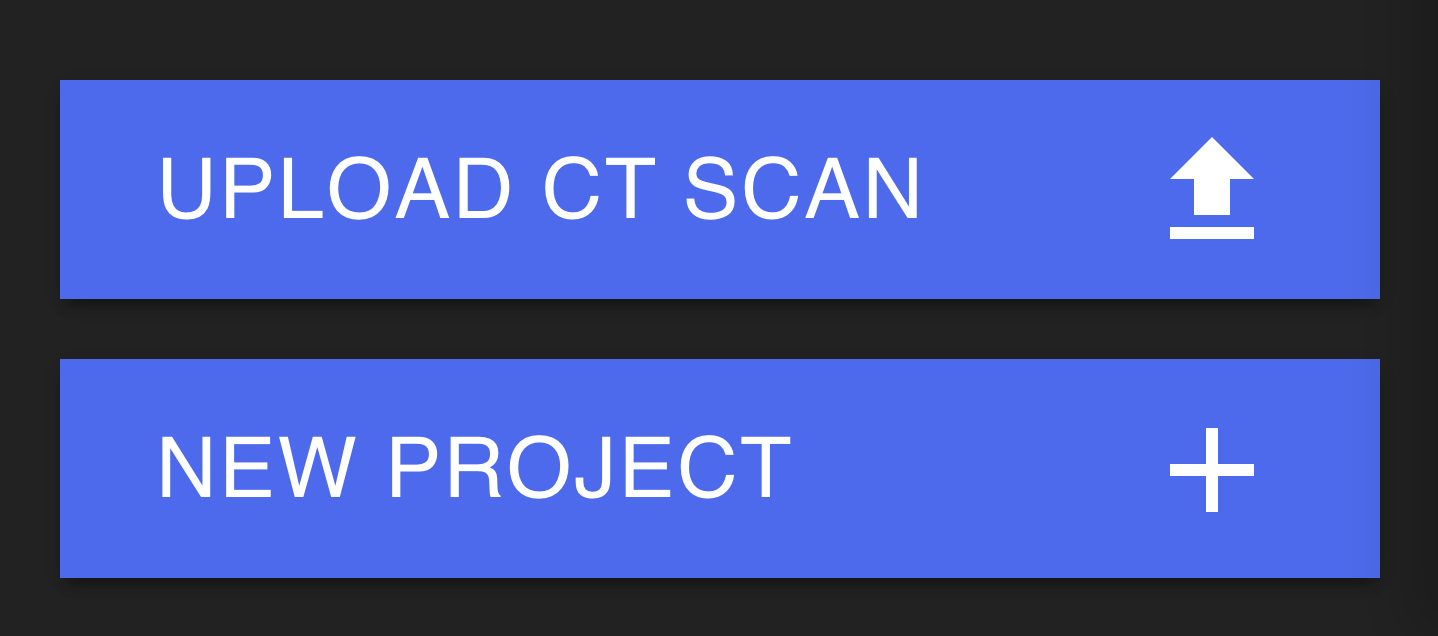
Formats de fichiers pris en charge
Voyager Uplink prend en charge trois formats de fichiers pour le téléchargement de vos données CT scan :- Fichiers graphiques volumineux (.VGL + .RAW ou .VOL)
- Fichiers graphiques volumineux (.VGL + pile DICOM)
- TIFF Stack
- Fichier TXM
Fichiers graphiques de volume (.VGL +.RAW)
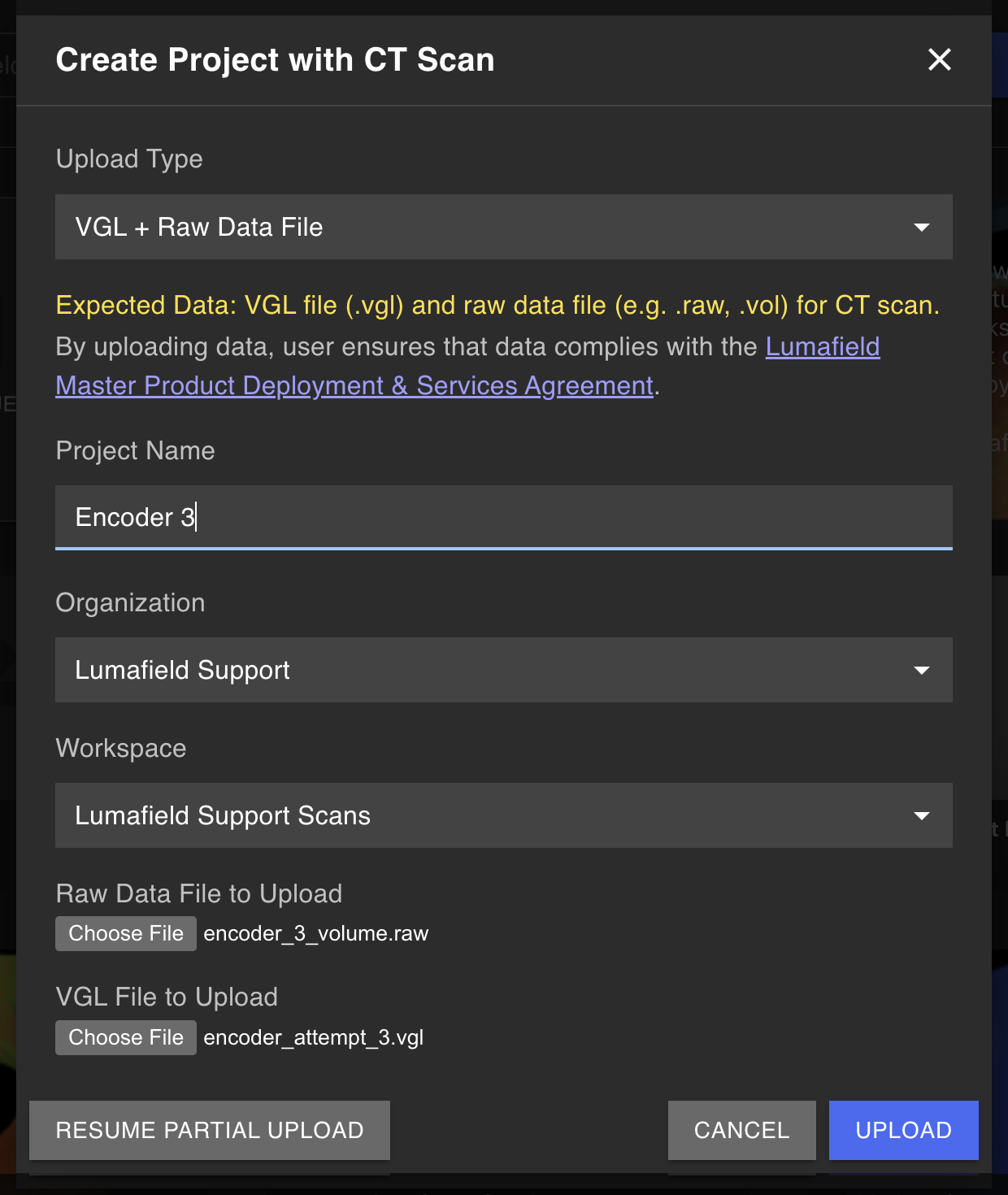
- Télécharger les fichiers .VGL et .RAW (ou .VOL) ensemble
- Maintient la taille originale du voxel
- Traitement nettement plus rapide que les piles TIFF
- Préserve les paramètres d’analyse et les métadonnées
Fichiers graphiques de volume (.VGL + pile DICOM)
Les fichiers VGL jumelés à des piles DICOM offrent une autre option de téléchargement flexible qui combine les avantages de métadonnées des fichiers Volume Graphics avec la compatibilité généralisée du format DICOM.- Téléchargez le fichier .VGL avec votre pile DICOM
- Maintient la taille originale du voxel
- Tire parti du format DICOM standardisé de l’imagerie médicale/industrielle
- Les fichiers .VGL et DICOM doivent être structurés correctement pour être téléchargés avec succès.
- Le fichier .VGL peut être téléchargé tel quel.
- La reconstruction primaire est stockée comme une série de fichiers .dcm dans l’un des répertoires VG.
- Trouver la reconstruction primaire (habituellement dans un dossier nommé le même que le fichier VGL)
- Zip juste ce dossier, à l’exclusion des ROI ou autres données. Le dossier doit simplement contenir des fichiers .dcm.
- Téléchargez ce dossier avec votre fichier .VGL.
Pile TIFF
Pour les scanners ou les systèmes qui ne prennent pas en charge l’exportation de Volume Graphics, vous pouvez télécharger un dossier zippé de fichiers TIFF (une pile TIFF). Voyager supporte jusqu’à 16 bits de fichiers TIFF. Pour vous assurer que vos données de balayage apparaissent dans la bonne orientation, utilisez des plans X-Y (aussi appelés tranches d’axe z). De plus, nous recommandons d’utiliser des TIFF avec des contrastes relatifs plus élevés pour faciliter l’affichage et l’analyse.Un dossier .zip peut être créé à partir d’un dossier contenant vos fichiers TIFF Explorateur de fichiers Windows ou Recherche Mac.
Reconstruction des projections brutes
En plus des volumes déjà reconstruits, Uplink peut recevoir des projections brutes provenant d’autres scanners CT et les reconstruire dans Voyager. Sources prises en charge :- Scanners Phoenix / Waygate
- Scanners Nikon
- Scanners Zeiss
- Données de projection exportées au format VG Studio
Télécharger
Le téléchargement de vos scans / données volumétriques nécessite un accès editor au Voyager. Une fois téléchargé, n’importe quel Viewer ou Editor avec accès peut afficher les résultats de numérisation et d’analyse.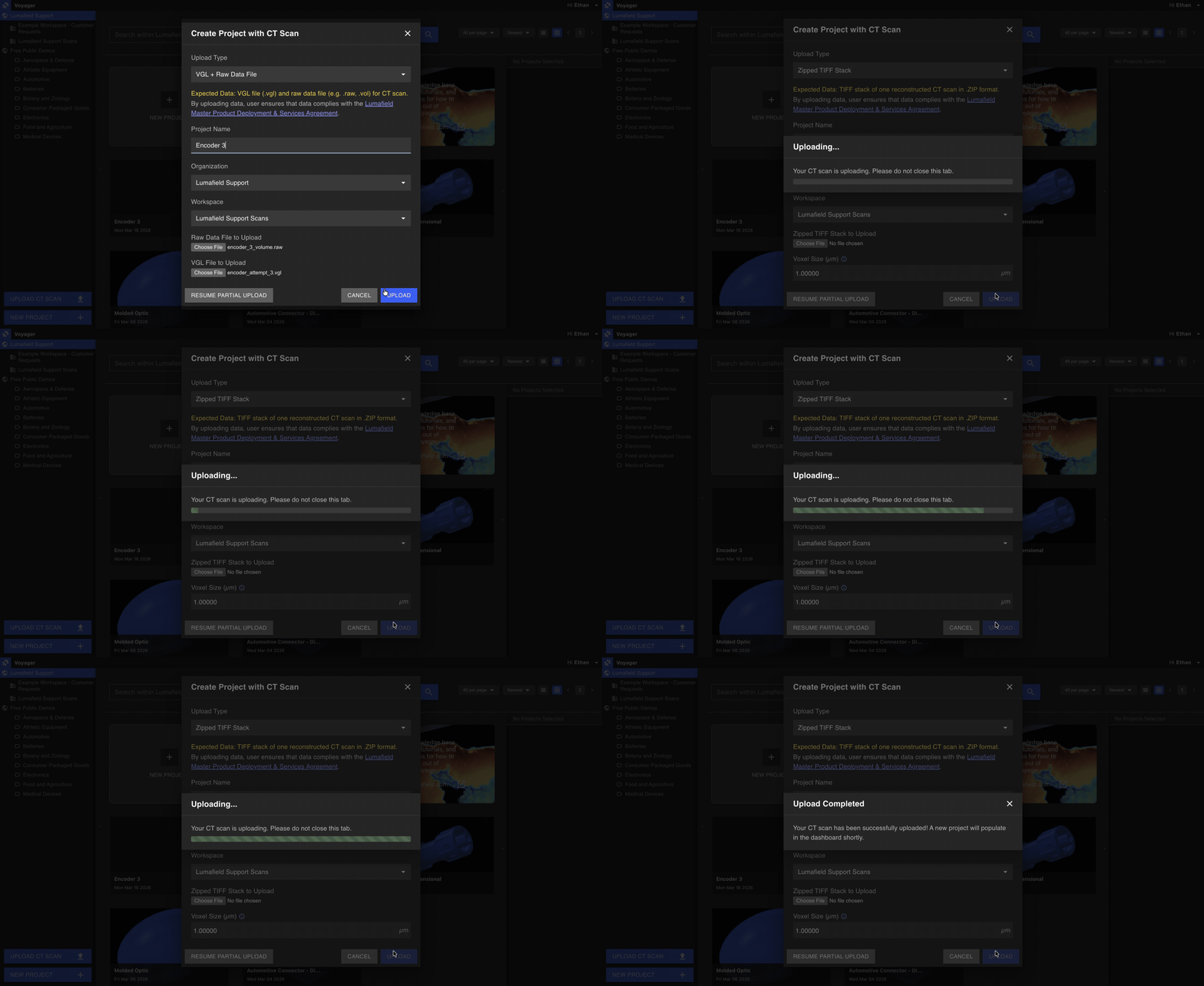
- Sélectionnez le bouton « Télécharger CT Scan » dans le coin inférieur gauche du tableau de bord du projet.
- Choisissez vos fichiers d’analyse :
- Pour les fichiers de volume graphique (.VGL + .RAW): Sélectionnez les fichiers .VGL et .RAW
- Pour les fichiers Volume Graphics (.VGL + DICOM): Sélectionnez le fichier .VGL et votre pile DICOM
- Pour les piles TIFF : Choisissez le dossier zip qui contient vos fichiers TIFF
- Pour les projections brutes : Choisissez le type de scan de votre scanner dans le menu déroulant, puis sélectionnez vos données de projection
- Introduire les détails de votre projet. Nommez votre projet et sélectionnez l’organisation et le lieu de travail de votre projet.
- Induisez votre taille de voxel désirée (TIFF empiles seulement). Les deux formats Volume Graphics (.VGL + .RAW et .VGL + DICOM) conservent automatiquement leur taille de voxel d’origine. Pour les piles TIFF, Voyager prend en charge les voxels isotropes et applique la même entrée aux dimensions x, y et z. L’entrée de la taille correcte du voxel permet de représenter avec précision votre balayage à des fins de dimensionnement.
- Choisir “Télécharger”.
Traitement de la numérisation
À ce moment, la boîte de dialogue devrait basculer vers le fichier de téléchargement… Selon la taille de votre dossier zip et la vitesse du réseau, la vitesse de chargement peut varier. Une fois téléchargé, Voyager commence à traiter vos données. Vous verrez un indicateur d’exécution qui apparaît sous la vignette Projet. Votre taille de dossier zip et la complexité des données peuvent affecter la latence de traitement. Vous verrez une vignette de votre scan et un indicateur “fait” lorsque Voyager a traité avec succès votre scan 3D ou un indicateur “erreur” si un problème a été rencontré. Comme pour n’importe quel autre Projet dans Voyager, vous pouvez maintenant cliquer sur le Projet pour voir et analyser. Scannez et téléchargez !Reprise d’un chargement
Si vous perdez la connectivité, vous pouvez reprendre votre téléchargement.- Cliquez sur le bouton « Télécharger CT Scan ».
- Dans le coin inférieur gauche de la boîte de dialogue, cliquez sur “Resume Partial Upload”.
- À partir de la liste des téléchargements récents, cliquez sur le bouton Sélectionner le fichier pour reprendre le téléchargement du projet et réinitialiser le dossier zip. Le chargement devrait reprendre d’où il s’est arrêté.

Changer la taille du voxel
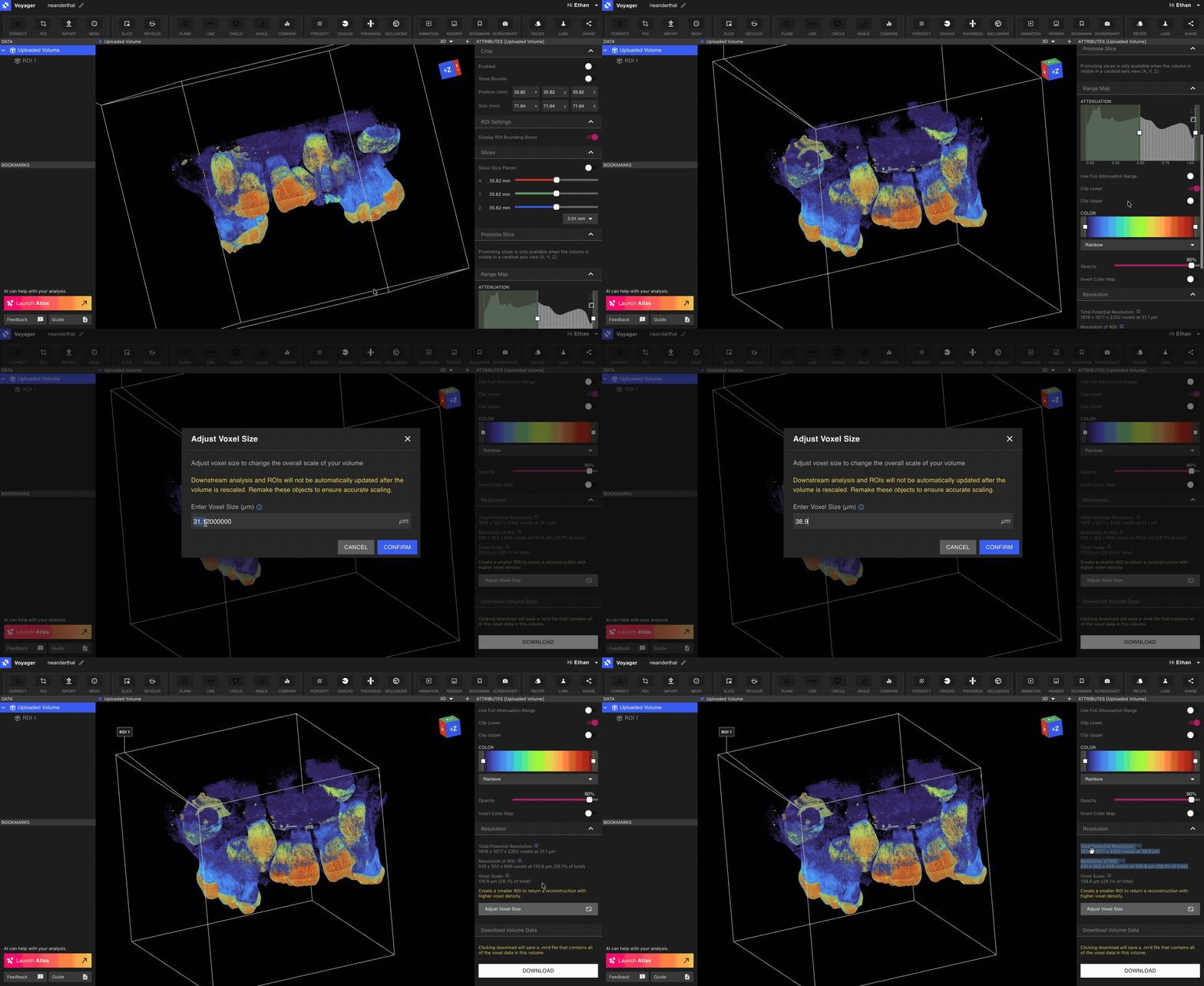
Si la taille du voxel du volume téléchargé est incorrecte, elle peut être ajustée en sélectionnant l’objet Volume téléchargé dans le panneau de données et en cliquant sur le bouton Ajuster la taille du Voxel dans la section Résolution du panneau Attributs et en soumettant la taille du voxel correcte.