

分析掃描數據
Lumafield 的 Voyager 軟體提供了一套不斷擴展的工具來檢查和分析您的掃描零件。無論您使用 Lumafield 掃描器還是來自其他系統的數據,Voyager 都可以讓您輕鬆獲得所需的見解。 掃描分析的主要工作流程概述如下。請參閱 Voyager 部分了解有關如何使用每種工具取得出色成果的更多詳細資訊。1
找到您的掃描
請參閱加入組織頁面來建立帳戶。登入後,您可以在 voyager.lumafield.com 查看您的 Voyager 儀表板。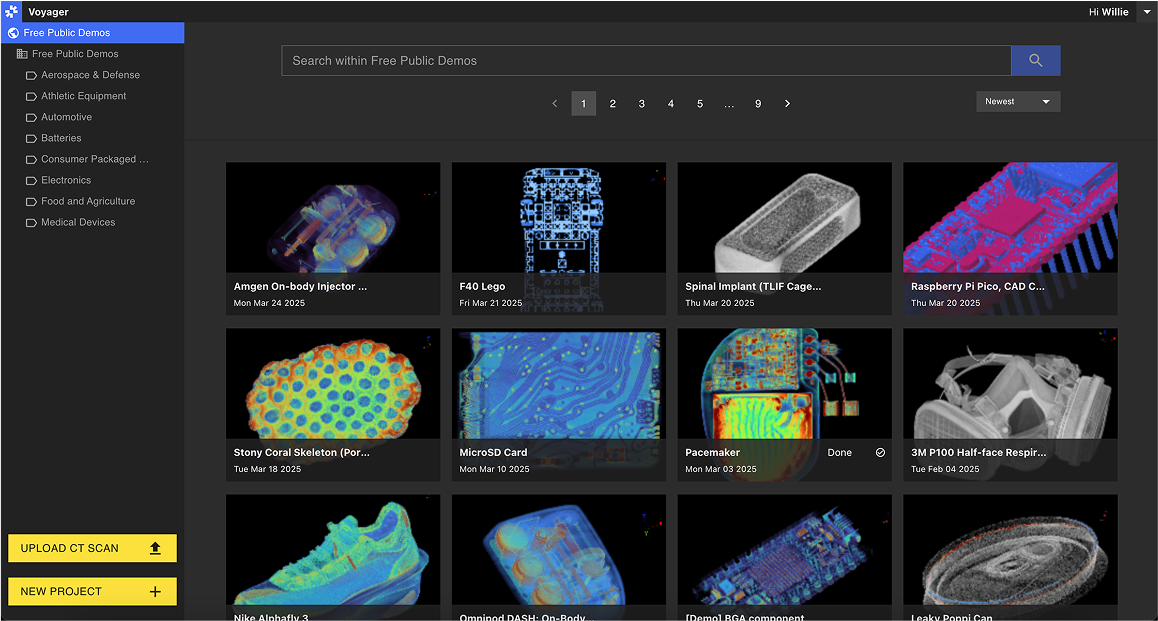
2
開啟專案
看到掃描後,在專案視圖中開啟它。這是檢視和分析掃描數據的主要介面。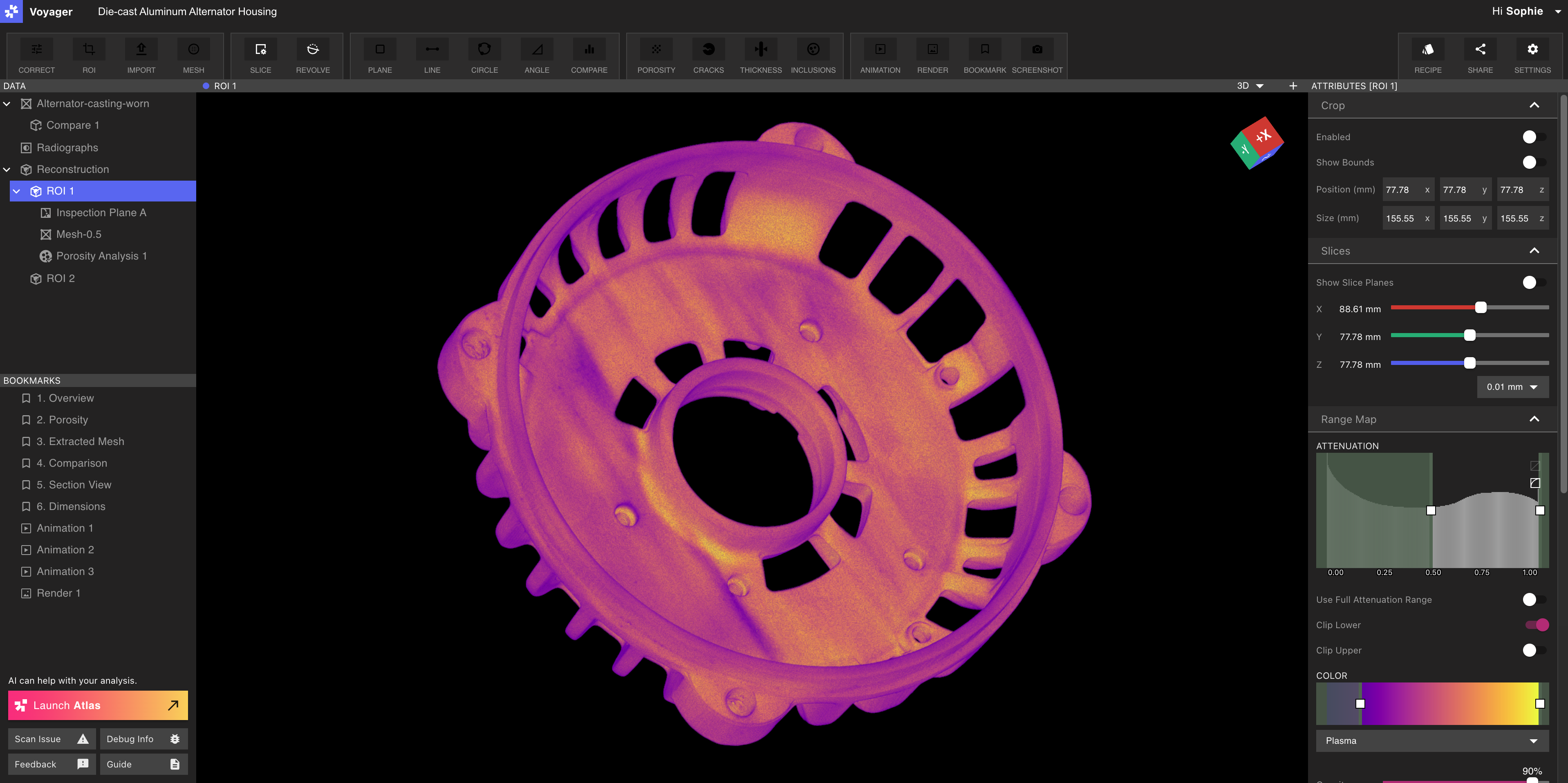
3
確定您的焦點
使用 ROI 工具重新調整零件方向,或縮放並增強較大零件的特定區域。建立 ROI 後,您可以使用以下工具來切割零件:
建立 ROI
檢查平面
自訂切片平面
旋轉切片平面
4
詳細分析
Voyager 提供了一套分析工具,幫助您更了解您的零件。使用 Integrity Analysis 評估固體零件的組成,使用 CAD Comparison 和壁厚等工具測量特徵,或使用檢查平面進行手動 2D 尺寸分析。
建立網格
建立比較
孔隙率分析
壁厚分析
5
分享結果
透過建立書籤、動畫和渲染來與團隊分享關鍵分析視圖。您可以右鍵單擊任何書籤來複製該視圖的連結,並與其他工作區成員共享。預設情況下,所有掃描僅對有權存取掃描所在工作區的使用者可見。
注意: 預設情況下,掃描僅對有權存取掃描所在工作區的使用者可見。組織管理員可以從管理員儀表板變更連結分享權限。