

v2.14.5
🏠 Voyager 平台
Voyager 會開啟新的首頁。從首頁可以前往專案、掃描器狀態、掃描器、團隊、組織設置與研究。登入使用新的 Voyager 登入頁。組織、工作區、成員與掃描器控制項,與先前位於經理儀表板的相同。它們現在位於團隊與組織設置。掃描器狀態是機隊的地圖。掃描器在掃描器軟體 v1.11 上之後才會回報狀態。📐 同一個尺寸標註工作流程
每一項測量、基準與 GD&T 檢查都遵循相同步驟。先挑選特徵。之後屬性與公差才會解鎖。公差是最後的一個選填群組。用 + 加入,用 − 移除。以 雙向 輸入——一個 ± 值,或分開的 上限 (+) 與 下限 (−)——或以 極限尺寸(最小值與最大值)輸入。這取代對稱與單向。請參閱直接尺寸。🌀 迭代重建
迭代重建更能可靠處理比掃描器視場更寬的零件,使用更少記憶體,去噪也更均勻。預設品質稍微更細,因此這些重建可能會稍久一點。🖨️ 掃描器
組織中的任何人都可以開啟掃描器,包括檢視者與編輯者。掃描器的詳細資料會顯示其型號與作用中的專案。歷史紀錄只列出您可以開啟的專案。上傳設置為 限制上傳至選定的工作區。組織管理員仍然變更掃描器設置。🚀 速度
- 在非常大的掃描上,建立自動平面不再讓 3D 視圖變成空白。邊緣偵測約快 10 倍,開啟自動平面約快 3 倍。塗繪編輯使用的儲存空間約為原先的五分之一。
- 孔隙率分析、裂紋分析與夾雜物分析可以使用選擇性啟用的查找,把大型掃描上每個孔隙耗時數小時的指標縮短為數分鐘。結果相同。
💎 體驗改進
v2.13.4
🔬 強度探針與線剖面
2D 視圖右下角現在有一個小型浮動工具列,包含強度探針與線剖面。探針顯示指標下方的數值,並在您點擊處釘選。線剖面在切片上畫出一條線,並繪製沿線的數值。您可以在 Voyager 中檢查材料密度,不必把切片匯出到其他工具。📏 衰減值:標準化或 LAC
新的衰減值設置可在 標準化(0–1)與 LAC(線性衰減係數)之間切換閾值、直方圖與新的 2D 工具。沒有物理範圍的上傳體積與射線照片會維持標準化。🌀 展開
展開把掃描的環形截面攤成 2D 影像。描繪圓柱邊緣、設定環帶厚度、預覽並送出。用它檢查管件、孔或螺紋的內壁。它補足 Stack Aggregation(堆疊聚合),後者讓一片切片板保持原位。🧊 特徵擷取
特徵擷取現在可擬合圓錐、圓角與倒角,並更能處理大型或帶螺紋的圓柱。依您需要的表面選擇 單一材料 或 多種材料。金屬掃描產生的假表面更少,上傳的灰階體積也會回傳可用的特徵。🗂️ 尺寸標註圍繞特徵集組織
尺寸標註樹現在是體積 → 特徵集 → 該集的基準、測量與 GD&T 檢查。點擊特徵集即可開啟其設置。輪廓度一鍵開始,方式與平面度、圓柱度相同,且 CAD 選擇器只列出已完成處理的檔案。📐 對齊、框架與更多 GD&T
您可以將掃描對齊到其 CAD,並定義一次基準與框架,再複製到另一側。您也可以檢查位置度、垂直度與平行度,為特徵命名,並 提升到側邊欄。CAD 面的挑選方式與掃描面相同。🚀 速度
- 超過 50 GB 的全解析度匯出可再次下載,下載連結維持承諾的 72 小時。
- 半精度掃描的匯出會存成 16 位元整數 TIFF。檔案大小約為原先精確匯出的一半。數值會略微捨入;匯出請求仍可使用精確的 32 位元格式。若要匯入 Volume Graphics,請參閱設置。
💎 體驗改進
- 從專案連結以公司 SSO 登入會開啟該專案。
- 測量可以在尺寸標註面板中採用不對稱公差,例如
+0/−0.1。選擇單向並輸入上限 (+) 與下限 (−),或選擇極限尺寸輸入最小值與最大值。 - 網格後方的切片平面不再穿透顯示。
- 網格與壁厚的閾值輪廓在 2D 中再次為藍色,預覽也會遵守裁切框。
v2.12.3
📡 從其他 CT 掃描器重建掃描
Voyager 現在可以重建來自 Phoenix / Waygate、Nikon 與 Zeiss 掃描器的原始投影,包括以 VG Studio 格式匯出的資料。在此之前,其他品牌的掃描只能以已重建的體積上傳。- 透過 Uplink 上傳:選擇 上傳 CT 掃描,並從下拉選單中選擇掃描類型。
- 重建後的掃描與來自 Lumafield 掃描器的掃描用法完全相同。
🔮 全新 3D 算圖引擎
Voyager 與 Labs 中的一切現在都透過 Aperture(我們的新算圖引擎)繪製。掃描的外觀相同或更好,每個工具的運作方式也與以前相同。- 高倍縮放時影像平面更銳利,ROI 工作流程中的 2D 深度切片(Deep Slice in 2D) 更亮,並呈現更多細緻的高密度細節。
- 停止移動相機後,體積會在數個影格內自行平滑。若偏好更快的外觀,請在 設置 → 解析度 中關閉 Smoothing;您的選擇會在重新載入後保留。
- Viewcube 的滾動與軌道按鈕在任何相機角度都可使用。
🗂️ 依程序(automation)狀態篩選專案儀表板
依程序(automation)狀態篩選專案儀表板:Passed、Failed、Running、Done、Cancelled 或 Error。大量操作 — 標記、移動、複製與下載 — 會正好套用到畫面上經過篩選的專案。🚀 速度
- 尺寸標註會立即開啟。首次進入時不會出現黑屏閃爍,零件在您開始建立特徵的當下即已就緒,且在分析與尺寸標註索引標籤之間的切換是即時的。
- 螺旋重建更快。
💎 體驗改進
- 提升至全解析度 會正好提升您所選的切片,薄切片掃描亦同。
- 下載的專案匯出檔可用標準解壓縮工具開啟。
- 第一次進入尺寸標註模式時,指標會指出 特徵 按鈕的位置。
- Stack Aggregation(堆疊聚合)滑桿的端點標記為灰色,因此不再看起來可以拖曳。
v2.11.1
🧊 手動特徵建立
手動特徵建立已可在尺寸標註模式中使用。工具列的 特徵 按鈕可讓您手動建立特徵,以補充自動擷取的特徵。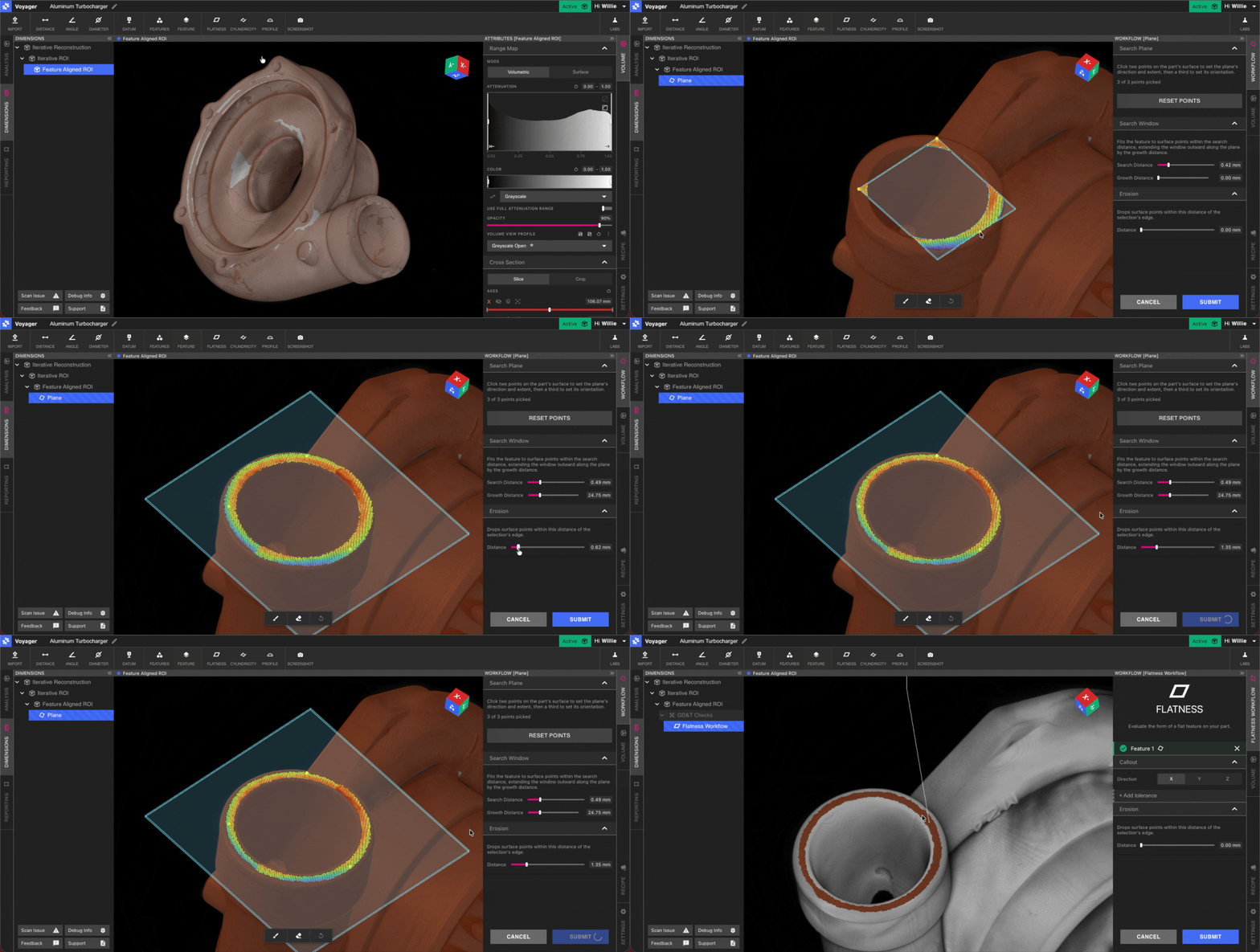
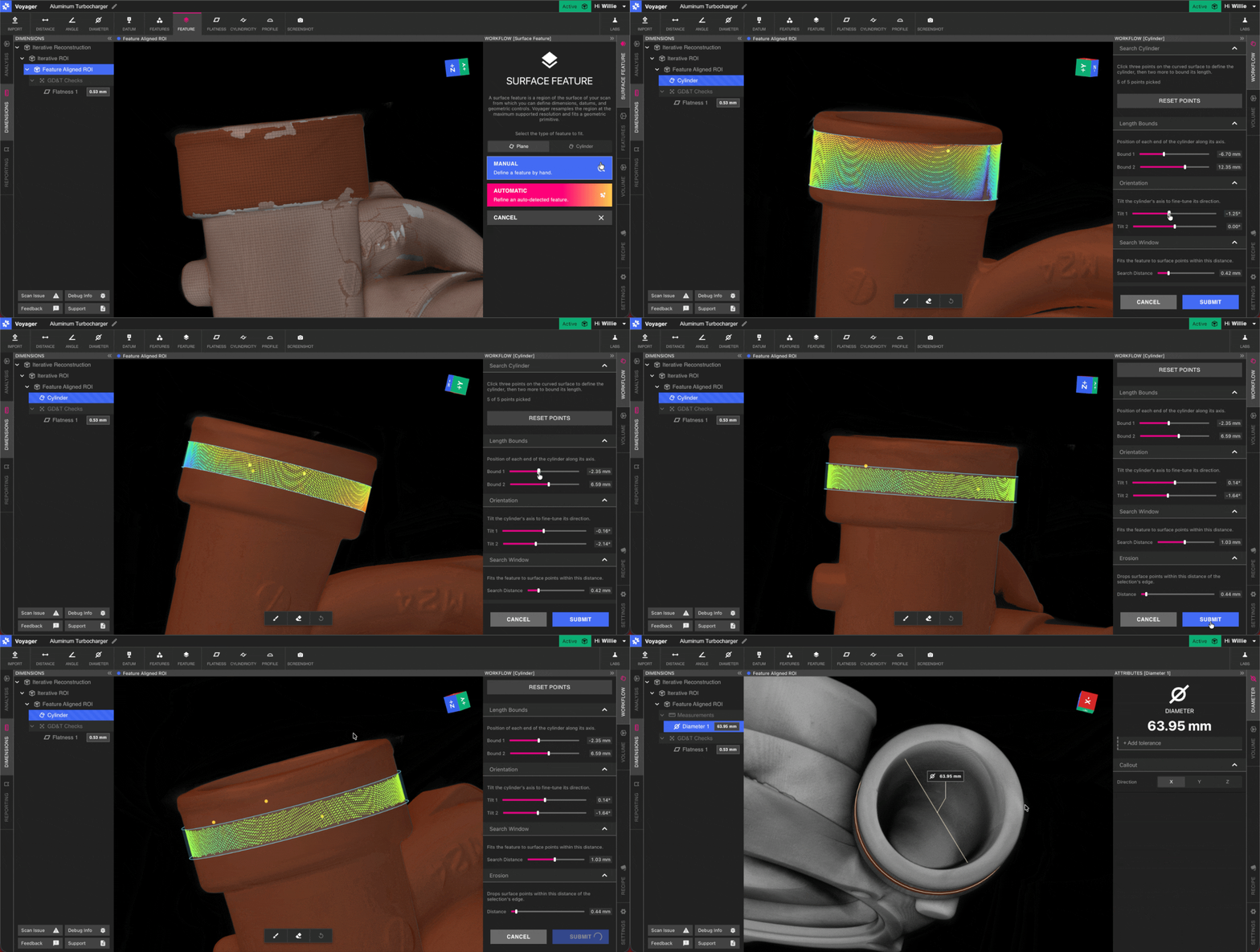
- 平面 — 在連續與不連續的表面上建立大小不一的平面。
- 圓柱 — 建立大小不一的圓柱,包括小型銷與螺紋孔。
- 細修 — 在任何自動特徵上按右鍵即可直接調整。
- 塗繪、擦除與侵蝕 — 精確控制哪些表面屬於該特徵。
- 刪除 — 移除特徵以清理場景。
📐 特徵擷取工作流程
特徵擷取不再是固定細節的單一按鈕。它現在是一個工作流程,包含細節滑桿與四項隨拖曳即時更新的讀數:解析度、體素大小、最小半徑 與 最薄壁厚。您可以在執行前先看到將會得到的結果。🧪 以共用色彩刻度比較零件
在壁厚、孔隙率與輪廓度偏差視圖中,您可以將 Range Map 的上限設定在高於個別零件本身已登錄的最大值。Viewport 會依照您設定的刻度顯示。夾雜物、網格與壁厚閾值直方圖內的色彩條現在會反映體積的實際色彩視窗(包含裁切),而非通用的全範圍彩虹色。面板中所見與 3D 視圖一致。🚀 速度改進
重建更快了。迭代重建與 Physics-Based Radiograph Processing 能更快回傳校正後的重建結果,詳見 Data Quality Toolkit。螺旋流程的部分環節大幅加快。特徵擷取的執行速度也比以前更快。💎 體驗改進
尺寸標註面板文案已本地化。平面度、圓柱度、輪廓度、距離、角度、直徑與基準面板先前在所有語系中都只有英文,現已翻譯。v2.10.0
🥞 Stack Aggregation
Stack Aggregation(堆疊聚合)將連續的切片板合併為單一 2D 視圖,讓您無需一次只拖過一片切片,即可檢查一段厚度的資料。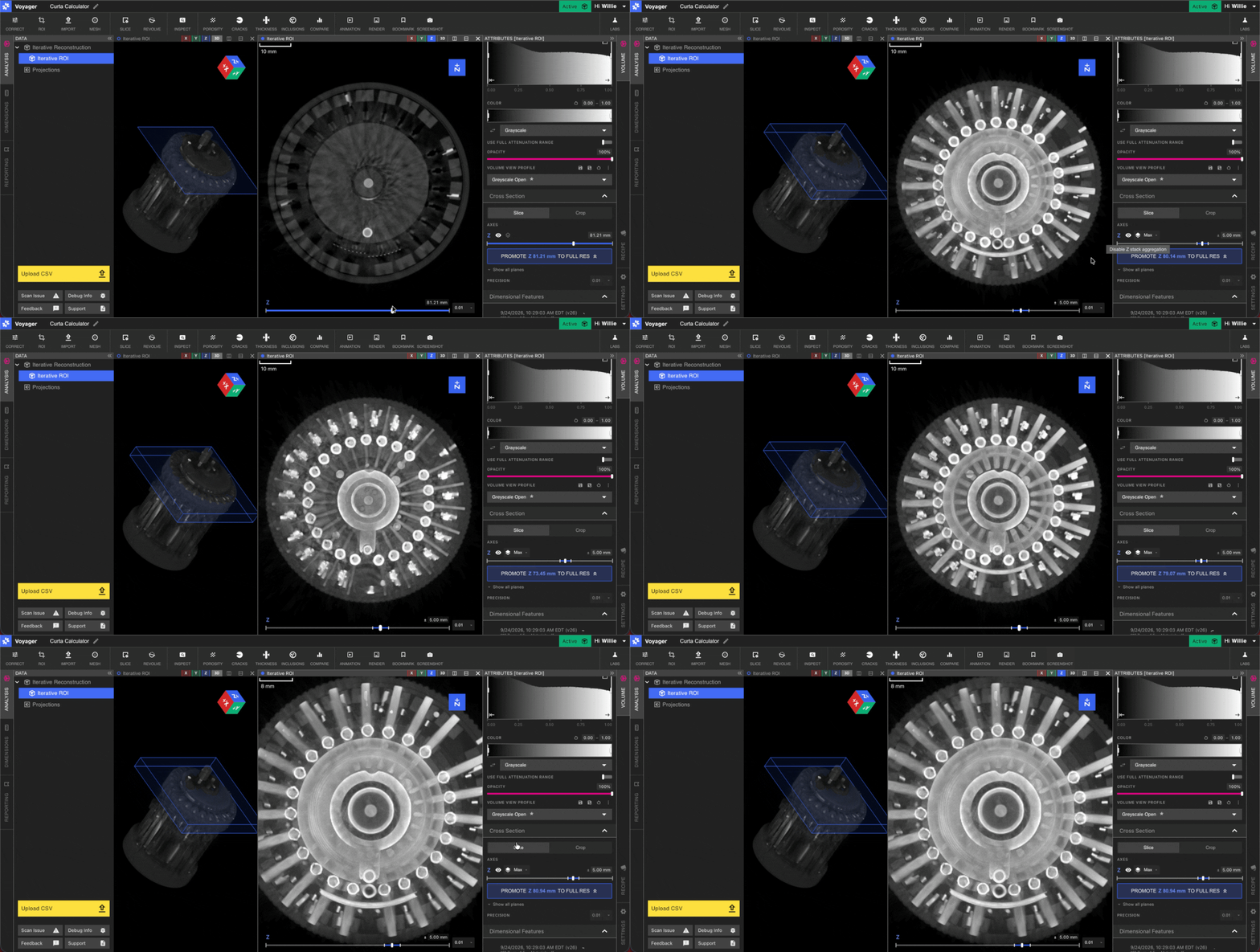
🧊 感興趣區域 (ROI) 工作流程升級
感興趣區域 (ROI) 裁切框現在會先貼合掃描的實際邊界,而非立方體,因此您不必再把六個面都拖到資料範圍。重設會回到該貼合框。旋轉為即時:點擊並拖曳 X、Y 或 Z 旋轉欄位時,體積會隨拖曳在 Viewport 中轉動,而非等到放開才更新。按住 Shift 可加快旋轉,或按 Alt 進行更精細控制。重設控制會將旋轉恢復為[0, 0, 0]。🪟 Viewport 標頭:X、Y、Z 與 3D
X、Y、Z 與 3D 現在是 Viewport 標頭中的按鈕 — 一鍵切換,無需下拉選單。主方向按鈕的顏色與 Viewcube 軸對應(X 紅、Y 綠、Z 藍)。自訂切片平面與旋轉切片平面不再列於該標頭下拉選單。請從資料面板開啟,或使用屬性面板中自訂平面滑桿旁的 Go to 控制項。請參閱介面導覽。💎 體驗改進
- ISO-50 網格預覽現在使用與網格工作流程相同的 isovalue,因此預覽與提交結果一致。Range Map 直方圖輪廓可能略高 — 這是預期行為。
- 拖曳夾雜物分析的閾值控制桿時回應更即時。
- 使用方向鍵微調滑桿時,切片平面也會出現在 3D Viewport 中,不只是拖曳時。
v2.9.3
🧴 Dimensioning Mode 中的圓柱度
圓柱度 是針對擷取圓柱——孔、柱體與類似幾何——的核心 GD&T 公差評估。- 回傳標準圓柱度指標,以及顯示表面與理想圓柱接近程度的偏差熱圖。
- 在自動特徵擷取後,可於 Dimensioning Mode 中使用。
👁️ Workspace View Profiles
View Profiles 現在可由 Workspace 擁有。- 任何 Editor 都可將 View Profile 設為 Workspace 預設。
- 個人 View Profiles 仍會覆寫 Workspace 預設。
- Workspace View Profiles 會出現在 Range Map 中。
v2.8.2
🛠️ Uplink 檔案相容性
- Uplink — 較新版 VGSTUDIO MAX(VGSTUDIO MAX 2026.1)匯出的 VGL 與 RAW 檔案現在可以成功上傳。
⏱️ 專案儀表板依上次存取時間排序
- 專案瀏覽器新增兩個排序選項:最近活動與最久未活動。
- 提供更高的掌控度,尤其是在管理儲存空間方面。最久未使用的掃描會先被封存,因此您可以用此檢視封存的先後順序。
🚀 錯誤修復與改進
- 重建更快
- Voyager 在 Windows 上的表面算圖效能良好。表面模式現在至少與體積算圖一樣快,互動時不會有延遲。
- 更新網格工作流程中的網格預覽,讓您在編輯閾值時的視覺化效果更好。
- 尺寸標註工作流程面板的小幅錯誤修復
v2.7.1
🖼️ 影像平面上的 Rangemapper
Rangemapper 現在可用於影像平面,包括提升後的切片、提升後的放射線影像,以及多頁影像平面。- 也可以將套用 Rangemapper 設定的影像平面加入書籤並下載。
- 資料面板中的影像平面在游標懸停時會顯示縮圖預覽,讓您一眼就能區分提升後的切片。
🚀 網格與比較
Mesh Compare 物件現在支援旋轉切片平面與自訂切片平面。修復了表面視覺化閾值行為的錯誤 — 某些資料集在特定(低衰減)範圍會產生中空的網格。📜 .CSV 匯入
從資料面板頁尾將 .CSV 檔上傳到 Voyager。- 在 Voyager Viewport 中以可排序的表格檢視
- 支援最多 100,000 列的檔案、下載,以及巢狀於父物件之下
🔖 嵌入式 Voyager:書籤導覽
嵌入式掃描的左上角現在有箭頭,可逐步瀏覽專案中的每個書籤 — 動畫、算圖 與標準書籤 — 並在畫面上顯示書籤名稱。- 此功能適用於桌機、平板與手機(直向時為全寬,橫向時位於左上角)。
- 動畫書籤不再自動播放 — 會先顯示「Interactive Model」提示,第一次點擊才開始播放。
💎 體驗改進/錯誤修復
v2.6.1
📐 重新設計的 Tolerance Zones
公差內/公差外現在以數軸形式顯示在量測面板頂部。整個面板經過視覺改版,檢查體驗更清晰、更易讀。🔮 Feature Extraction v20
擷取的表面更加完整,從而得到更乾淨的整件 Profile 評估。這是手動特徵建立以及 GD&T 整體的關鍵基礎工作。🧪 分析工作流程修復
孔隙率、裂紋偵測 和 夾雜物 的閾值疊加現在涵蓋完整密度範圍。此前,藍色「低於」和粉色「高於」醒目提示會在直方圖滑桿處被裁切,因此著色區域會隨滑桿位置看起來不正確。這只是顯示正確性問題 — 底層量測值從未改變。💎 體驗改進與錯誤修復
- 部分專案副本未能保留其 Projections。此後該問題已修復;我們正在為受影響的專案重新關聯 Projections,以便重建可以再次執行。
- 重新重建掃描不再覆蓋您自行設定的專案縮圖。
- 日語以及簡體/繁體中文的側邊欄分頁標籤不再上下顛倒,右側分頁現已翻譯。
- 一旦輸入資料後,Bulk Add Members 對話框不會再因誤點外側而關閉。
v2.5.0
v2.4.5
👥 Bulk Add Workspace Members
無需逐一新增使用者即可完成大型團隊入職。在 Manager Dashboard 中開啟 Members → Bulk add members,然後上傳 CSV 或將其內容直接貼到輸入框中。Voyager 會在您確認前先驗證全部內容 — 缺失或重複的表頭、無效電子郵件、未知工作區、無效角色、已是成員的使用者以及重複列,都會在預覽表中以狀態圖示和工具提示標出。提交後會顯示進度條、重新整理成員清單,並列出失敗的列。🪟 面向所有客戶的 Tiled Viewports
Tiled Viewports 現已對所有客戶啟用。一次並排比較四個檢視區以進行檢查工作流程 — 專業分析中長期以來備受期待的版面配置。v2.3.3
🔮 推出 Surface Rendering
Surface Rendering 是視覺化掃描的新方式。Surface Rendering 設定會保存在書籤和 View Profiles 中,因此您偏好的配置可跨工作階段保留。🧪 Data Quality Toolkit 中的 Adaptive Denoising 與 Multi-Material Scatter Correction
Labs 應用程式中的 Data Quality Toolkit 新增了兩種提升資料品質的技術:- Adaptive denoising 透過全新的高效能去噪實作,帶來更乾淨的重建結果。
- Multi-material scatter correction 改善含多種材料零件的資料品質。
📍 Feature Aligned ROIs v1
- 產生特徵不再只服務於 Dimensioning — 用它們來對齊您的 ROI!
- 產生特徵後,開啟 ROI 工作流程並選取兩個特徵,以約束您的 3 個方向自由度。
- 對齊 ROI 從未如此快速、精確。
🍕 檢測平面與切片更新
您現在可以從自訂切片平面和旋轉切片平面產生影像平面,並下載為 JPEG 或 PNG。檢視檢測平面時,現在會顯示主方向切片平面。🐞 UI 增強與錯誤修復
- 專案側邊欄現在顯示掃描器顯示名稱;沒有顯示名稱的掃描器顯示為 “Unnamed Scanner”。
- 為 Viewcube 新增了 stick-and-ball 變體。
- 為 3D cropbox 新增了可拖曳的面手把,實現更快、更精確的裁剪。
- 屬性面板現在是與模式無關的索引標籤列,在各 Modes 間提供一致體驗,並且 Integrity Analysis 書籤現在會保留父體積資料的範圍圖設定。
v2.2.2
🧪 Data Quality Toolkit 中的迭代重建與進階金屬偽影抑制
Labs 應用程式的 Data Quality Toolkit 新增了兩條提升資料品質的不同路徑,每條都能帶來高品質結果:- 迭代重建現已成為 Data Quality Toolkit 中的完整重建流程,為一流的重建帶來整體品質的大幅提升。
- 進階金屬偽影抑制是針對我們標準(非迭代)流程的新功能,同樣在 Data Quality Toolkit 中提供。
🚀 重建速度提升近 50%
預設重建流程現已提速近 50%,讓您無需變更既有工作流程即可更快地從掃描進入分析。📐 壁厚分析:更快,現在支援網格與體積資料
壁厚分析現已大幅加快,並同時支援網格與體積資料。🛠️ 管理員儀表板改進
管理員儀表板已更新,使工作區與使用者管理的瀏覽變得更加輕鬆。🍕 簡化的檢測平面工作流程
檢測平面工具已更新為簡化的工作流程。💾 View Profiles
您現在可以將檢測設定儲存為 View Profiles,跨工作階段保留預設檢視設定。🖼️ 更清晰的掃描縮圖
掃描縮圖現在更加清晰,解析度提高了一倍(2×)。v2.1.2
🎨 使用者體驗改善
- 孔隙、夾雜物和裂紋的最小尺寸使用者輸入參數現在會被保留和顯示,並支援迭代操作。
- 改善了直徑標註,使量測結果更清晰、更易讀。
- 分割視窗建立時現在會繼承來源檢視的狀態。
- 可摺疊的屬性與資料面板——需要時可獲得更多螢幕空間。
- 工具列已經過清理和精簡。
- 掃描資訊現在以秒為單位顯示時間,提高了快速掃描的精確度。
🛠️ 檢查平面改版
檢查平面現在使用浮動工具列,帶來更簡潔、更少雜亂的體驗。這是 Voyager Core 中進一步投資 2D 尺寸標註的開端——預計在夏季將會有更多 2D 尺寸分析工具的更新。- 支援在左側或右側視窗建立和使用檢查平面。
- 提示: 建立或選取檢查平面後,即可在視窗中使用直線、直徑和角度工具。
📊 網格比較切片
網格比較現在可以在 2D 中進行切片,顯示偏差著色線條。這支援對網格比較結果進行更嚴格的評估。v2.0
🚀 Voyager 2.0
Voyager 2.0 是我們迄今為止最大的版本。專案編輯器圍繞三個以任務為核心的模式 重新組織,並且在 Voyager 內直接推出第一個正式上線的 3D GD&T 套件——3D 自動尺寸標註。🧭 Voyager 模式
工具列現在將工具組織為三個模式,讓正確的工具隨時就在手邊:- 分析模式 — 所有現有的 Voyager 工具,包含 ROI、檢查平面、網格、比較與完整的 Integrity Analysis 套件。
- 尺寸標註模式 — 全新的 3D GD&T 工具。
- 報告模式 — 書籤、算圖與動畫,是 Voyager 中報告與分享的基礎。
📐 3D 自動尺寸標註
3D 自動尺寸標註 是一套全新的精密 GD&T 套件,由全解析度重建資料上的自動特徵擷取所驅動。初期設計目標為符合 ASME Y 14.5 - 2009,數學實作以 ASME Y 14.5.1 - 2019 的數學定義為基礎,發布時包含:- 直接尺寸 — 在擷取出的平面與圓柱之間進行距離、角度與直徑量測,並支援公差及通過/失敗顏色編碼。
- 平面度 — 對任何平面特徵進行 GD&T 平面度評估,並提供 erosion 與公差控制。
- 基準定義 — 在零件與匯入的 CAD 上建立 Plane、Axis 與 Midplane 基準。
- 輪廓度 — 依據上傳的
.STEP模型搭配基準模擬,進行全零件與單一特徵的輪廓度評估。
🛠️ 經理儀表板更新
經理儀表板 已更新為更清新的版面配置以及更清晰的方案與用量視圖。🔐 掃描器登入
掃描器存取現在可限制為使用者登入。歡迎聯絡 support@lumafield.com,為您的組織啟用掃描器登入。啟用後,經理可以從經理儀表板設定掃描器存取。🌐 新增語言
Voyager 現已翻譯為 日文、越南文、繁體中文與簡體中文。將會逐步加入更多語言。🎨 介面更新進行中
作為 Voyager 2.0 的一部分,整個平台中許多工具的控制項——包括分析模式中的工具——都已升級。隨著新介面在產品中完整上線,文件視覺素材會在後續版本中更新。v1.84.2
v1.83.5
v1.82.5
v1.81.11
🧪 Data Quality Toolkit和 ROI 複製和貼上現已在 Voyager Labs 中提供
如果您還沒有查看 Voyager 工具列中的 實驗室 按鈕,那麼現在正是時候。我們發布了兩個新工具:- Data Quality Toolkit 引導您完成 CT 掃描偽影辨識和工作流程,以設定可顯著提高重建品質的校正參數。
- ROI Copy & Paste 是一個在同一專案的重建之間或不同專案的重建之間複製 ROI 的工具。
📋 在 Voyager 中查看版本和發行說明
現在,您可以直接從右上角的使用者下拉式選單查看目前的 Voyager 版本並存取發行說明。📊 更新了計畫使用指標
對於使用我們的Pro 和 Enterprise方案的客戶,經理儀表板現在顯示更新的儲存和運算令牌使用指標。🐞 錯誤修復
修正了透過 Voyager 請求的 Full-Resolution Exports 無法正確發送下載連結電子郵件的錯誤。v1.80.1
v1.79.3
🔧 調整專案工具列佈局
一些工具已移動頂部垂直工具列中的位置,現在分組為邏輯功能桶。🔍 用於 ROI 創作的深度 2D 切片
透過深度 2D 切片,您可以在 ROI 創作工作流程中查看 2D 基數時看到所有切片的最大強度值,從而更快、更輕鬆地定義 ROI 邊界。💾 透過 Voyager 前端導出全解析度項目
對於使用 Full-Resolution Exports 模組的用戶,您現在可以從 Voyager 專案的設定面板中匯出專案的資料。🎨 體積和射線照片的彩色圖反演
現在您可以反轉體積和射線照片上的彩色圖視覺化。倒色圖有助於可視化較低密度的材料,並使材料密度、缺陷和邊界的差異更容易感知。🤖 配方的多文檔物件支持
配方現在可以支援資料面板中的多個物件作為輸入,為您的自訂配方提供更大的靈活性。v1.78.5
v1.77.7
🐞 錯誤修復
修復了一些錯誤,以提高影像下載可靠性並增強 ROI 工作流程的體驗。📷 影像平面下載。全解析度體積切片和射線照片現在可以正確截圖,並在下載時接收正確的 TIFF 擴展名。🐛 旋轉後的 ROI 切片。修正了 ROI 工作流程中旋轉後切片的錯誤。v1.76.8
🔧 ROI 工作流程更新
根據您的回饋,透過可選的進階模式增強了 ROI 工作流程,可恢復先前整合的 ROI 工作流程體驗。我們也修復了一些錯誤,以提高新 ROI 工作流程的可靠性。🪆 嵌套 ROI
現在您可以建立嵌套 ROI,從而對更大區域內的子區域進行分層分析,以改善上下文。🔍 將基數切片平面提升至全分辨率
現在您可以將基數切片(X、Y、Z)提升至全分辨率,從而提供更清晰的特徵和完整的細節,從而實現更準確的檢查、測量和分析工作流程。🎯 切片平面捕捉
雙擊任何基本 2D 切片,將所有切片平面(在該視圖和關聯的 3D 視圖中)捕捉到該位置,並將十字準線新增至 Viewport。在任何 Viewport 中按一下可關閉尋路遊標。v1.75.6
💎 增強的音量質量
新創建的捲現在以更高的清晰度和品質顯示。快速、低品質的掃描現在看起來就像運行了幾個小時的高品質掃描,讓您可以加快掃描工作流程或從現有掃描過程中提取更好的資料品質。在 Voyager 中手動建立的所有新重建和 ROI 將反映此改進,包括為更新先前執行的掃描所建立的新 ROI。🔍 新的 ROI 工作流程
引入了用於建立 ROI 的新逐步工作流程,使流程變得更加輕鬆、更加直覺。📷 將放射線照片提升至全分辨率
現在您可以產生全解析度射線照片而無需下採樣。掃描資訊與這些射線照片一起顯示,以獲得更好的背景資訊。💾 下載全解析度切片平面
對於定義全解析度切片平面的配方,您現在可以將這些切片平面下載為影像。v1.74.7
v1.73.2
🏛️ Voyager GovCloud 現已推出
我們正在為美國聯邦機構和國防承包商以及有敏感資料問題的組織推出 Lumafield 安全、合規的雲端部署。 Voyager GovCloud 提供基於瀏覽器的 CT 分析的全部功能,同時確保資料保留在受保護的、僅限美國的基礎設施內。處理出口管制資料的團隊現在可以無縫協作,而不會影響安全要求。主要特點包括:- 針對 ITAR 和 EAR 以及其他敏感工作流程的 Voyager 的安全、合規部署
- 安全託管 – Voyager 完全在僅限美國的雲端基礎設施中運行,與商業區域隔離
- 跨分散式團隊合作 – 多站點團隊基於瀏覽器進行訪問,無需實體傳輸資料、設定內部網路或安裝軟體
- 造訪 Voyager 中的最新工具 – 受益於 Voyager 的最新、持續更新
- 快速部署和擴展 – 支援時間敏感的操作和專案。不限於本地資源,可以存取近乎無限的運算和存儲
v1.72.5
v1.71.1
v1.69.3
v1.67.2
v1.66.2
v1.65.2
🐞 UI 增強和錯誤修復
- ISO 50 切換選項會新增至壁厚分析設定中,以便於配置。
- 面板標題現在可折疊,以獲得更清晰、更有條理的介面。
- Uplink上傳單位從毫米更改為微米,以提高精度。
v1.64.2
v1.63
v1.61
v1.60
v1.59
🎥 動畫和渲染工具更新
- 將方形影片和影像尺寸設定更新為 1080 x 1080(比之前的 1920 x 1920 尺寸更常見的格式)。
- 將預設幀速率從 30 FPS 更改為 24 FPS,這加快了動畫渲染時間,而視訊品質沒有任何明顯損失。
- 「低」和「中」品質影片的檔案大小現在大約縮小了 2 倍,現在更適合共享以及包含在輕量級簡報和內容中。
- 修正了導致分割畫面影片下載僅顯示主 Viewport 的動畫錯誤。
v1.58
v1.55
📏 探針工具簡介
探針工具發布。現在您可以直接根據 CAD 比較結果進行測量。在進行此增強之前,獲取值主要是透過視覺來實現的,精確的測量需要一些神奇的穀倉門操作。現在,您可以直接點擊表面並獲得最小值、最大值、平均值和標準差值,為使用者提供更多的定量工具。v1.54
🙋♂️ 請求專案存取權限
用戶可以請求存取共享項目。在此版本之前,當共享使用者無權存取的項目時,她會遇到「找不到項目」畫面。透過此更新,用戶現在擁有請求訪問該項目的路徑。經理收到請求存取電子郵件並可以輕鬆批准該請求。🐞 UI 增強和錯誤修復
- 現在您可以將滑鼠懸停在專案儀表板中的項目名稱上並查看整個專案名稱。
- 檢視者現在可以建立旋轉和自訂切片平面(僅在其項目視圖中顯示)。
- 屬性面板中的孔隙度、裂縫、夾雜物分析指標現在遵循所選的單位系統。
- 我們提高了分辨率百分比精度,以避免與舍入誤差混淆。
- 我們修復了一個錯誤,即已完成的配方要求用戶更新項目但無法保存後續項目編輯。點擊更新現在應該可以正確更新項目。
v1.52-1.53
v1.51
v1.50
v1.47-1.49
🐞 UI 增強和錯誤修復
- 手動旋轉軸校正 (MAoRC) 切片線現在延伸超過 50% 標記,可讓您根據掃描範圍從切片中進行選擇。
- 刪除了 2D 切片的抖動。
- 調整範圍映射器遮光板顏色,使它們在整個工作流程中保持一致。
v1.45-1.46
🕸️ 網格增強
- 雙向閾值:在此變更之前,您只能透過分割較低衰減的材質來控制從掃描建立的網格。現在,透過雙向閾值處理,您還可以分割出更高衰減的材料,從而更好地控制網格輸出。
- 單部分隔離:產生網格時,您可以隔離掃描中最大的部分以刪除小偽影。
- 網格抽稀:您可以將網格抽稀到所需的面數,以便它們在其他工具(例如 CAD 和模擬軟體)中更易於管理。請記住,另一方面,對於需要高精度的工作,您可以下載全解析度網格(在早期版本中提供)。
v1.43
v1.40-1.41
🔬 ROI 工作流程更新
產生自動 ROI 已移至 ROI 流程的較早位置,從而減少了手動建立 ROI 的人員的困惑。我們將「產生自動 ROI」按鈕移至工作流程的早期位置,這樣您就不太可能在手動產生 ROI 期間意外按下它。🍪 包含分析增強功能
最小夾雜物尺寸添加到夾雜物分析中,以便使用者可以減少噪音並更好地自訂結果。在夾雜物分析中保留顯著的夾雜物但排除低於特定閾值的小缺陷通常很有用。透過此更新,您可以在執行分析之前設定最小包含大小,以便將結果限制為對您最有價值的閾值。🐞 UI 增強和錯誤修復
- 經理儀表板增強功能為經理提供了更好、更直覺的控制。經理現在可以編輯掃描件上傳到的預設工作區。
- 可用性更新提高了工作區和角色編輯器列的清晰度。
- mBHC 現在會在未提供校正影像的情況下顯示錯誤訊息和重試選項。
v1.36-39
🔗 推出 Voyager Uplink模組
該模組允許將來自任何掃描儀的 CT 數據上傳到 Voyager,從而為更多的工程和製造團隊提供 CT 數據的強大功能。一旦進入 Voyager,即使是幾乎沒有 CT 經驗的工程師也可以詢問掃描、運行分析並設定強大的自動化。Uplink也是一個將後台 CT 資料儲存成本和維護費用轉移給 Voyager 的機會。查看產品頁面和支援文件以了解更多詳細資訊。🍪 Integrity Analysis 更新
Integrity Analysis 外觀更新- 將副本變更為“使用父視圖設定”而不是“灰階”。
- 根據此副本變更翻轉切換開關的開/關狀態。
- 使用父視圖設定時,不透明度滑桿會消失。