概述
夾雜物是嵌入材料、部件或結構中的異物或缺陷。它們會影響機械性能、結構完整性和整體性能。這些內含物本質上可以是固體(如氧化物、改質物)、氣體(如空隙、多孔)或液體。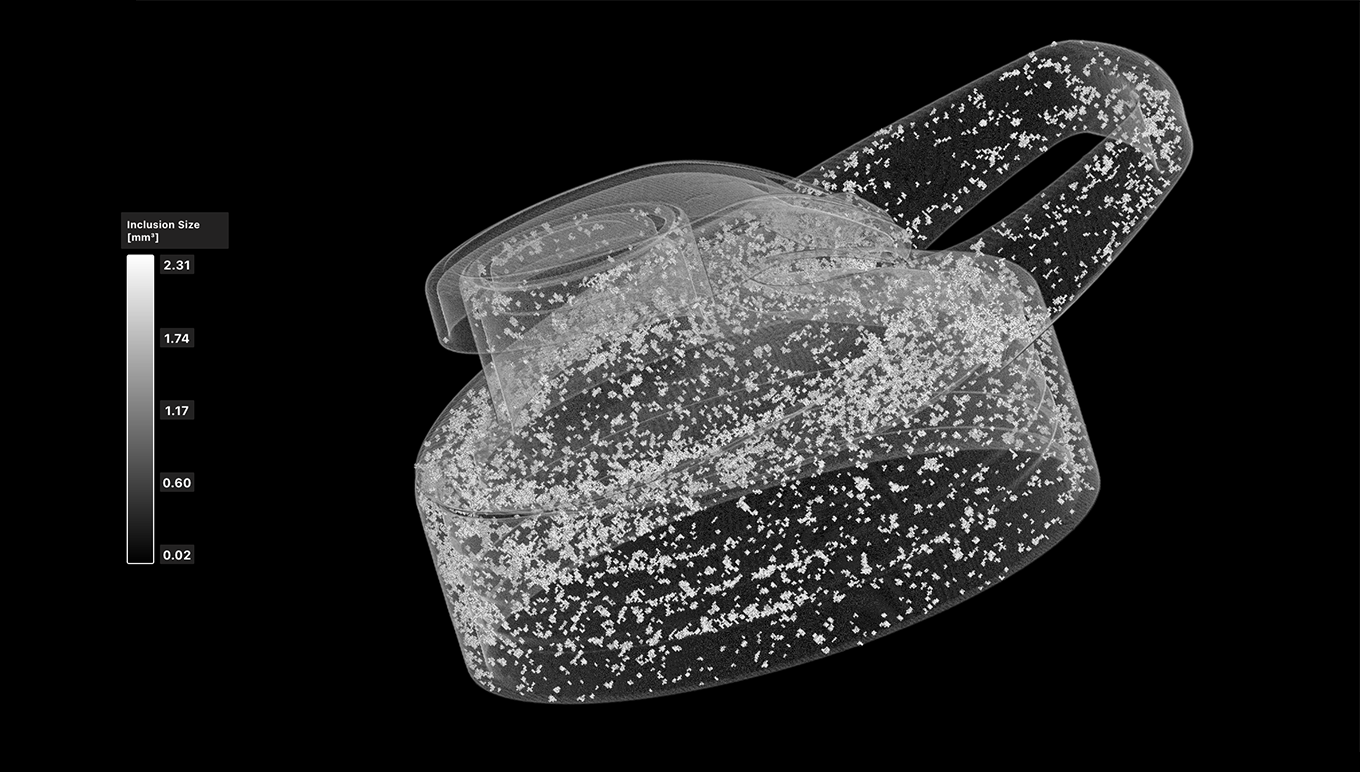
乾式牆安裝支架
乾式牆壁安裝中的夾雜物,例如嵌入材料中的爐渣或其他異物顆粒,可能會產生薄弱缺陷,可能導致在壓力下發生故障。
水瓶蓋
由於與周圍塑膠的密度不同,在該水瓶蓋中使用的回收塑膠再生料導致縫隙。
包含分析設定
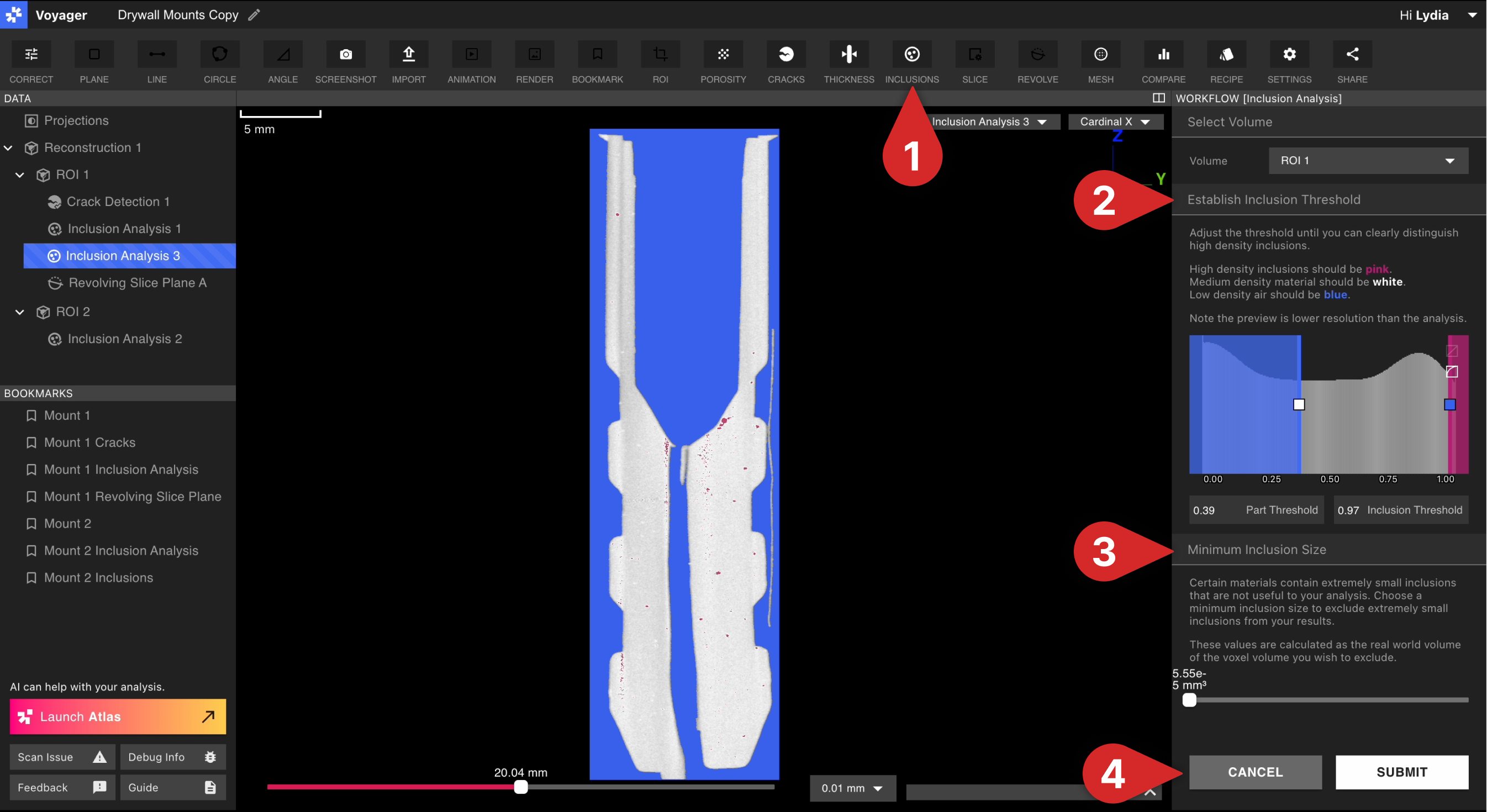
- 選擇要執行分析的體積(重建或ROI),然後按一下頂部工具列中的「包含物」。或者,您可以先選擇“包含”,然後選擇一個磁碟區。
- 在體積上設定夾雜物閾值。選擇閾值時,請確認在拖過 2D 切片時可見一個或多個夾雜物(您可以切換主方向 X、Y、Z 軸視圖)。拖曳閾值控制桿即可預覽疊加 — 控制桿會隨拖曳即時更新。調整閾值時,維持粉紅色(相對於藍色或白色)的夾雜物較有可能被偵測到。
- **設定要探測的最大夾雜物尺寸。**執行分析後,將顯示尺寸小於此值的夾雜物。
- **點選「提交」運行分析。**分析完成後,您將在專案內收到通知,以便您查看結果。或者,您可以安全地關閉專案(同時在背景運行分析)並稍後返回。您無需等待分析完全處理完畢即可執行另一個分析!
分析結果
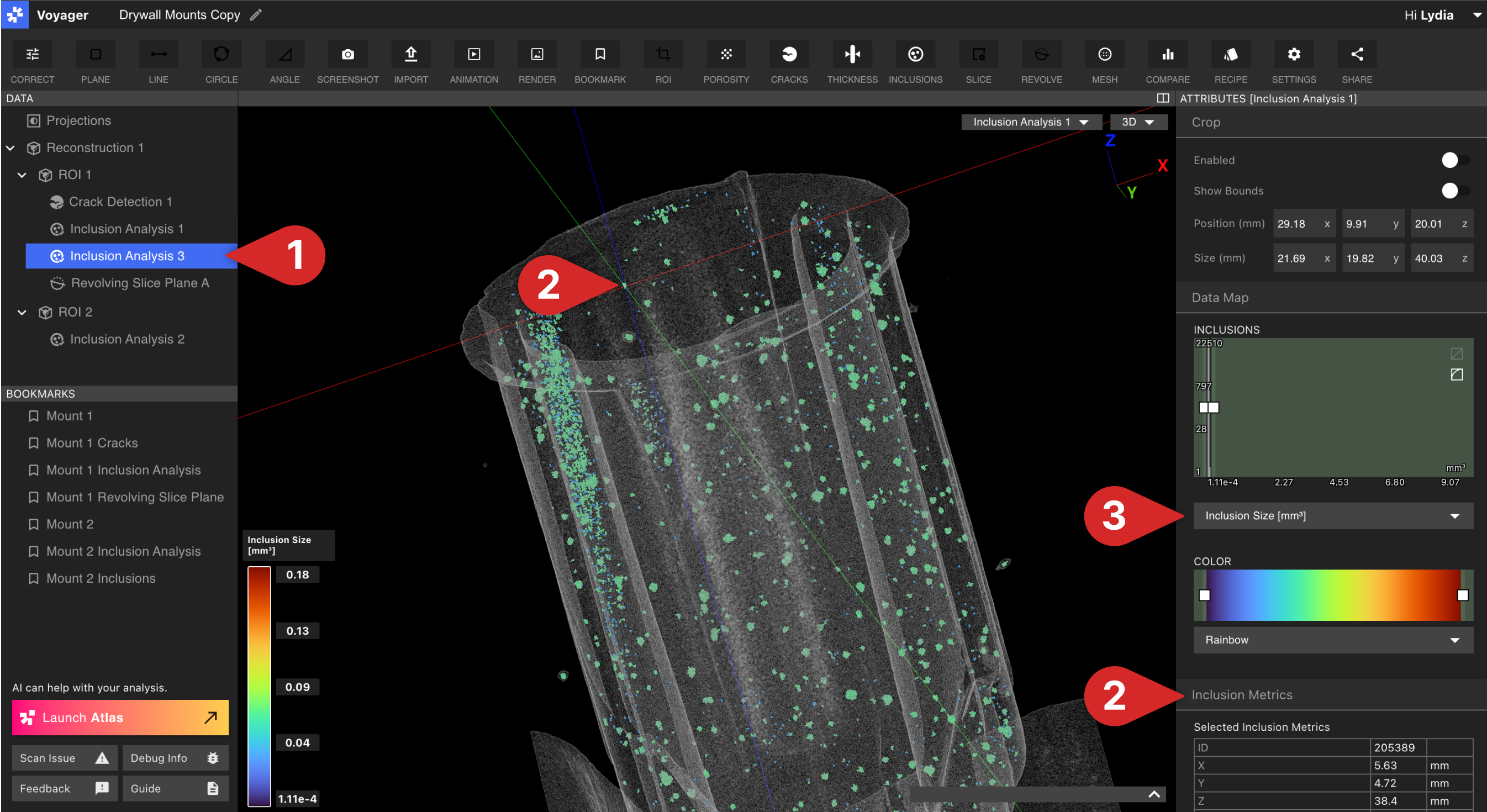
Voyager 運行包含分析後,您將在右側的資料面板中找到該分析,該分析預覽在運行中該分析的捲下方。 外形、外觀和不透明度以及切片軸等熟悉的工具的功能與其他環境中的功能相同。- **從資料面板中啟動的物件中選擇包含分析資料物件。**您也可以從 Viewport 右上角的下拉清單中查看包含分析資料物件。
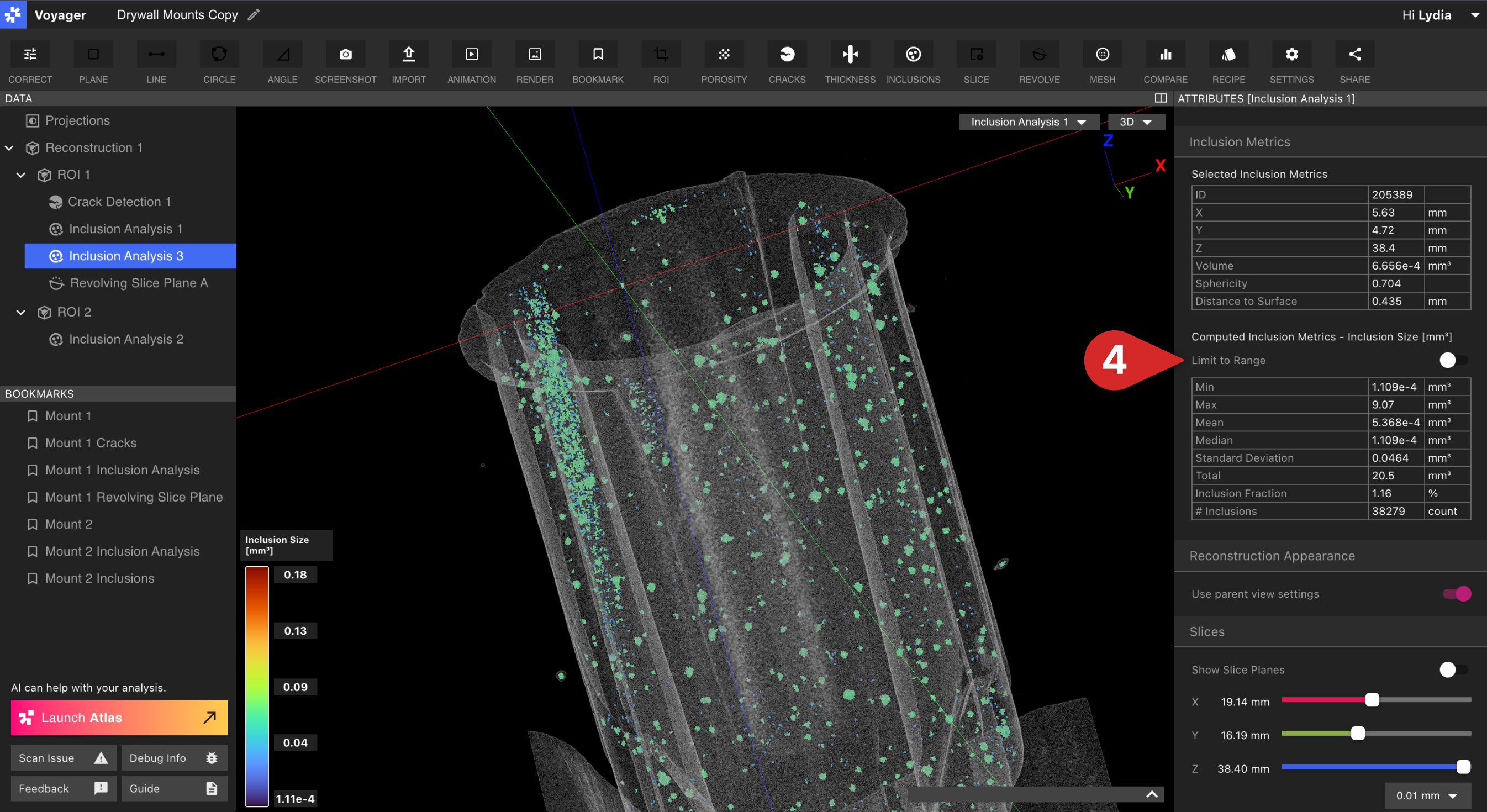
- **Voyager將在整個掃描範圍內突出顯示檢測到的夾雜物:**選擇單一夾雜物以查看更詳細資訊或查看整個夾雜物分析結果。當您選擇特定包含項目時,右側面板中將出現一個表格,其中該包含項目的指標。如果未選擇特定包含項目,則僅顯示一般指標包含。夾雜物閾值直方圖中的色彩條會對應體積的實際色彩視窗,包含裁切在內,因此面板與 3D 視圖一致。
- 按ID顯示夾雜物,以定位特定缺陷放置其直接與可下載的分析報告相關聯。在「太空頻寬指標」標籤的「太空頻寬指標」部分將內含物的ID修改為有用的名稱。
- **查看4種不同的資料類型;**夾雜物(mm3)、球徑、表面距離(mm)和最大直徑(mm)。
- 使用「限制範圍」功能更新批次指標,以縮小到資料對應中的選定範圍,並來回切換以選擇查看與全域計算的比較。
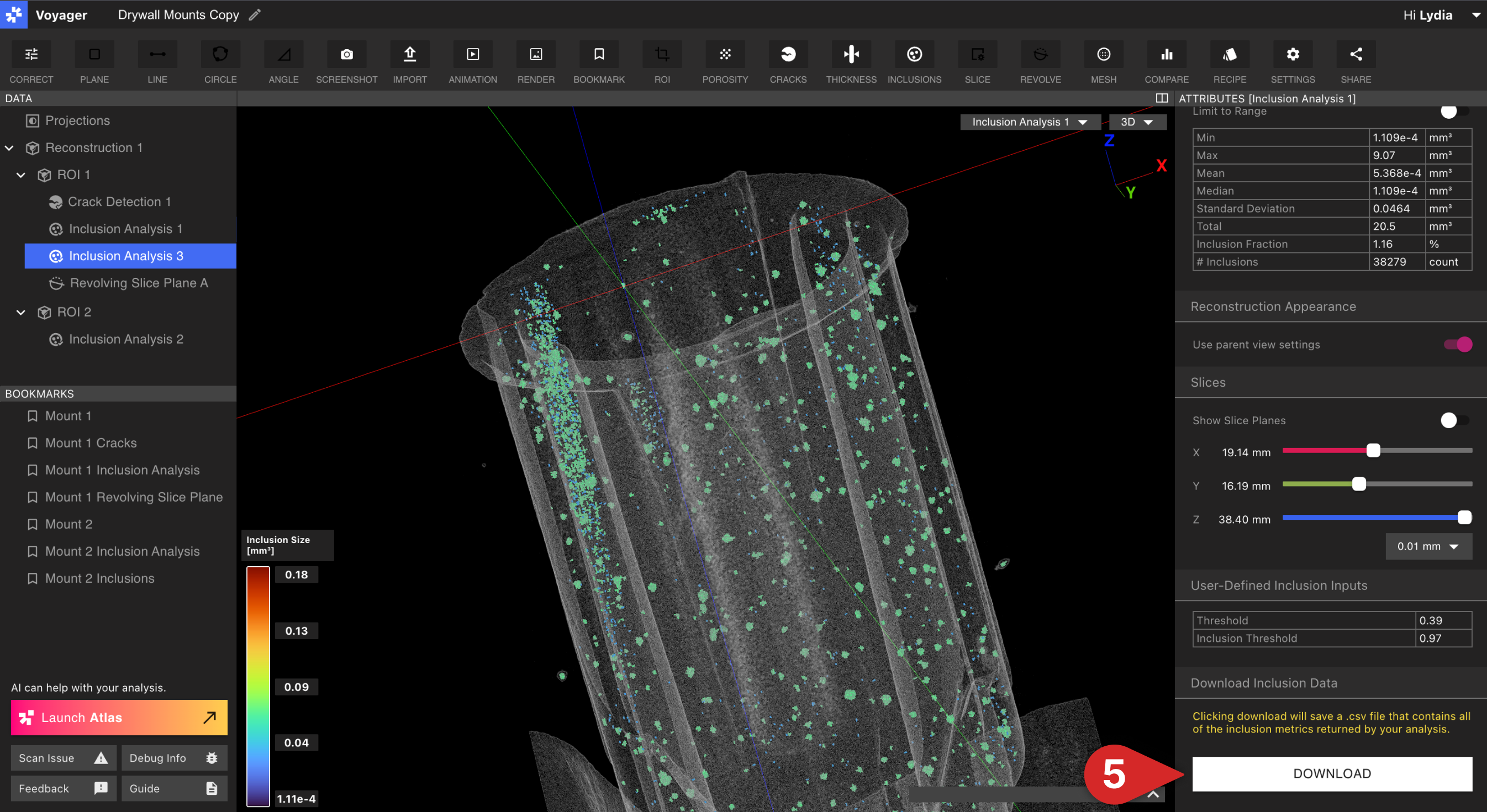
- 如果您想下載包含包含結果的.csv文件,請按一下下載以進行進一步分析。