ROI 的優點
對齊
使用 ROI 方向控制桿將零件定向到偏好的軸。這使得在基本 X、Y 和 Z 平面上進行擦拭非常有用,並有助於標準化不同 Project 之間的測量和比較。請參閱檢查平面文章,了解對齊後進行測量的相關資訊。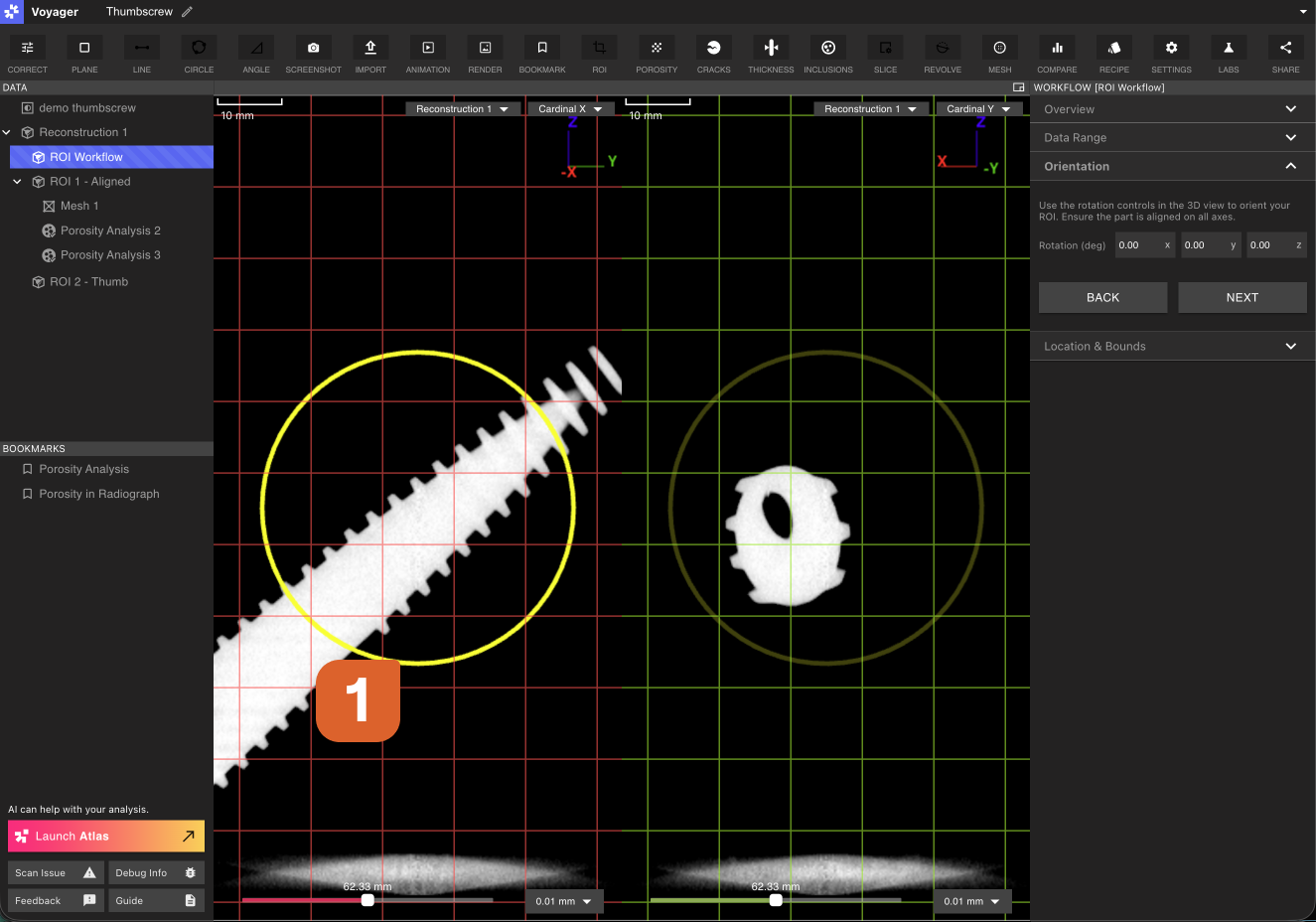
增強解析度
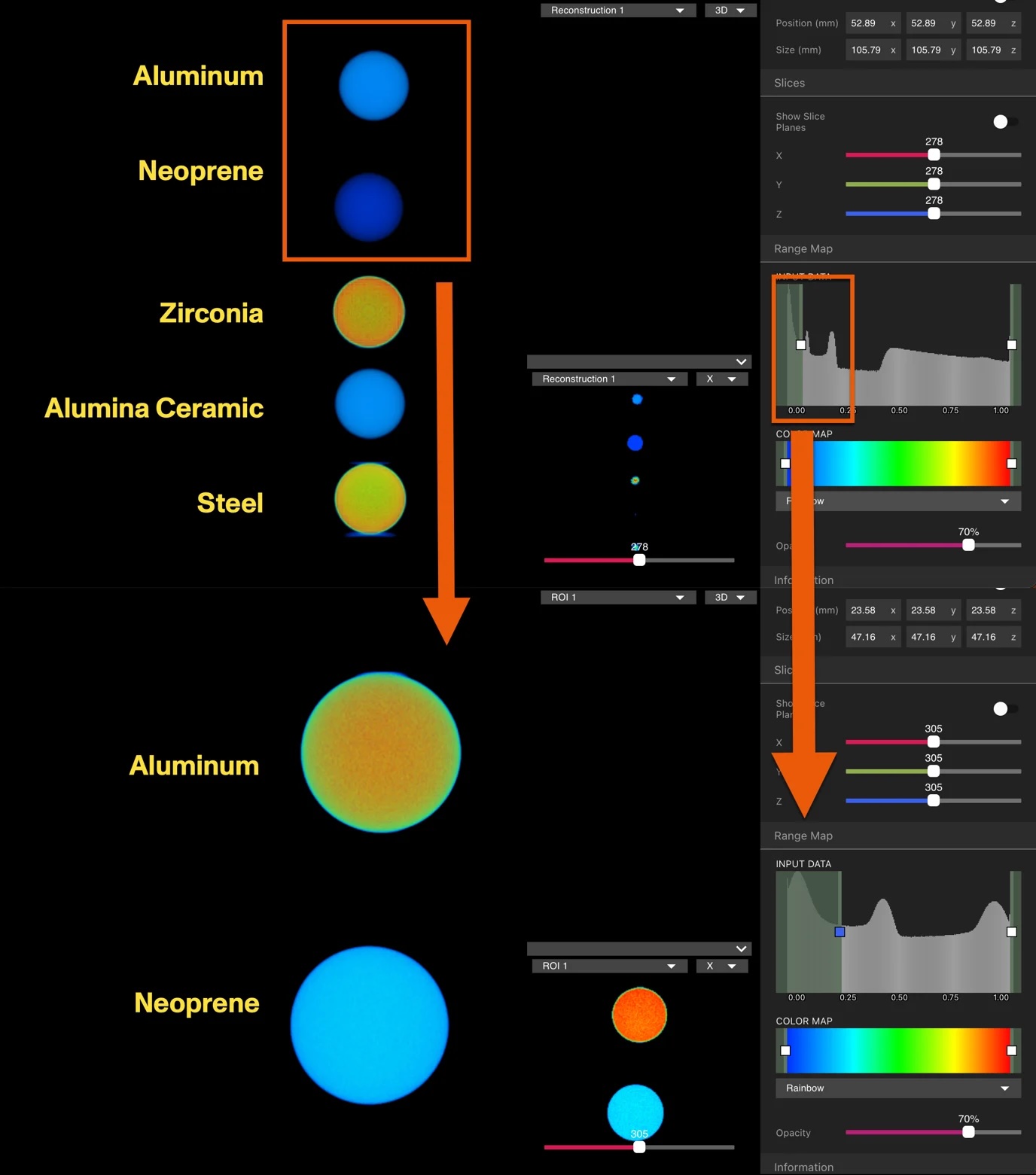
ROI 可以透過減少工作體積來提高有效解析度。這在檢查孔隙度或小特徵等精細細節時特別有用。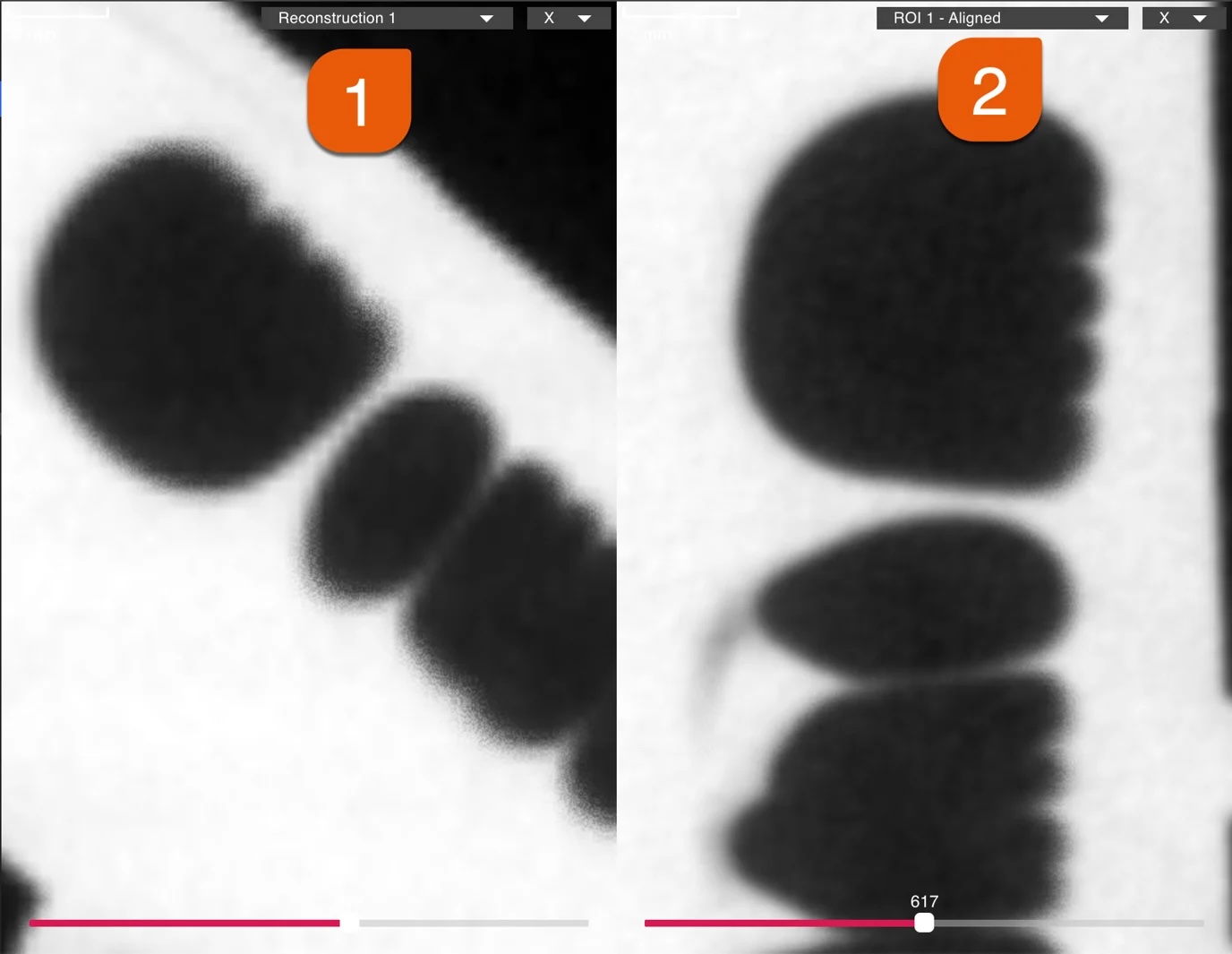 對於需要局部特徵嚴格尺寸精度的工作流程,請考慮將 ROI 建立與 ISO-50 Mesh + 尺寸標注 或 CAD 比較 搭配使用。
影片教程概述
建立 ROI
1:啟動 ROI 工作流程編輯器
若要建立重建或其他 ROI 的 ROI,請先在資料面板中選擇所需的父資料物件。從工具列中選擇 ROI 工具以開啟 ROI 工作流程編輯器。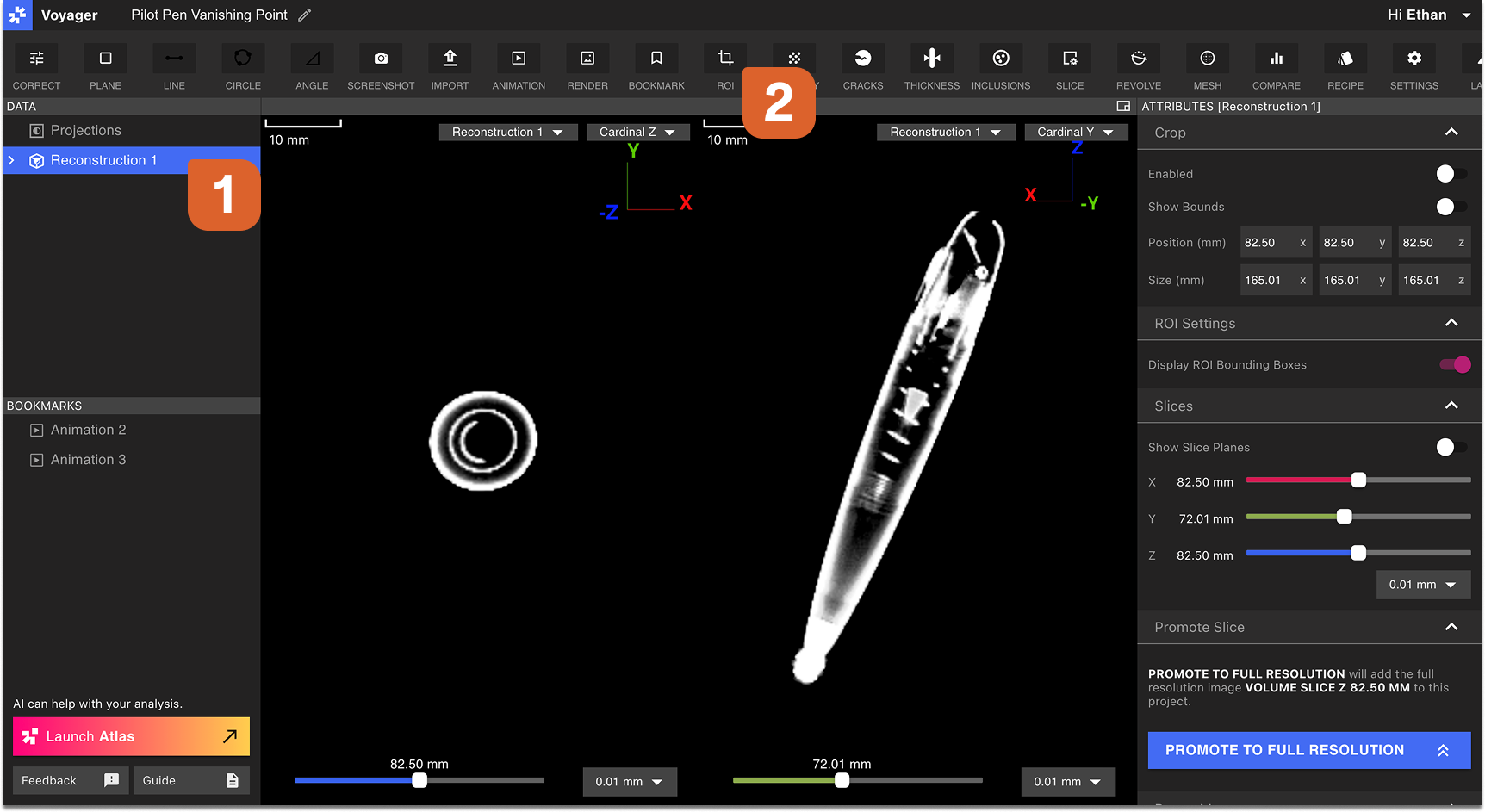
2:概述(選擇 ROI 方法)
在 ROI 工作流程編輯器的概述選項卡中選擇三個選項之一: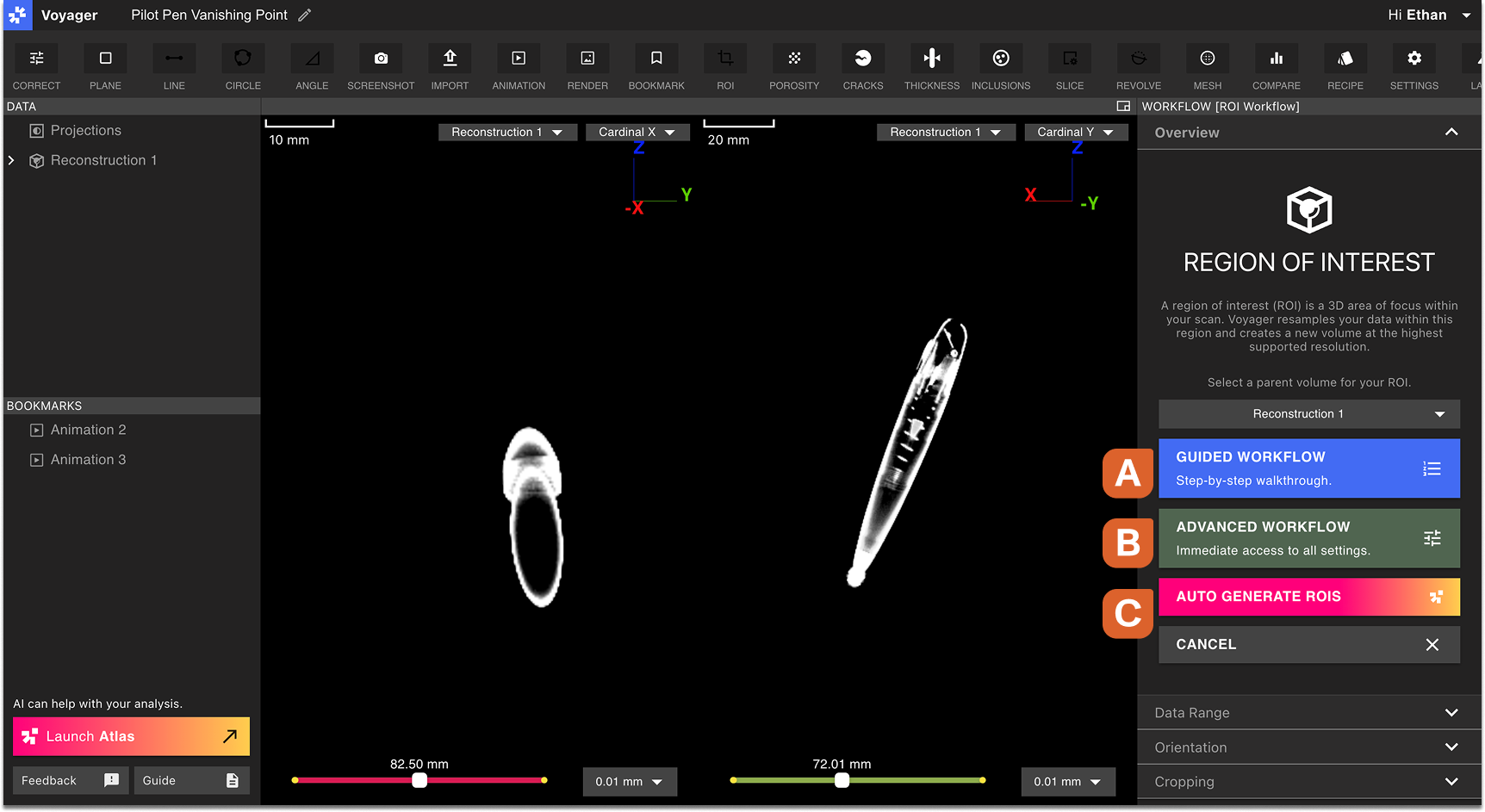 選項 A:引導式工作流程
依序指定 ROI 的資料範圍、方向和裁切。建議尚未具備豐富 ROI 建立經驗的使用者使用此選項。
選項 B:進階工作流程
在單一面板中手動指定 ROI 的所有設定,可在資料範圍、方向和裁切設定之間自由切換。
選項 C:自動產生 ROI
讓 Voyager Atlas 自動偵測並建立 ROI,使用 AI 確定最佳資料範圍、方向和裁切。自動產生 ROI 可能會提交多個工作流程,以圍繞零件的不同組件建立 ROI,無用的可以刪除。
以下各節提供引導式工作流程的資料範圍、方向和裁切步驟的相關資訊。如果使用進階工作流程,這些步驟可以按任何順序完成。如果使用自動產生 ROI,這些步驟將自動完成。
代表進行中 ROI 工作流程的新資料物件將在資料面板中建立。在 ROI 工作流程編輯器中所做的任何選擇,在切換其他工具和資料物件時都會保留。
選項 A:引導式工作流程
依序指定 ROI 的資料範圍、方向和裁切。建議尚未具備豐富 ROI 建立經驗的使用者使用此選項。
選項 B:進階工作流程
在單一面板中手動指定 ROI 的所有設定,可在資料範圍、方向和裁切設定之間自由切換。
選項 C:自動產生 ROI
讓 Voyager Atlas 自動偵測並建立 ROI,使用 AI 確定最佳資料範圍、方向和裁切。自動產生 ROI 可能會提交多個工作流程,以圍繞零件的不同組件建立 ROI,無用的可以刪除。
以下各節提供引導式工作流程的資料範圍、方向和裁切步驟的相關資訊。如果使用進階工作流程,這些步驟可以按任何順序完成。如果使用自動產生 ROI,這些步驟將自動完成。
代表進行中 ROI 工作流程的新資料物件將在資料面板中建立。在 ROI 工作流程編輯器中所做的任何選擇,在切換其他工具和資料物件時都會保留。
3:資料範圍
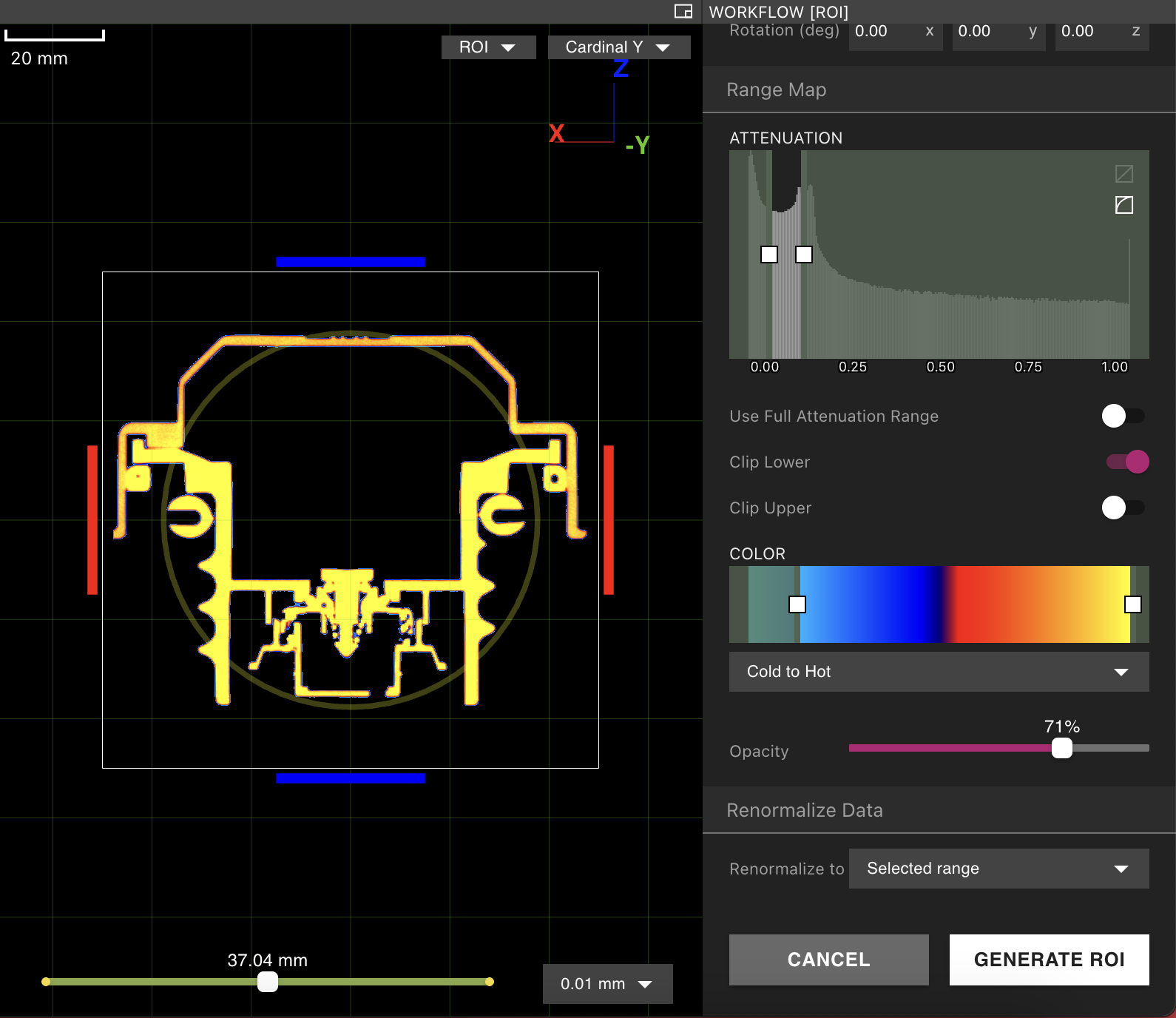
資料範圍選項卡包括視覺化控制項以及重整化設定。此處進一步說明的視覺化控制項不會影響新 ROI 的資料範圍。 「重整化至」設定影響新 ROI 的資料範圍。請參閱重整化文章,了解「預設範圍」、「選定範圍」和「完整資料範圍」選項。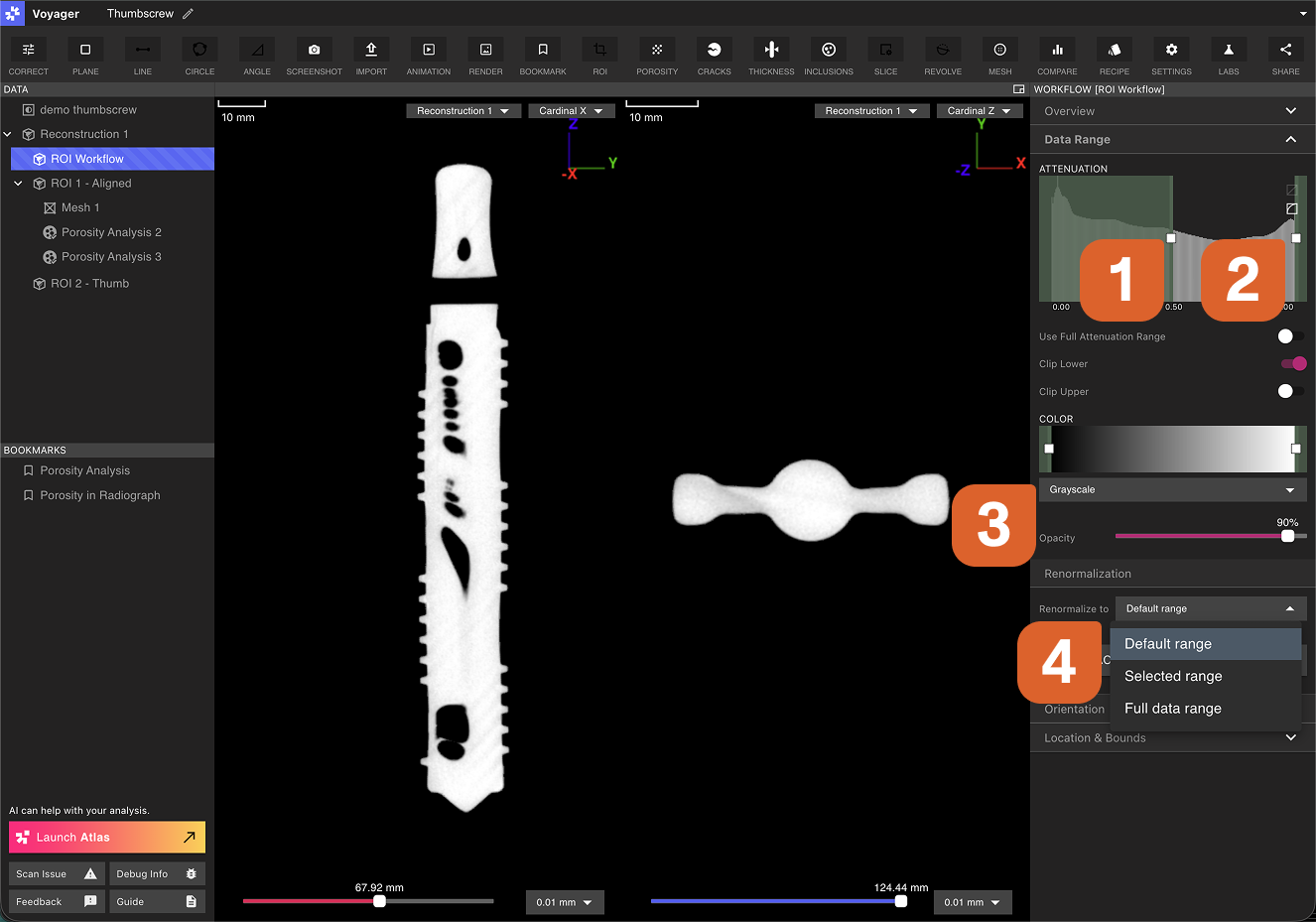
4:方向
使用旋轉控制桿將零件與偏好的座標系對齊。相似零件的一致對齊使後續測量和比較更具可重複性。將物件的平坦表面與格線平行對齊。 點擊並拖曳 X、Y 或 Z 旋轉欄位,即可在拖曳時於 Viewport 中轉動體積 — 不必等到放開。按住 Shift 可加快旋轉,或按 Alt 進行更精細控制。使用旋轉重設控制可將方向恢復為[0, 0, 0]。
在主方向 X、Y 和 Z 平面之間切換,並確保零件在所有維度上對齊,然後再繼續下一步。
5:裁切
裁切框一開始會貼合掃描的實際邊界,而不是您必須再展開到資料範圍的立方體。重設會回到該貼合框。 使用裁切控制桿在感興趣區域 (ROI) 周圍收緊邊界框。如步驟 4 所示,在主方向 X、Y 和 Z 平面之間切換,並確保裁切控制桿放置在靠近零件邊緣的位置,而不截斷相關資料。選擇 3D 視圖以在完整區域上下文中視覺化邊界框。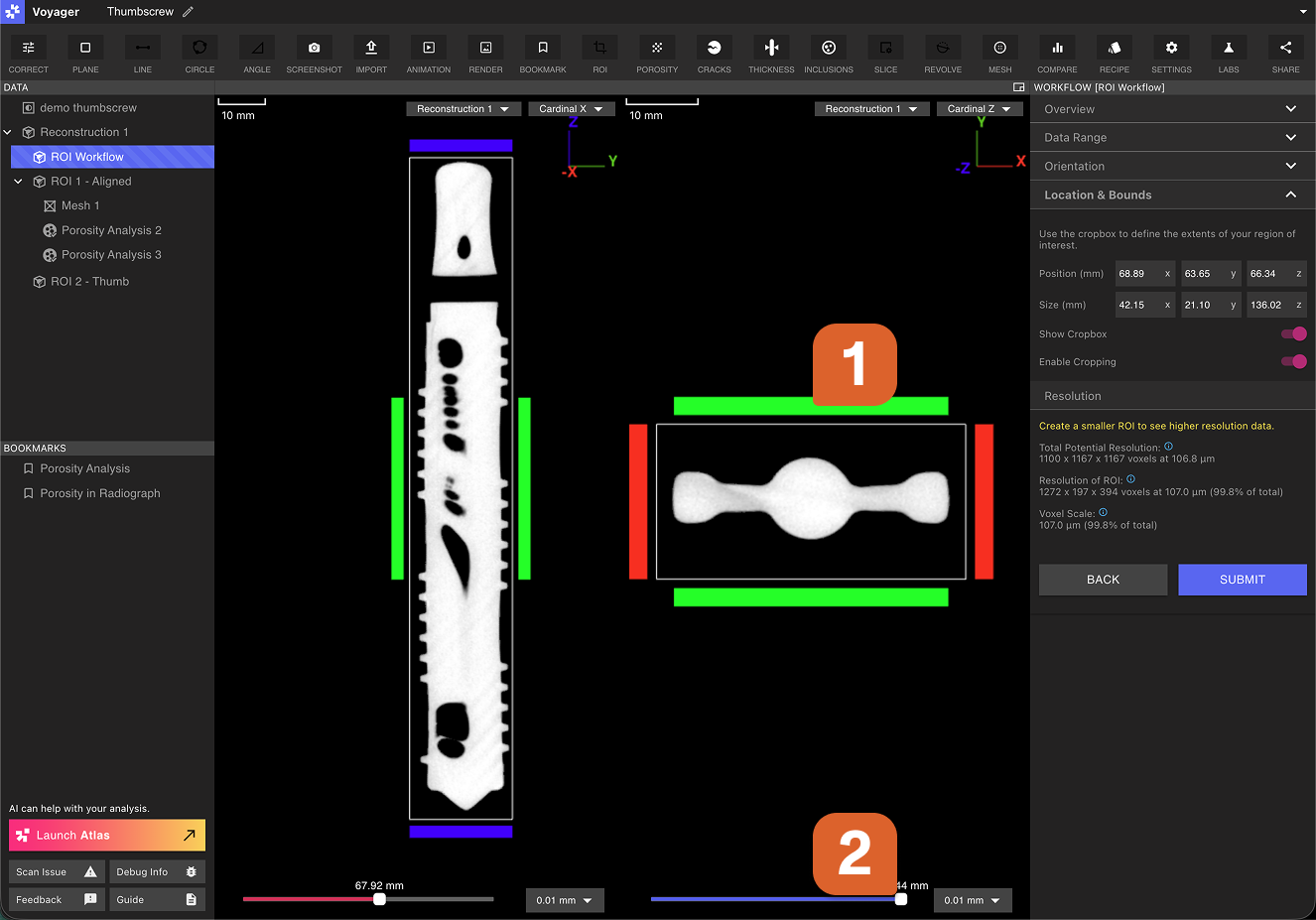 當裁切控制桿移動時,「解析度」選項卡會顯示進行中 ROI 解析度的相關指標。「ROI 解析度」表示由裁切控制桿指定的目前尺寸的體素比例和計數,隨著體積縮小和增大而自動更新。
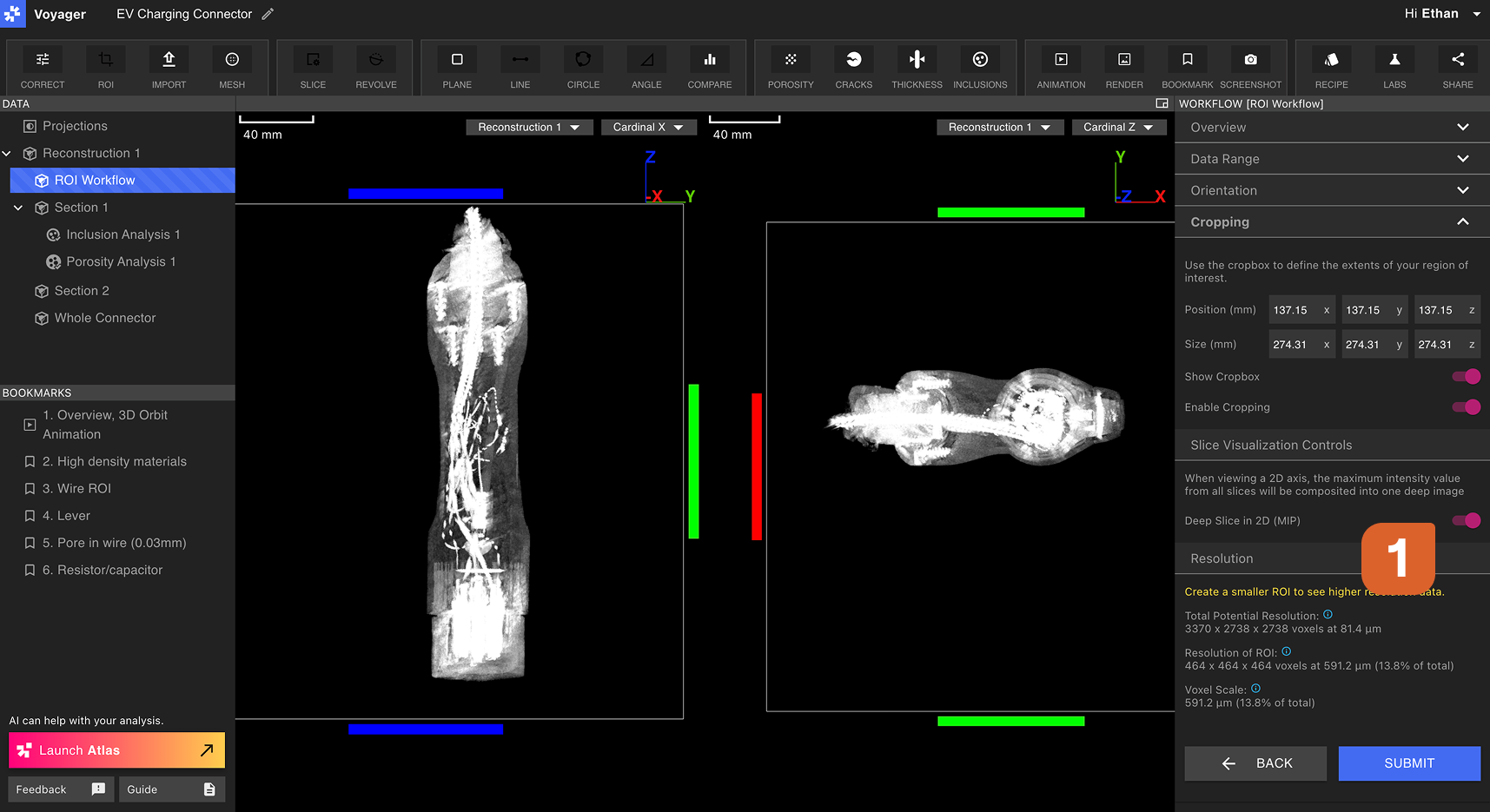
2D 深度切片(Deep Slice in 2D)(最大強度投影)模式可用於協助 ROI 裁切。在此模式下,每個 X、Y 和 Z 主方向軸都會摺疊成單一 2D 圖像,其中每個像素代表通過該軸的該位置的最大強度。在 2D 中使用深度切片可以消除在定義 ROI 邊界時拖過每個軸的需要。若要在 ROI 工作流程之外使用相同概念 — 可加入書籤的切片板,用於檢查、鎖定為檢查平面,或提升解析度 — 請參閱 Stack Aggregation。
當裁切控制桿移動時,「解析度」選項卡會顯示進行中 ROI 解析度的相關指標。「ROI 解析度」表示由裁切控制桿指定的目前尺寸的體素比例和計數,隨著體積縮小和增大而自動更新。
2D 深度切片(Deep Slice in 2D)(最大強度投影)模式可用於協助 ROI 裁切。在此模式下,每個 X、Y 和 Z 主方向軸都會摺疊成單一 2D 圖像,其中每個像素代表通過該軸的該位置的最大強度。在 2D 中使用深度切片可以消除在定義 ROI 邊界時拖過每個軸的需要。若要在 ROI 工作流程之外使用相同概念 — 可加入書籤的切片板,用於檢查、鎖定為檢查平面,或提升解析度 — 請參閱 Stack Aggregation。
6:提交工作流程
在Viewport中查看 ROI 配置,然後選擇「提交」以啟動 ROI 工作流程。工作流程完成後,將出現通知。重新整理 Voyager 後,資料面板中將出現新的 ROI 資料物件。
ROI 組織與命名
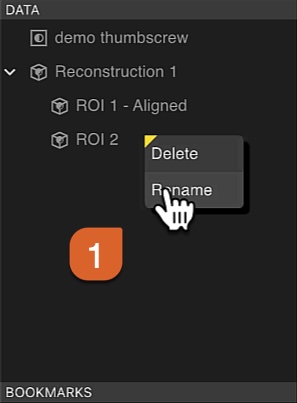
ROI 在其父重建或 ROI 下作為同級顯示在資料面板中。描述性名稱有助於追蹤多個 ROI。右鍵點擊任何 ROI 以重新命名,便於更好地組織,並使用描述性名稱追蹤多個 ROI(例如「對齊的螺紋」、「裁切的頭部」、「內部特徵」)。