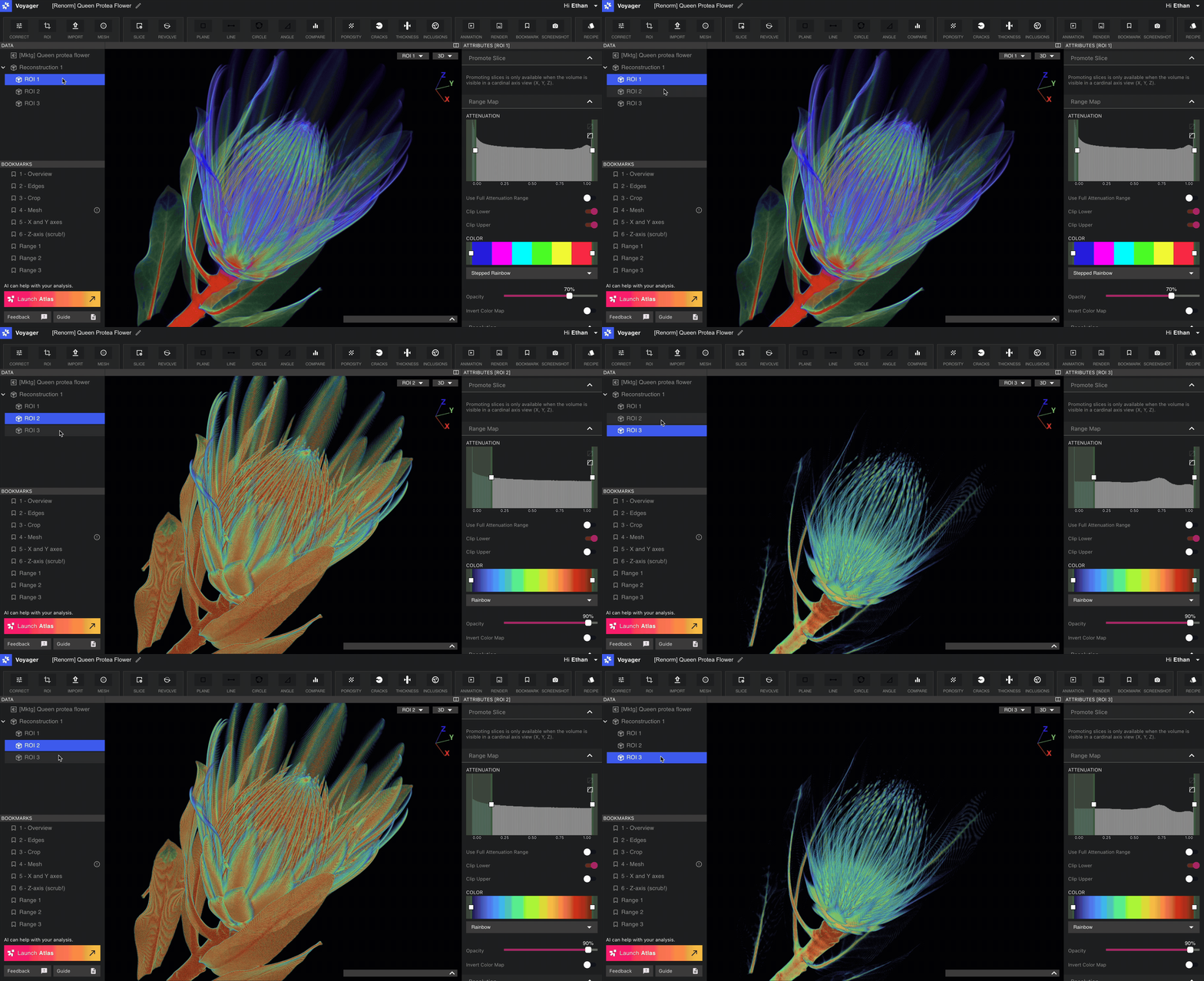
體積掃描資料儲存為體素的矩形稜柱,每個體素都有一個衰減值。高解析度來源體積包含比 Voyager Project 編輯器所能支援的更多體素和更多色彩深度。
ROI 工具的裁切步驟允許您選擇零件中您希望以高解析度查看的空間感興趣區域。以類似方式,重整化步驟允許您選擇對您最有用的衰減值子集。重整化的工作原理是選擇感興趣衰減值的下限和上限,並裁剪超出此範圍的值——使您在資料中看到的顏色更有用。下一節將說明如何控制此裁剪。
了解重整化選項
ROI 工具的重整化部分中有三個選項:預設範圍、選定範圍和完整資料範圍。
- 預設範圍: 指 Voyager 在建立體積後對體積套用的預設標準化。使用此選項可將體積「重設」為 Voyager 通常為資料物件顯示的值。
- 選定範圍: 指範圍映射器和視覺化顯示的使用者指定值。使用此選項選擇要重整化的特定資料範圍。
- 完整資料範圍: 指原始、未裁剪的資料。如果您認為預設範圍已從掃描中裁剪掉重要資料,請使用此選項。這在極高變異的多材料資料集中是可能的,其中您的應用程式需要在一次掃描中解析極為不同的材料。
選擇「完整資料範圍」會將標準化範圍擴展到預設設定之外。未裁剪資料中的異常值可能對產生的資料物件產生很大影響。
重整化選定範圍
下面的掃描顯示了標準的低衰減/高衰減分割。重整化允許您將密度較高和密度較低的材料隔離到單獨的資料物件中進行個別分析。