

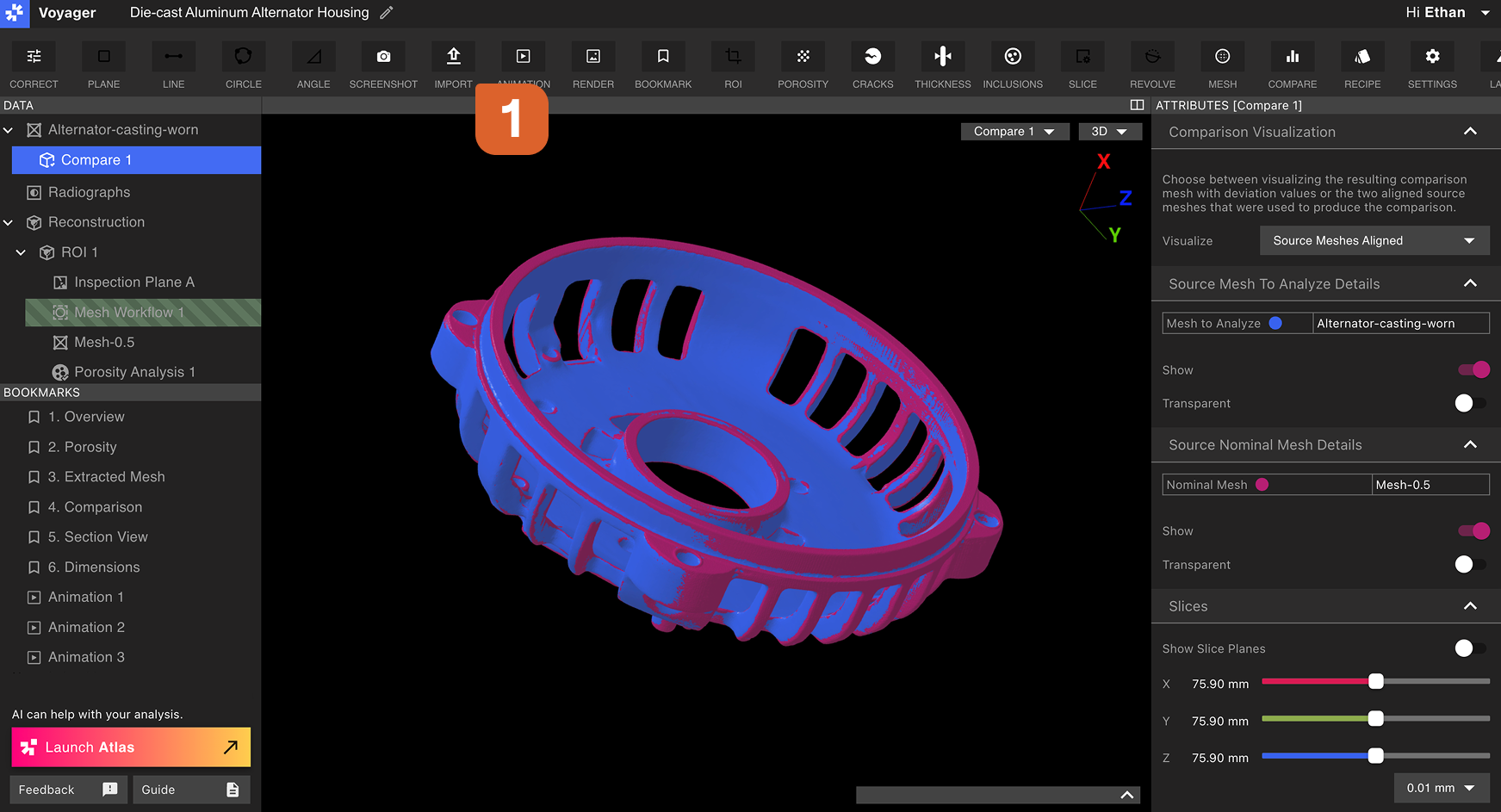
 匯入工具支援兩種檔案類型,可用的類型取決於目前的模式:
Voyager 支援的最大 STL 檔案大小為 1GB。
匯入 STL 網格(分析模式)
從分析模式的工具列中選擇匯入工具,選擇要上傳的檔案,並將網格比例設定為與您.STL 檔案中設定的單位相符。
外部軟體的
.STL 檔案常見預設單位為 mm,這也是從 Voyager 匯出的 .STL 檔案的預設值。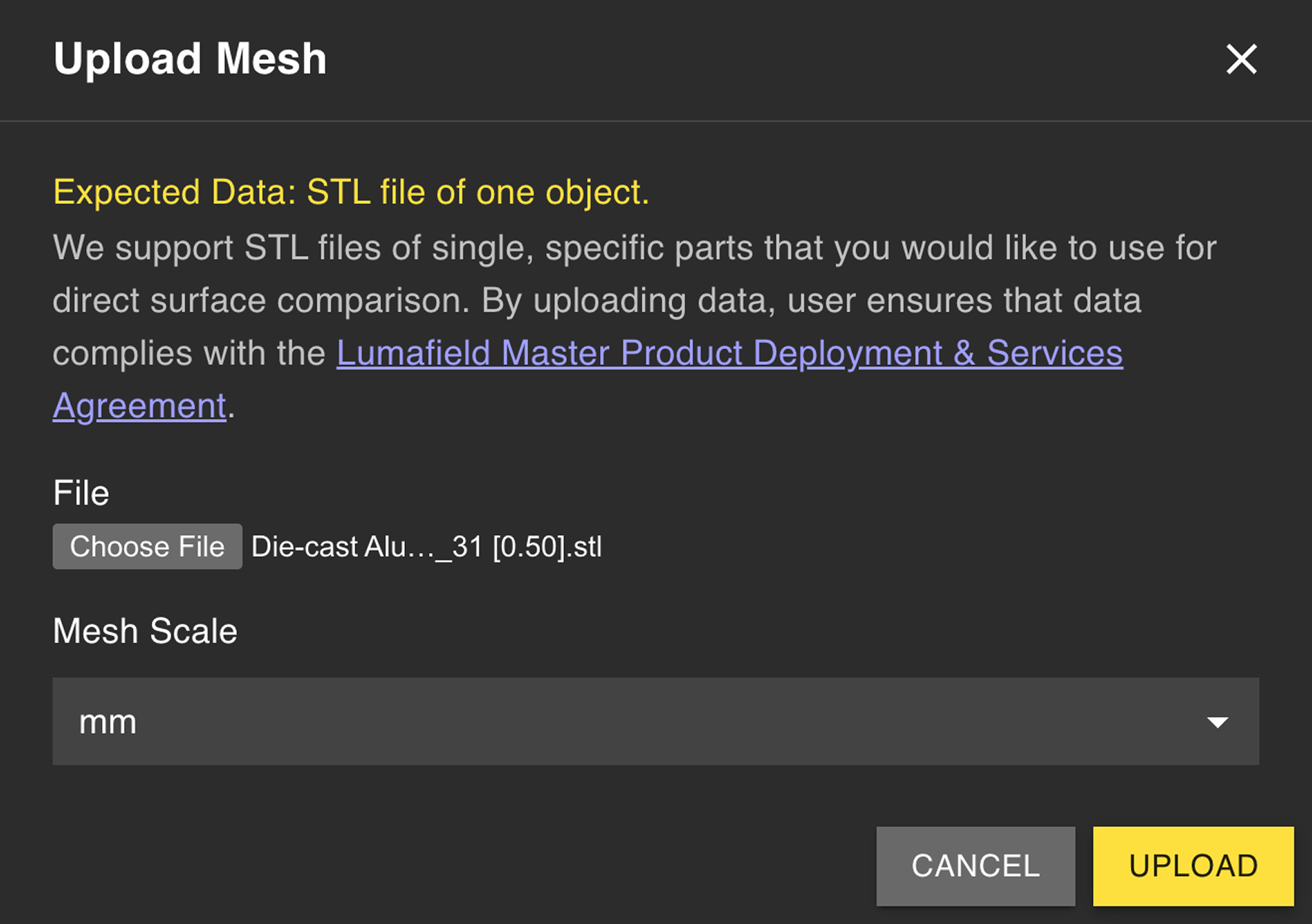 上傳完成後,資料面板中會出現一個新的網格資料物件。該網格可用於 Voyager 分析,方式與使用 Voyager 的網格工具 產生的網格相同。
匯入 STEP CAD 檔案(尺寸標註模式)
從尺寸標註模式的工具列中選擇匯入工具,將.STEP 檔案上傳為您掃描零件的標稱 CAD 本體。 STEP 匯入是輪廓度 工作流程的基礎,輪廓度會在基準參考框架下將您的掃描與標稱 CAD 進行比較。
1
在尺寸標註模式中開啟匯入工具
切換至尺寸標註模式,並從工具列中選擇匯入工具。
2
上傳您的 .STEP 檔案
選擇代表標稱零件的 STEP 檔案。 STEP 內含原生單位與精確幾何,因此不需要輸入比例。
3
在匯入的 CAD 上定義基準
使用基準工具 在匯入的 CAD 上建立基準參考框架,與掃描零件上的 DRF 互相對應。使用相同的標籤(例如
A、B、C)可讓輪廓度工作流程中的基準關聯變得簡單。4
執行輪廓度
當零件與 CAD 的 DRF 互相對應後,執行輪廓度 將掃描與標稱 CAD 進行比較。
相關頁面
- Voyager 模式
- 比較工具 — 分析模式中基於 STL 的網格比較
- 3D 自動尺寸標註
- 基準定義
- 輪廓度