

.STEP 檔案載入為您掃描零件的標稱 CAD 本體。輪廓度與位置度會對該本體量測掃描。基準與框架可以建在它的面上,方式與建在掃描上相同。對齊把掃描放到本體上,以便把這些基準複製過去。
輪廓度、位置度與對齊中的 CAD 選擇器會列出專案中的每個 STEP 檔案,且只讓您選取已 完成處理 的檔案。仍在處理中或已失敗的檔案會顯示該狀態,且無法選擇。
為什麼需要獨立的工作流程
標稱 CAD 匯入是 3D 自動尺寸標註 中唯一從掃描器以外的來源將資料引入 Voyager 的環節。 CAD 本體提供:- 輪廓度比對掃描所需的精確標稱幾何。
- 一個可在其上建構 CAD 端基準參考框架的表面,與零件上定義的 DRF 互相對應。
工作流程
1
切換至尺寸標註模式
從 Voyager 左側的模式索引標籤中選擇 尺寸標註 索引標籤。
2
開啟匯入工具
從工具列中選取匯入工具。在尺寸標註模式中,匯入工具接受
.STEP 檔案。3
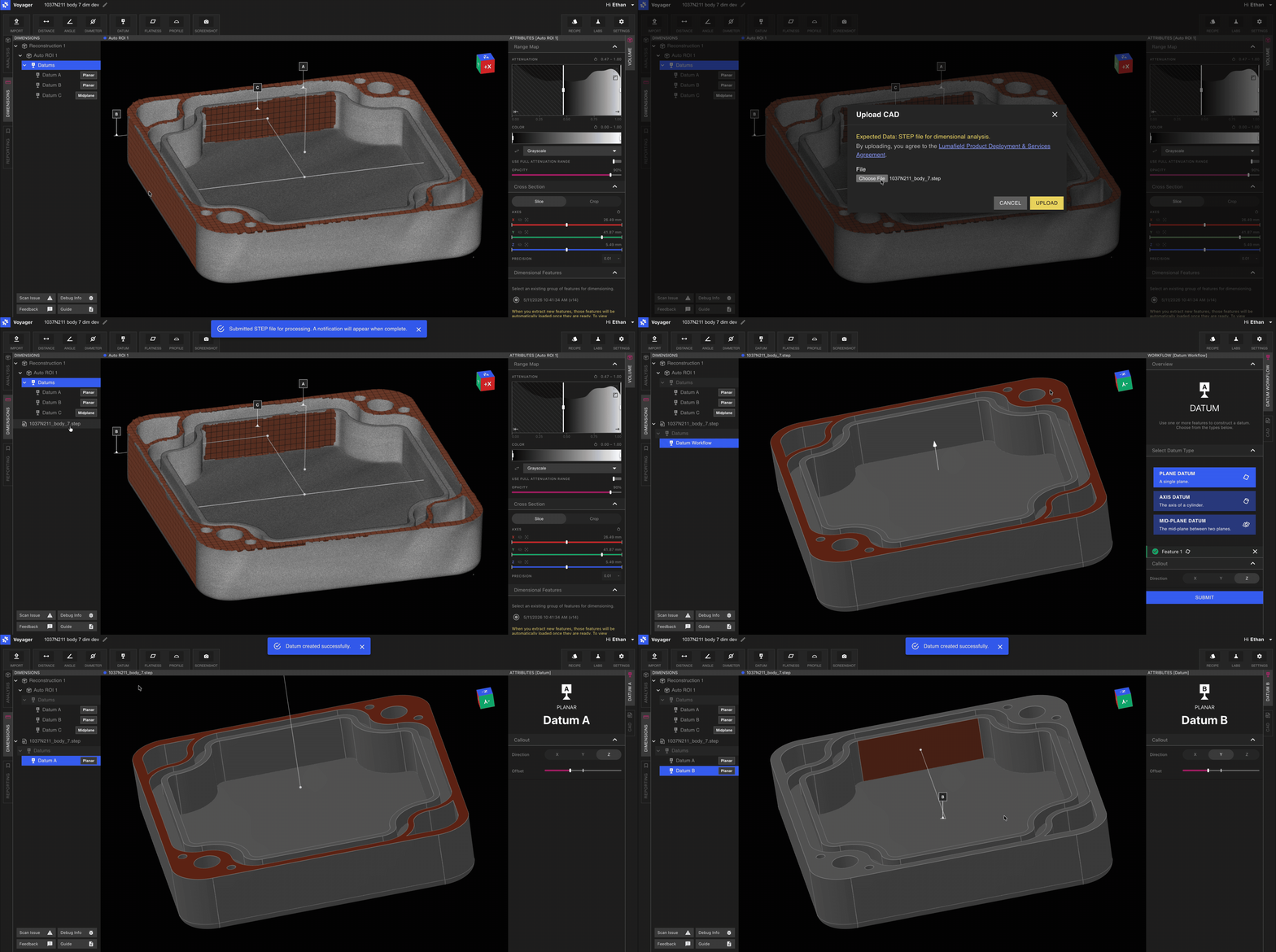
上傳您的 .STEP 檔案
選擇代表標稱零件的 STEP 檔案。匯入的本體會以新的資料物件出現在資料面板中。
4
等到處理完成
在 CAD 狀態就緒之前,輪廓度、位置度與對齊都無法使用它。若匯入仍標示為處理中,請離開專案後再回來。
檔案指引
關於乾淨的 STEP 匯入,提供幾個實用建議:- 每個檔案單一本體。 如果您的 CAD 模型包含組件或夾具,請只匯出要評估的零件。
- 保留原生單位。 STEP 檔案會宣告自己的單位;Voyager 會予以尊重。沒有比例欄位需要設定,與分析模式中的
.STL流程不同。 - 幾何而非鑲嵌。 STEP 是精確幾何,所以多邊形數量不是問題——這與比較工具所使用的
.STL流程不同,後者的多邊形密度會影響準確度。
相關頁面
- 匯入工具 — 主要文章,涵蓋
.STL與.STEP工作流程 - Voyager 模式
- 3D 自動尺寸標註
- 基準定義
- 對齊
- 輪廓度
- 位置度
- Voyager 2.0 發行說明 與每月亮點