

+0/−0.1)或 極限尺寸(最小值與最大值)。量測存在後可以變更引線與標籤位置。數字不會改變。每項檢查的共用步驟見每項檢查如何運作。
一旦存在特徵集,這些工具就在尺寸標註模式中。手動建立的特徵與擷取的特徵以相同方式量測。兩個平面之間的距離或角度不需要把體積轉到圖面方向。在挑選特徵之前若需要零件自身的軸,請旋轉 ROI。
距離
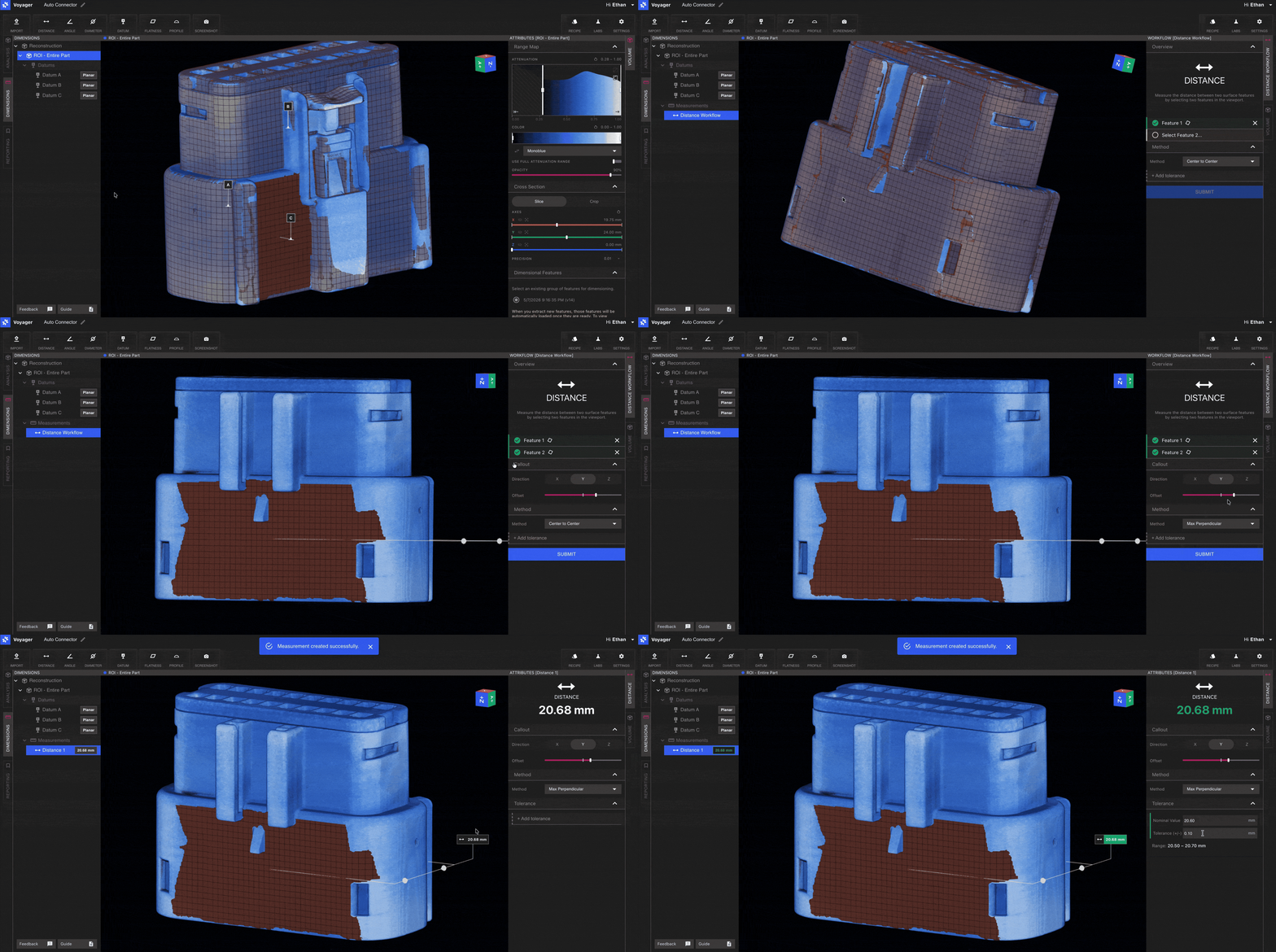
距離工具用於量測兩個擷取或手動建立的特徵之間的距離。目前支援的特徵組合與方法為:- 平面對平面 — 中心到中心、最大垂直、最小垂直、中間垂直
- 平面對圓柱 — 中心到中心、質心
- 圓柱對圓柱 — 中心到中心、質心
工作流程
1
選擇距離工具
從尺寸標註模式的工具列中選擇 距離。
2
挑選兩個特徵
在 Viewport 中點擊第一個特徵,再點擊第二個。可選的特徵會在游標停留時反白,讓您清楚知道哪些表面可使用。
3
設定屬性,再設定公差
兩個特徵都挑選後,屬性才會解鎖。從下拉選單選擇方法。可用方法取決於特徵組合。公差為選填:用 + 加入,然後選擇 雙向 或 極限尺寸。
4
送出
送出以計算尺寸。結果會以引線與配合公差的顏色編碼新增至場景中。
支援的方法矩陣會持續擴充。如果您的尺寸需求尚未涵蓋,歡迎聯絡 Lumafield。
角度
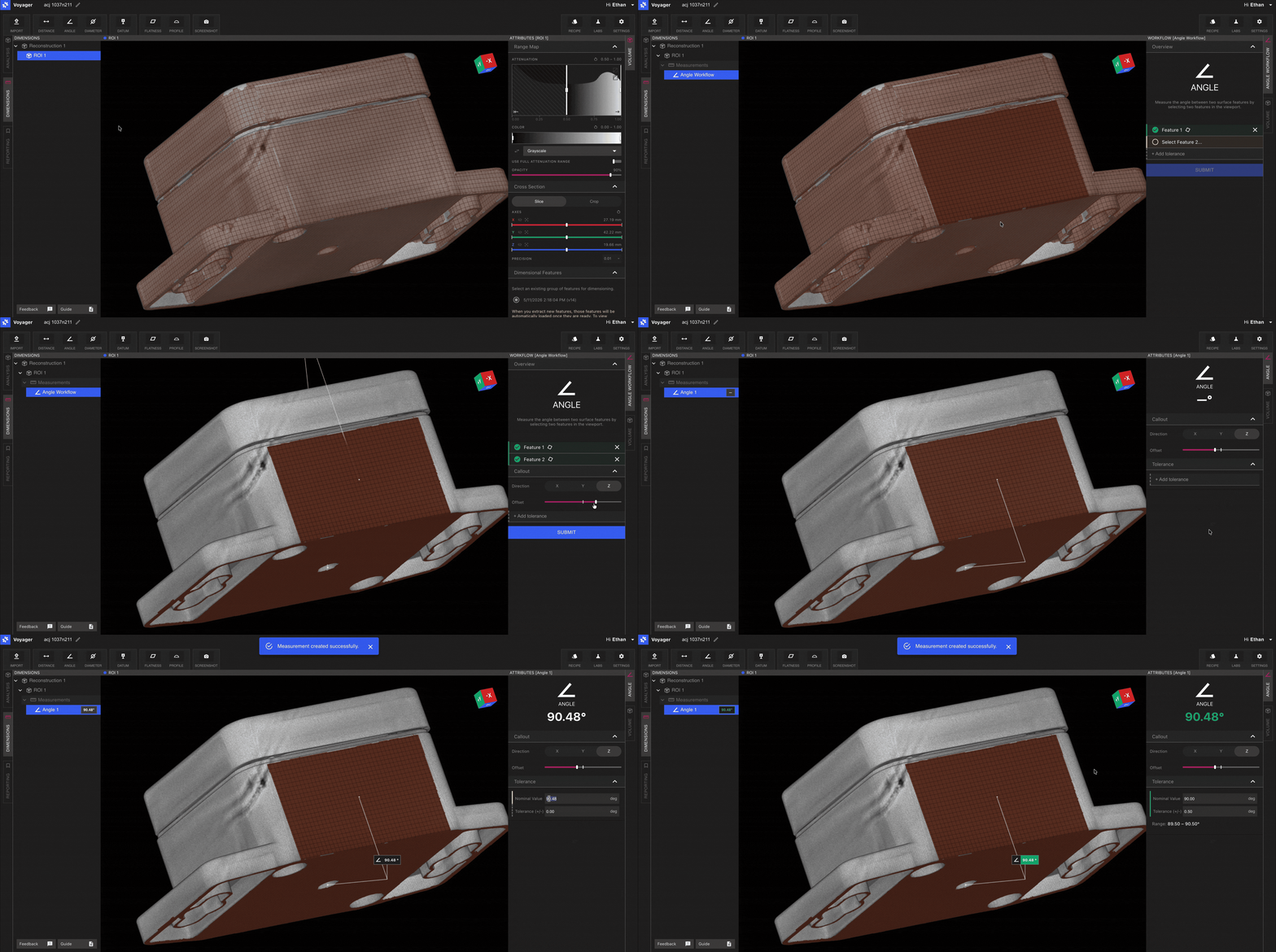
角度工具用於量測兩個特徵之間的角度。支援的組合:- 平面對平面
- 平面對圓柱
- 圓柱對圓柱
工作流程
1
選擇角度工具
從工具列中選擇 角度。
2
挑選兩個特徵
選擇您要評估其夾角的兩個特徵。
3
設定屬性並送出
兩個特徵都挑選後,屬性才會解鎖。若要通過/失敗顏色,請用 + 加入公差,然後送出。角度會顯示在尺寸標籤中。
直徑
直徑工具用於量測任何擷取或手動建立的圓柱直徑。這是直接尺寸工具中最簡單的一個——點選即可。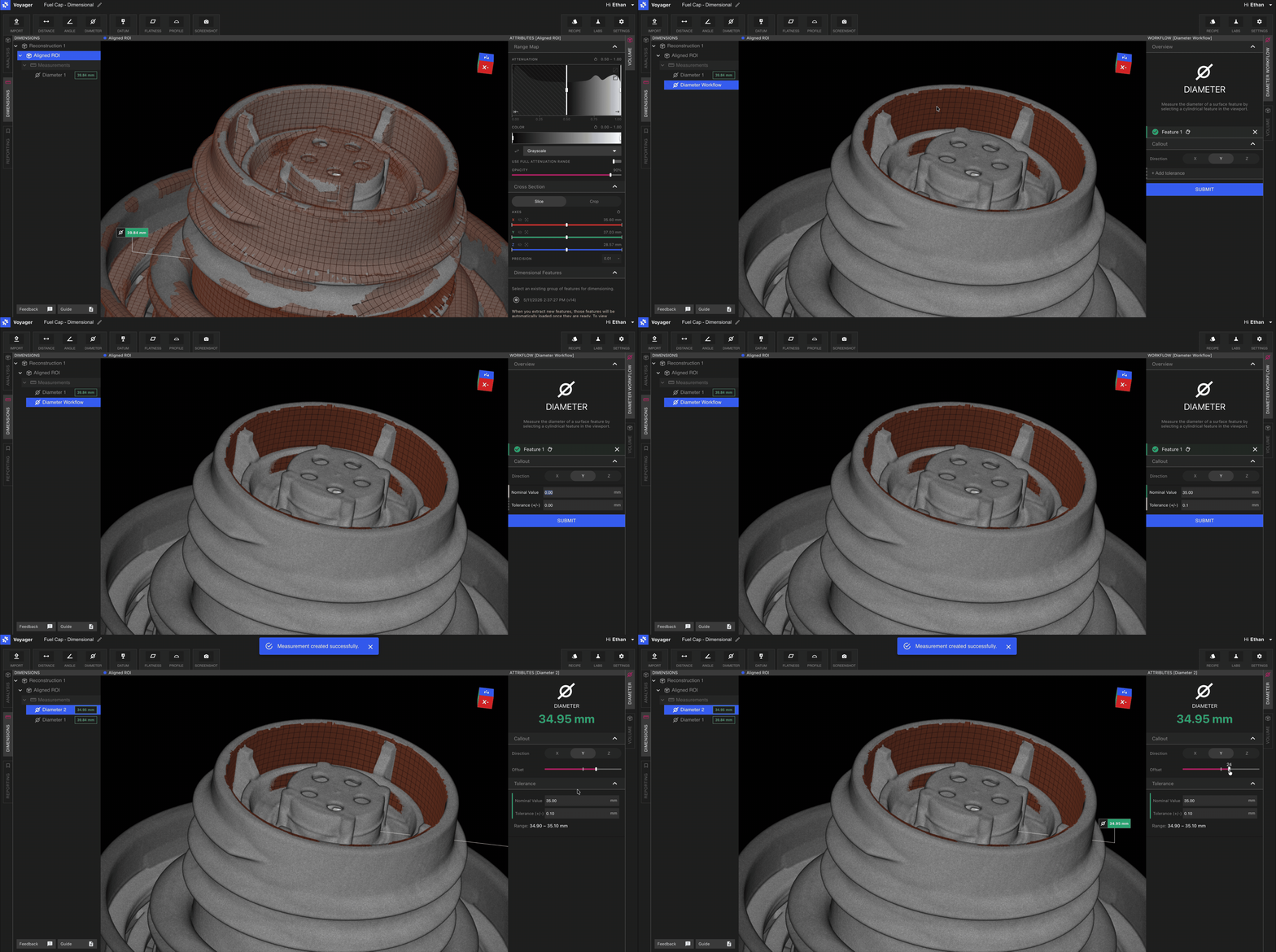
工作流程
1
選擇直徑工具
從工具列中選擇 直徑。
2
挑選一個圓柱
點選一個擷取或手動建立的圓柱特徵。
3
設定屬性並送出
圓柱挑選後,屬性才會解鎖。若要通過/失敗顏色,請用 + 加入公差,然後送出。
公差與通過/失敗顏色編碼
每個直接尺寸都可以設定公差。用 + 加入公差群組,用 − 移除。選擇 雙向 或 極限尺寸。雙向接受一個 ± 值,或 上限 (+) 與 下限 (−)。極限尺寸接受 最小值 與 最大值。設定公差後:- 量測值在公差範圍內時,尺寸標籤會顯示為綠色。
- 量測值超出公差範圍時,尺寸標籤會顯示為紅色。