概括
比較工具是 Voyager 中的多功能且強大的分析功能,可用於評估各種應用中的整體尺寸偏差。例如:- 將零件的掃描與用於使其了解全局和局部尺寸偏差的 CAD 模型進行比較。
- 比較同一零件的兩次掃描,以表徵隨時間推移的磨損情況或加速壽命測試的影響。
- 比較同一零件的不同實例,以量化射出成型模具型腔之間的差異或不同供應商之間的差異。
準備 CAD(或標稱)網格
標稱網格代表設計意圖(在將掃描與 CAD 進行比較的情況下),或代表您想要與分析網格進行比較的狀態(例如,在磨損測試的情況下使用之前)。 如果從 CAD 工具建立名義網格:1
隔離您的零件
在 CAD 工具中,隔離要用於分析的主體。
2
將主體匯出為 STL
確保網格包含足夠的多邊形以正確解析曲線。 匯出 CAD 模型時,CAD 工具通常預設為低多邊形數(左) - 中間影像顯示低多邊形數,而右圖顯示足夠高的多邊形數。 如果您可以存取 CAD 工具中的網格生成參數,請將「表面偏差」設定為 0.001 毫米或更低的值。 這將減少 CAD 模型細分所產生的錯誤。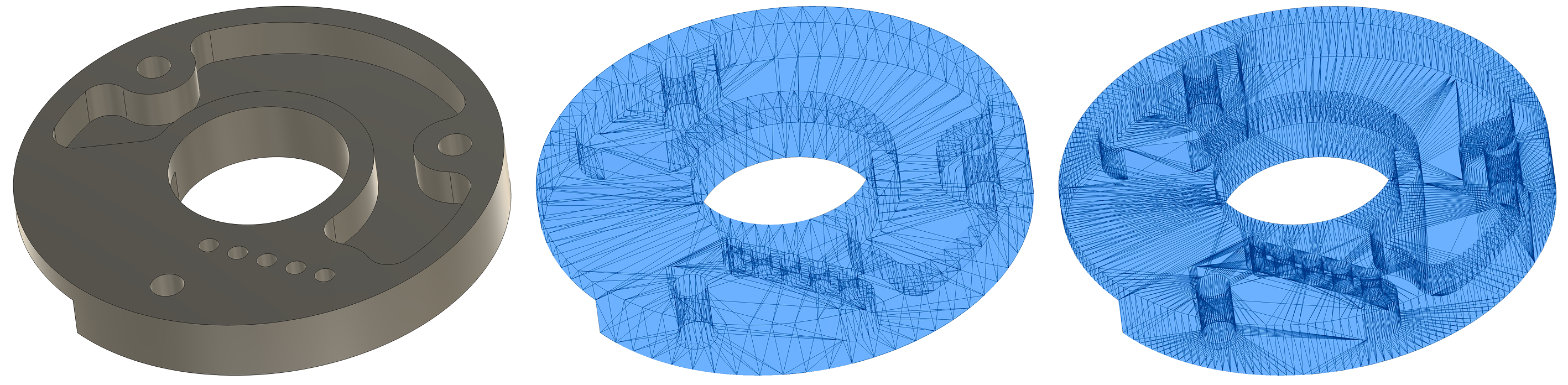
3
將 STL 匯入您的 Voyager 專案
請務必將單位設定為與匯出的 CAD 工具中使用的單位相同。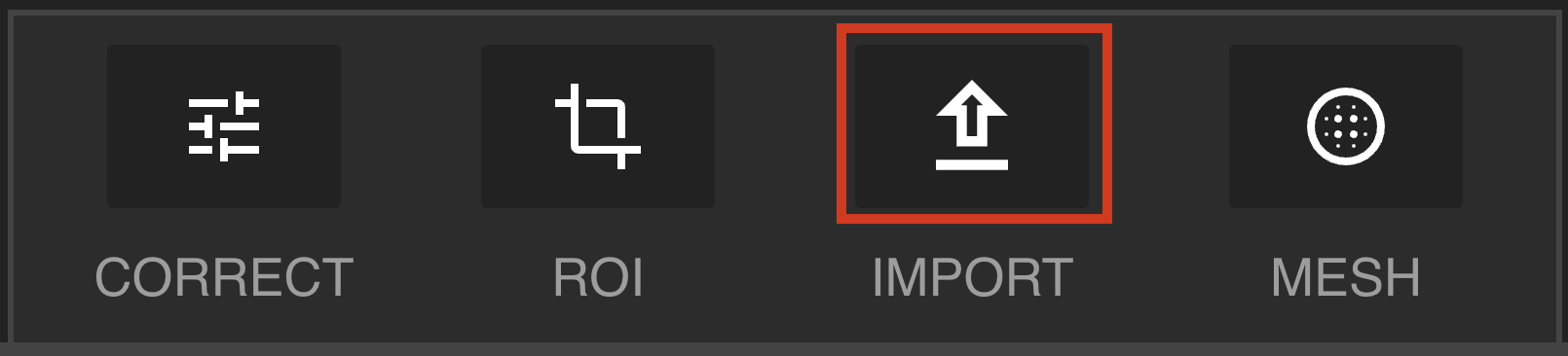
準備分析網格
分析網格或要分析的網格是您想要表徵的網格。 通常,此網格是使用 Voyager 的 網格工具 在 Voyager 中根據 CT 掃描資料產生的。 來自第三方掃描器(如結構光掃描器)的網格也可以匯入並用作分析網格。運行工作流程
1
在工具列中選擇「比較」按鈕


2
選擇您要分析的網格
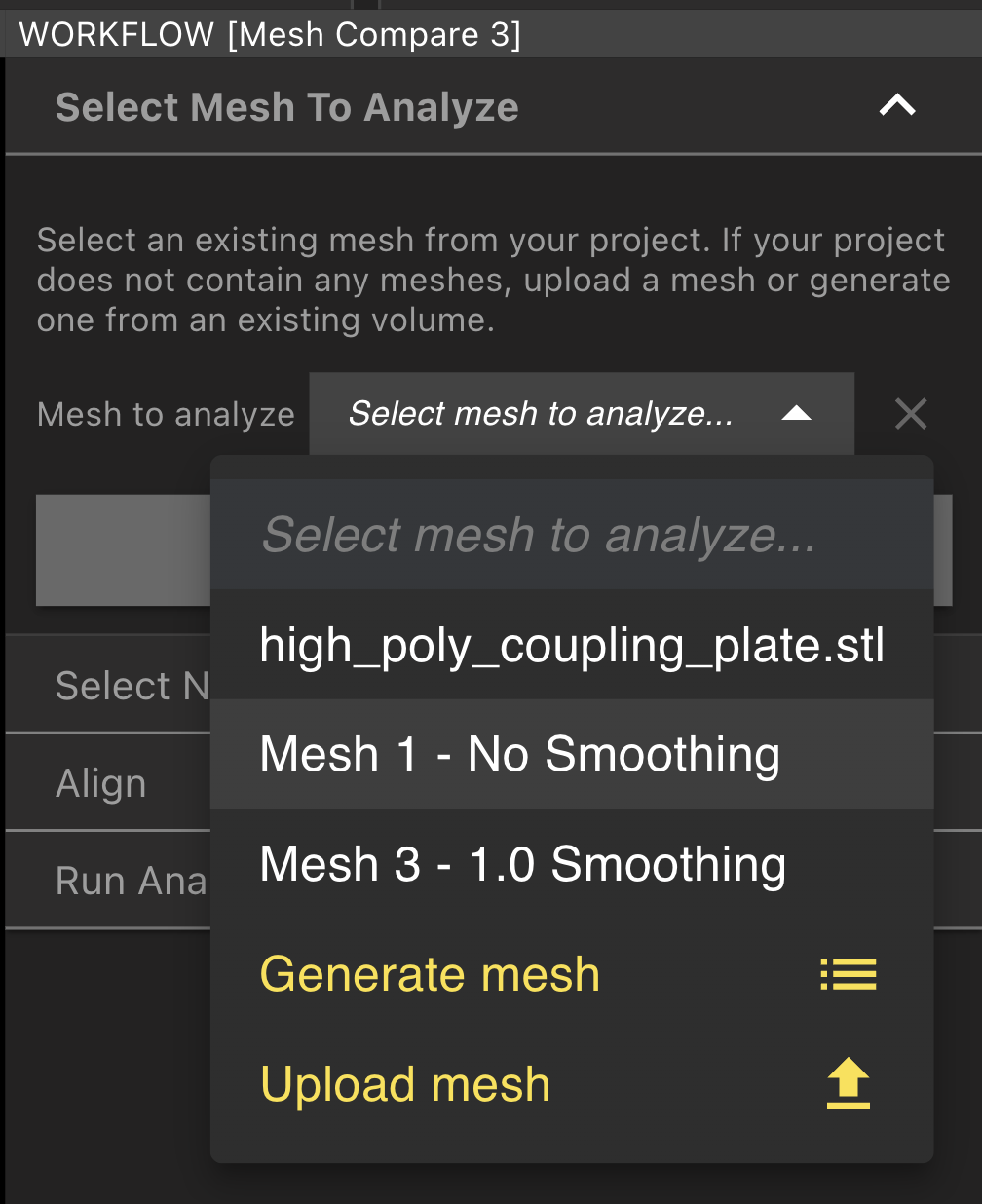
3
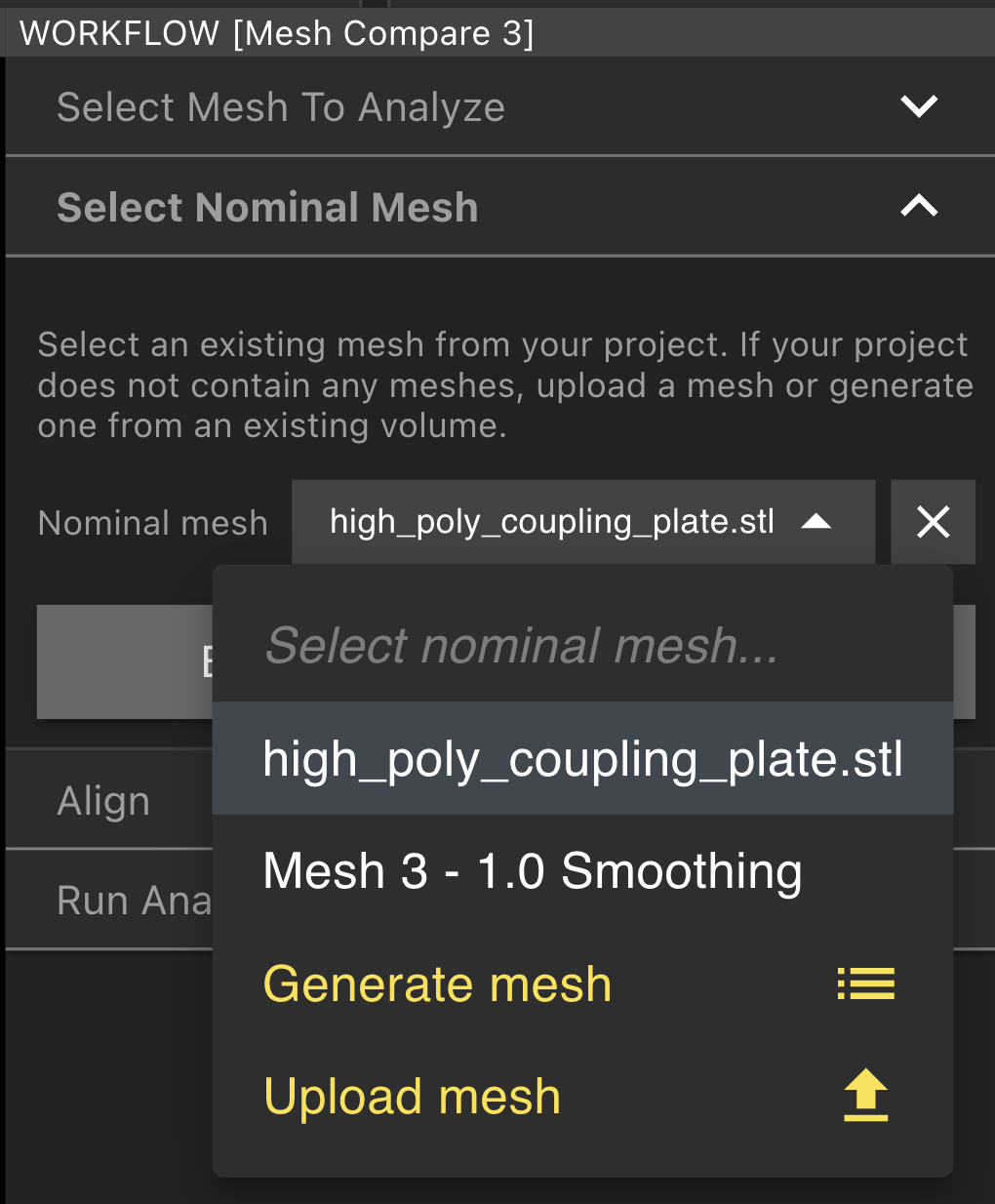
選擇您的標稱網格
4
粗略對齊網格
使用 Viewport 中的旋轉手柄,旋轉分析網格,直到其與標稱網格大致對齊。 這不一定是完美的,因為我們接下來將運行精細的自動對齊以更精確地對齊兩個網格。
5
執行自動對齊
自動對齊執行全域最佳擬合對齊。 當零件之間的偏差較小時,此方法效果很好,但如果零件之間存在較大差異,或與特定特徵或資料對齊很重要,則可能需要進行一些手動調整。
6
提交比較
一旦您對對齊感到滿意,請點擊「提交」將分析發送到 Lumafield Cloud 進行計算。 通常 1-10 分鐘內即可獲得結果。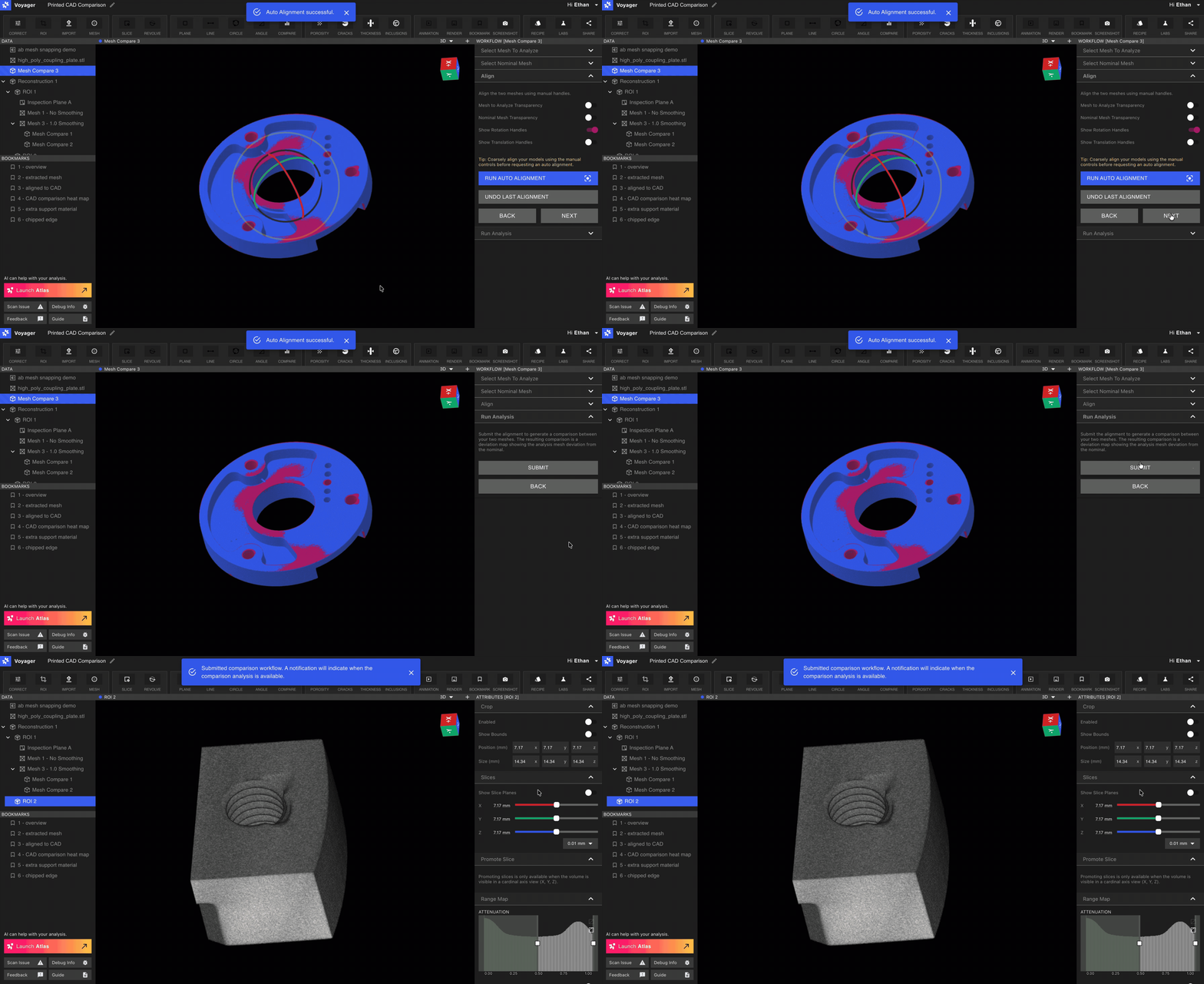
可視化和解釋結果
3D
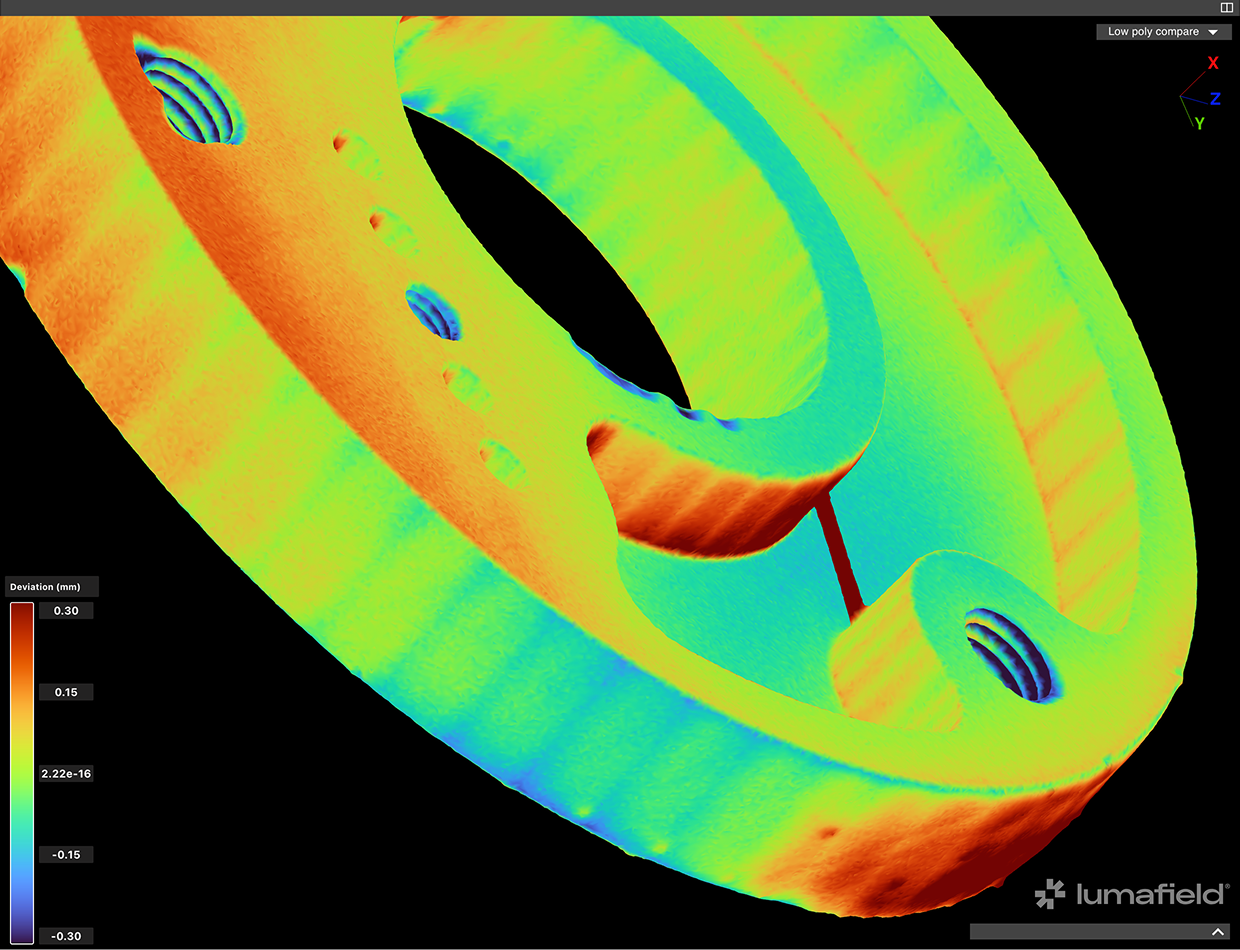
比較工具將分析網格和標稱網格之間的偏差映射到分析網格上,並顯示熱圖視覺化。 紅色對應於正偏差,表示分析網格偏離標稱網格的區域。藍色對應於具有負偏差的區域,即相對於標稱網格不存在材料。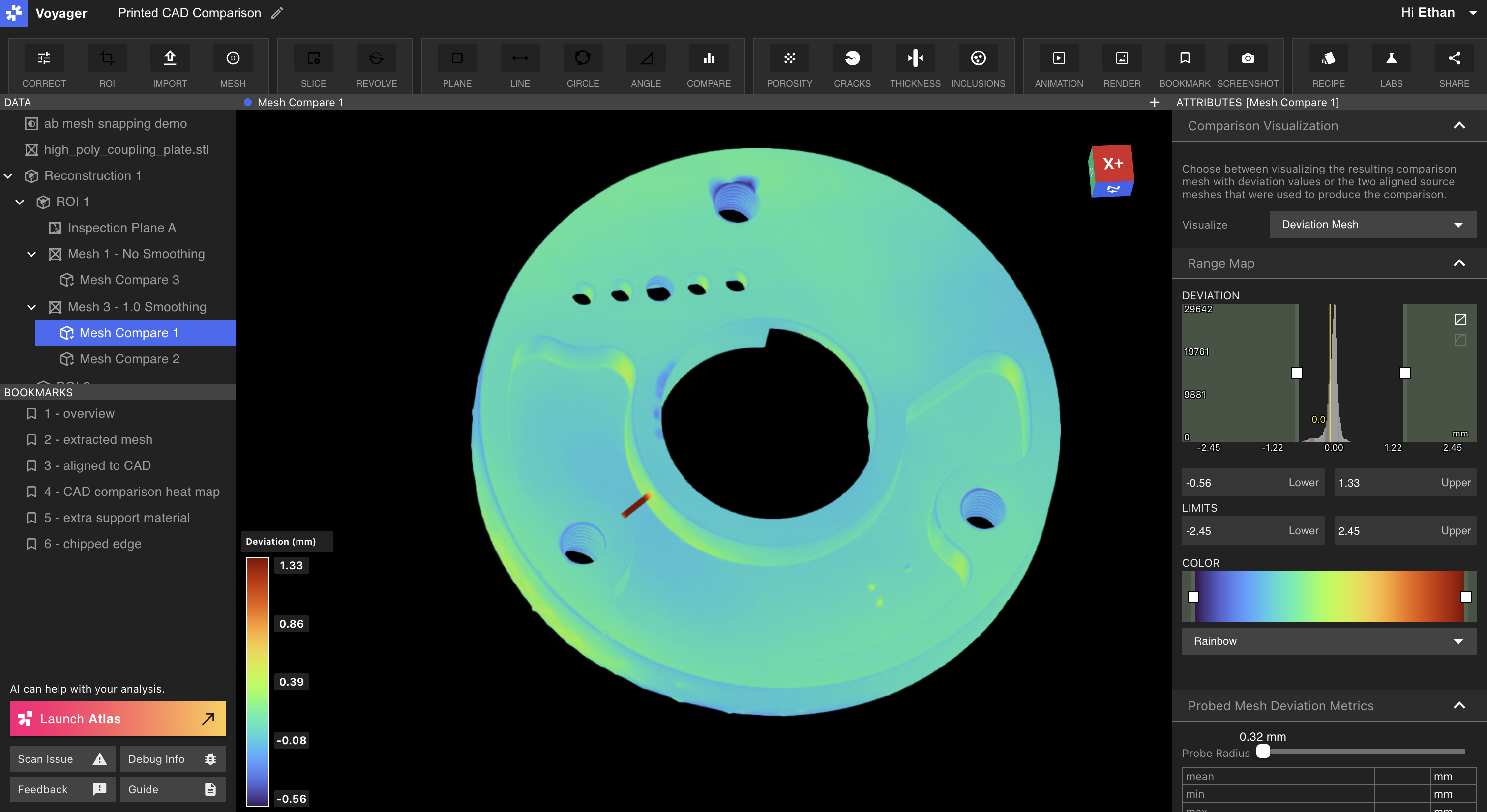
探針工具
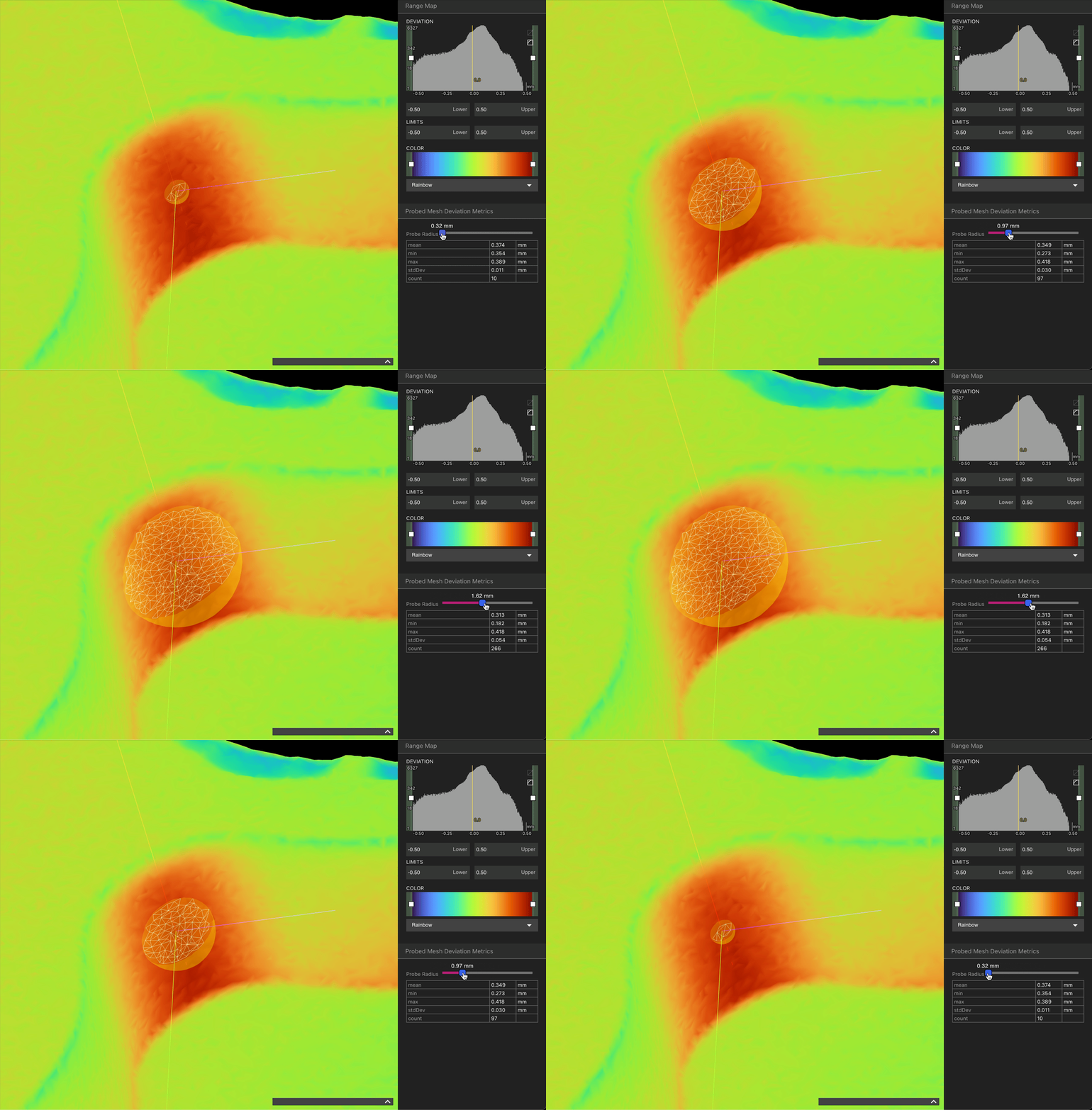
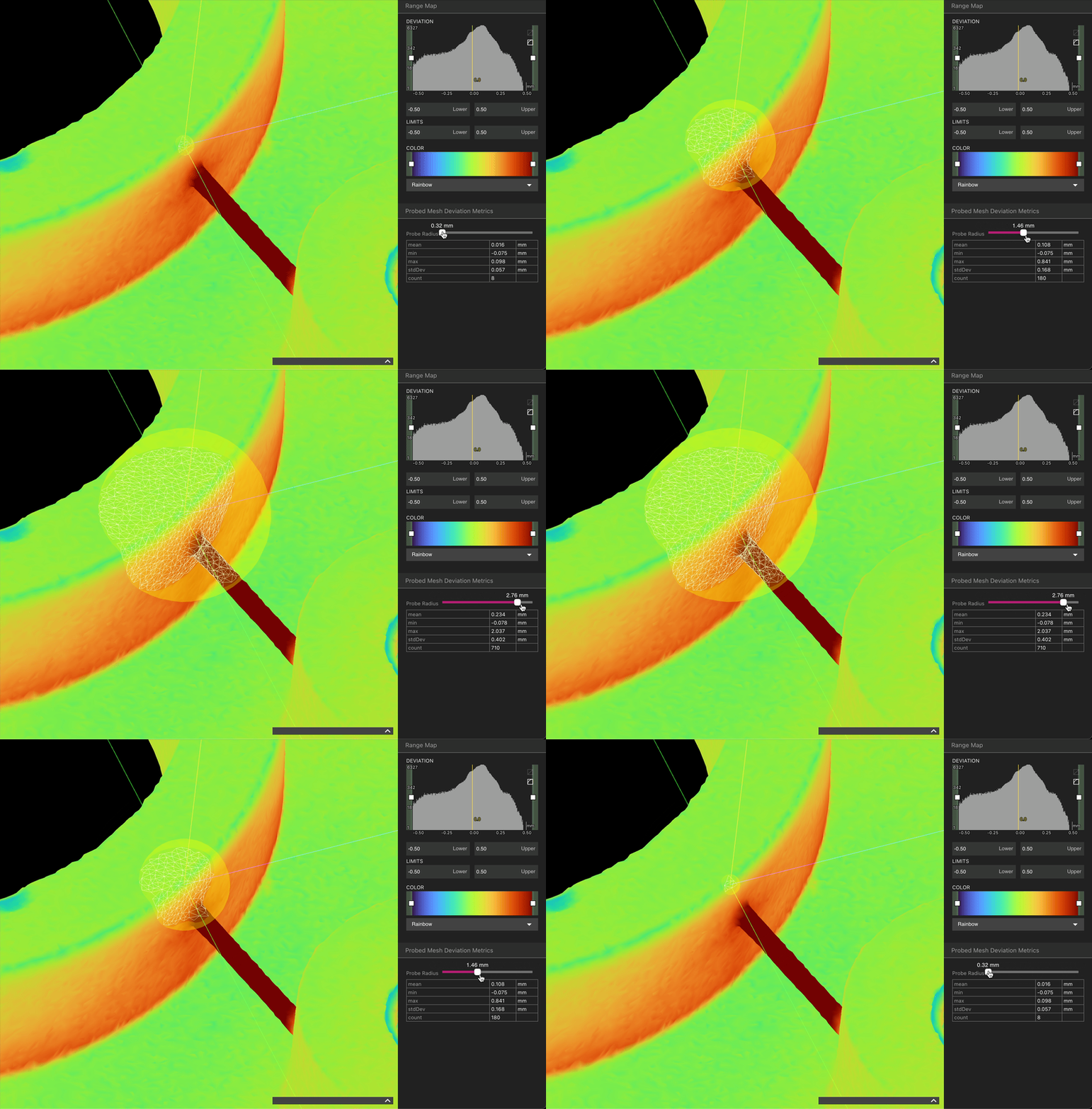
點擊比較分析結果上的任意位置將啟動探測工具,測量該位置的偏差。平均偏差和探頭採樣的多邊形數量顯示在左下角靠近色條的位置。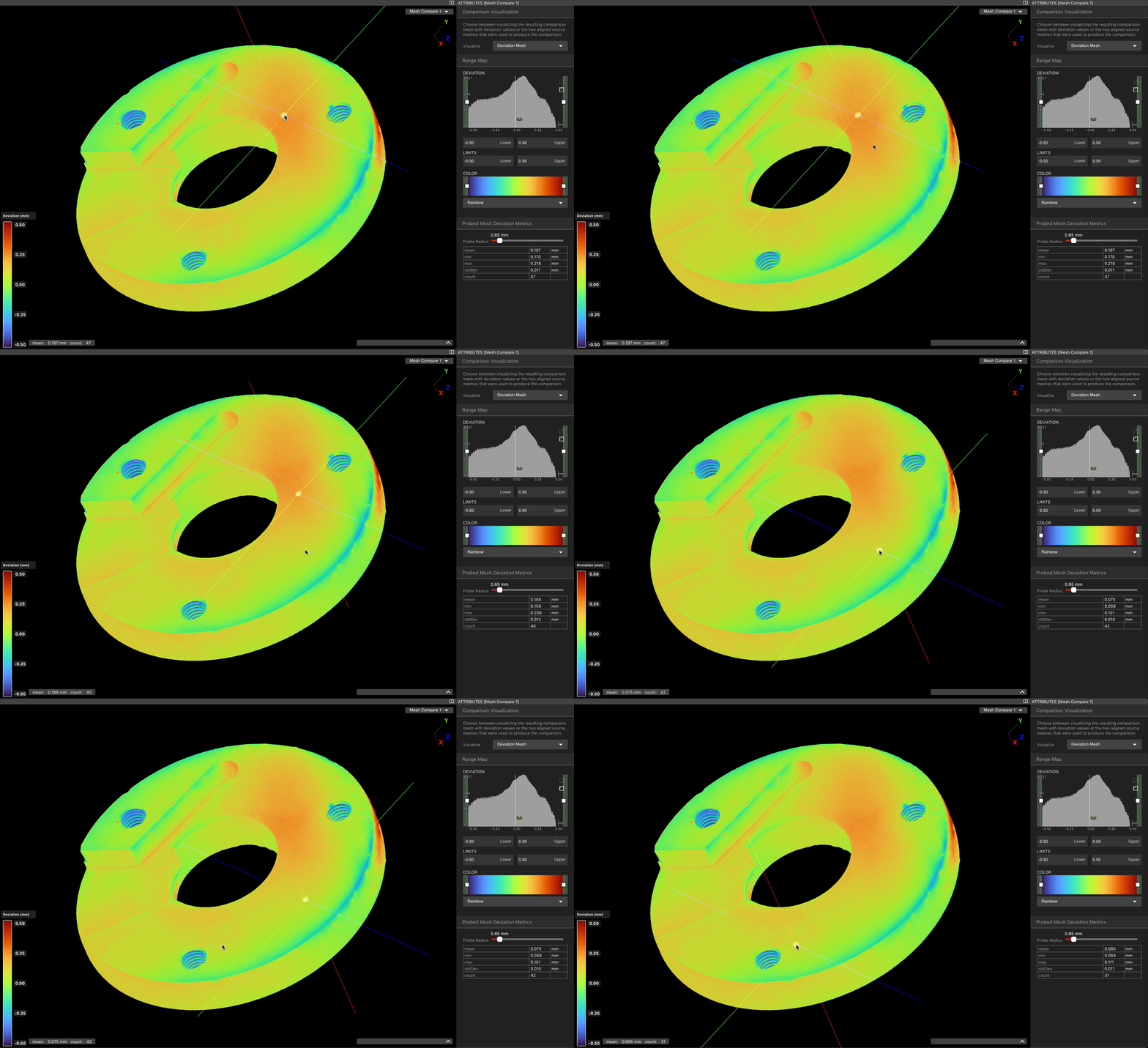 透過調整屬性面板中的滑桿,可以變更探針球體的大小以捕捉更多或更少的多邊形。
QR 圖
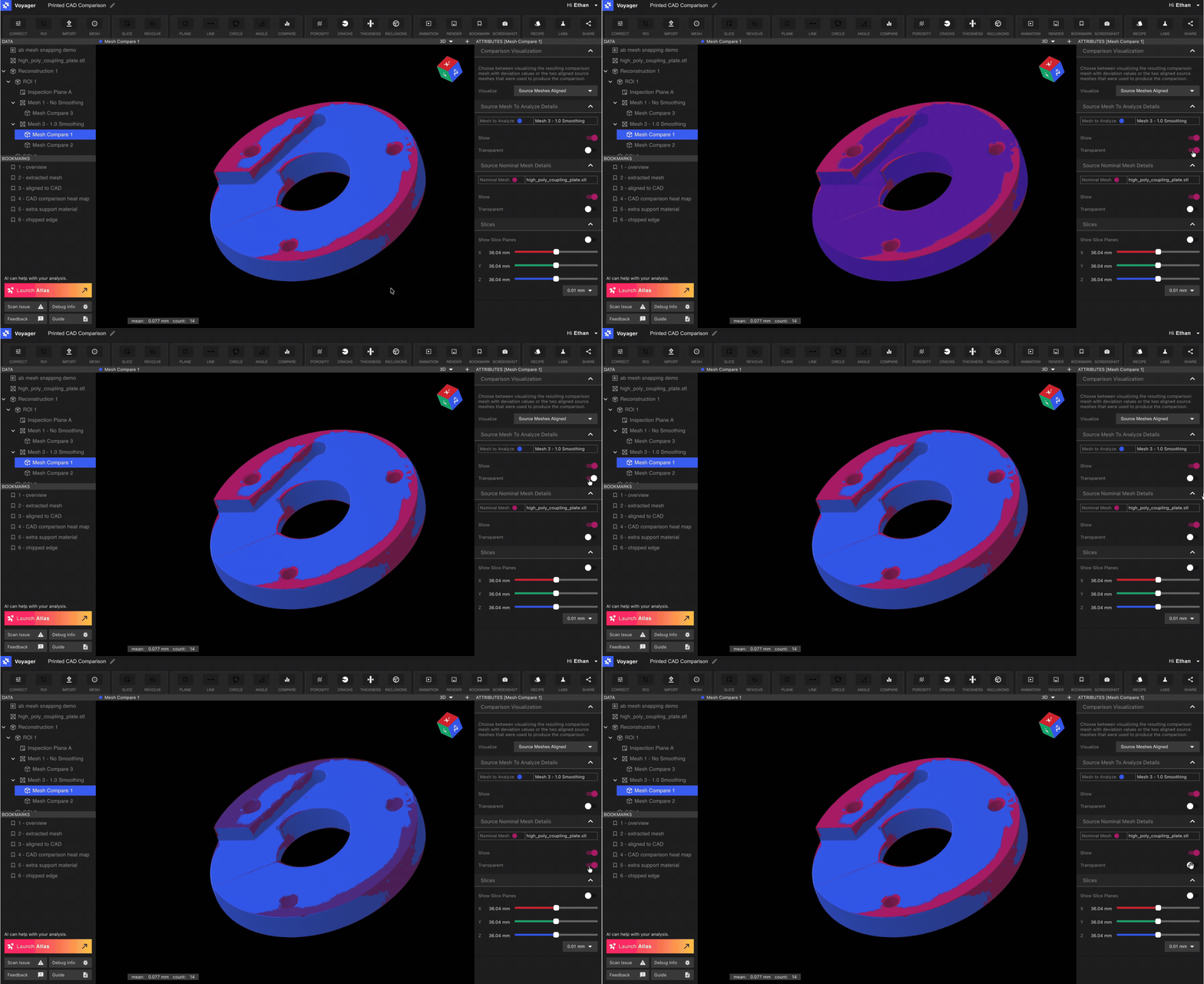
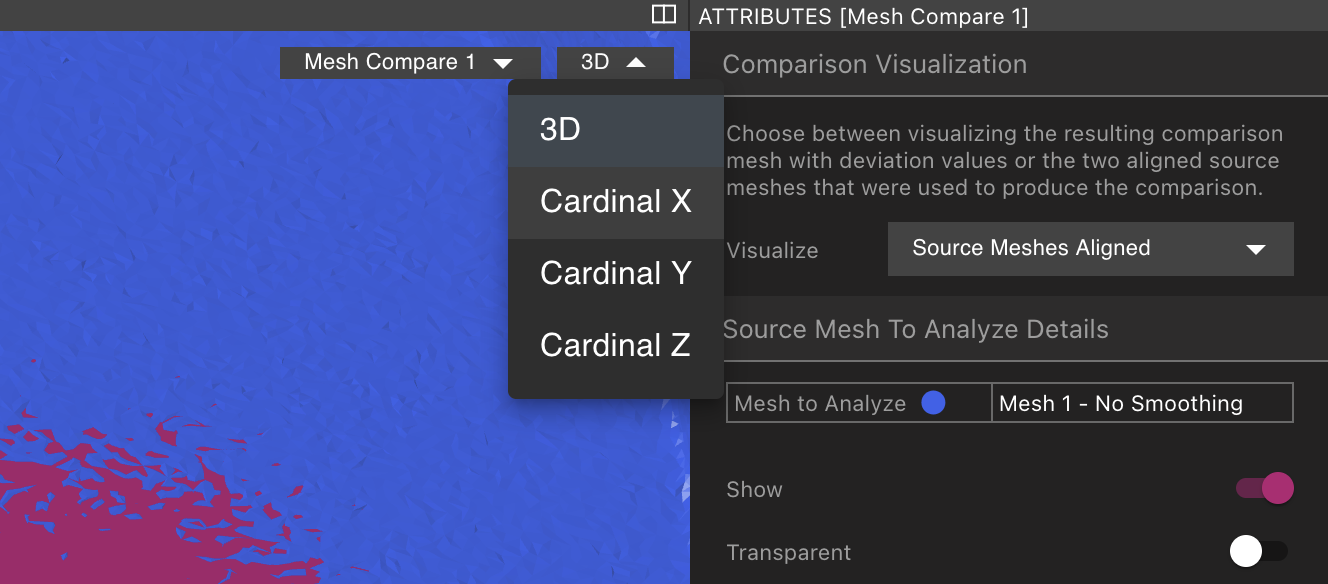
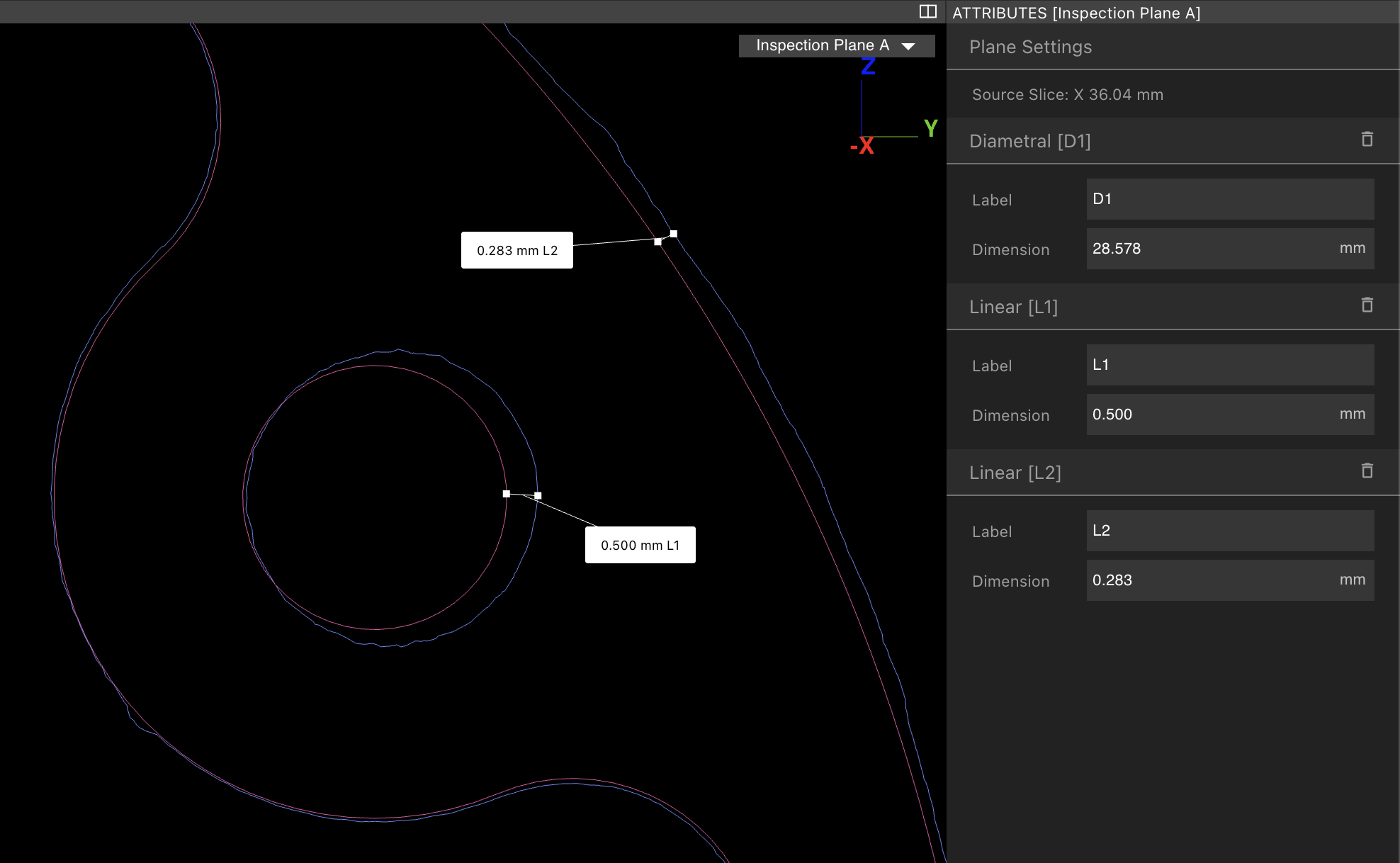
也可以以 2D 方式查看比較分析結果。 若要進入 2D 模式,請從屬性面板的「視覺化」下拉式功能表中選擇「來源網格對齊」。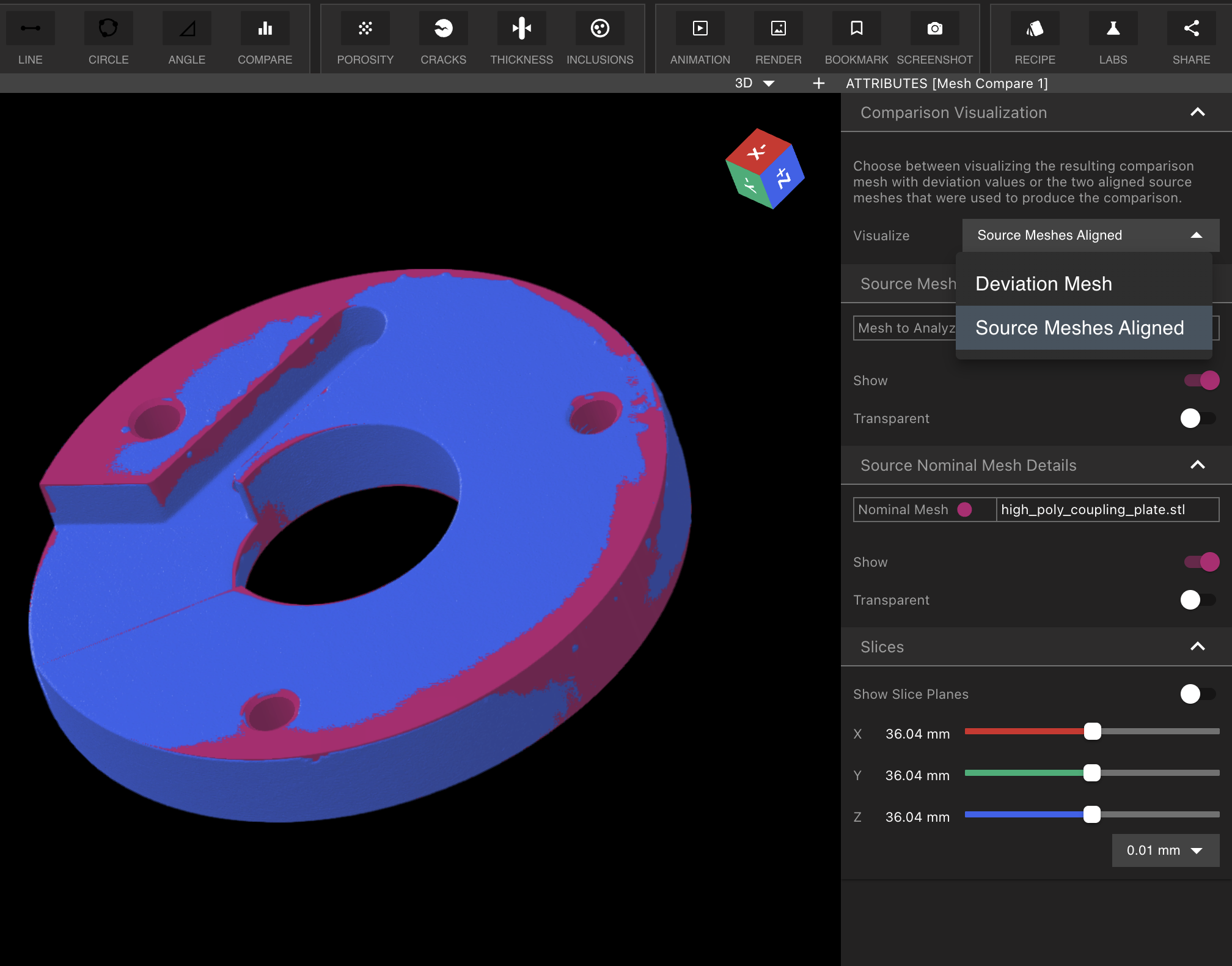
故障排除和常見問題
直方圖只有一個細尖峰
網格中的每個頂點都包含在比較分析中,因此如果您的分析網格具有無關的網格片段或具有空隙(例如在鑄造或註塑組件的情況下)或雜散的網格片段,則還將計算標稱表面和這些表面之間的距離。 可以透過兩種方法減少這種影響的影響:- 使用範圍映射器排除異常值。 這可以透過將範圍映射器切換到日誌模式(右上角按鈕)然後指定更適合偏差分佈的新限制來完成。
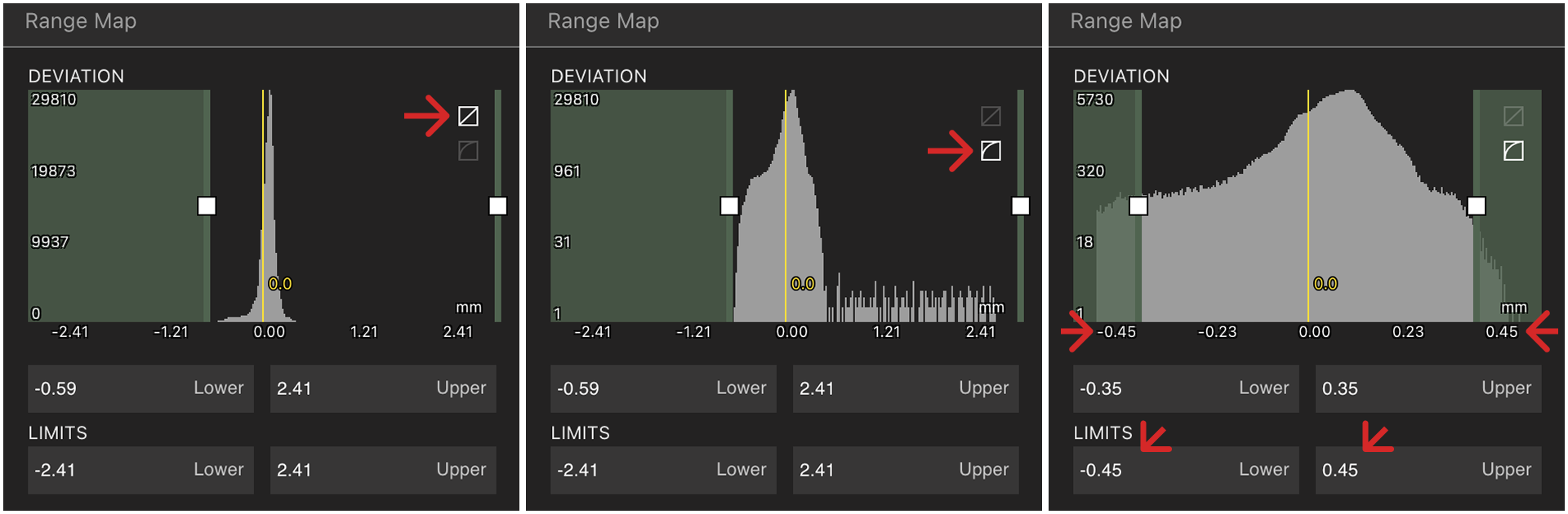
- 匯出分析網格並在 Meshlab 等第三方工具中清理,以刪除斷開連接的實體或修剪無關的表面。 重新上傳並重新計算您的分析。
比較結果中的“條紋”
如下例所示的比較分析結果中的「條紋」是由於標稱網格上的多邊形計數太少所造成的。 如果使用 CAD 工具匯出標稱零件的 STL,請增加多邊形的數量。 如果使用掃描網格,請使用更高的多邊形數重新匯出。