概述與設置
若要使用壁厚分析,請確保您的組織中啟動了 Integrity Analysis 模組。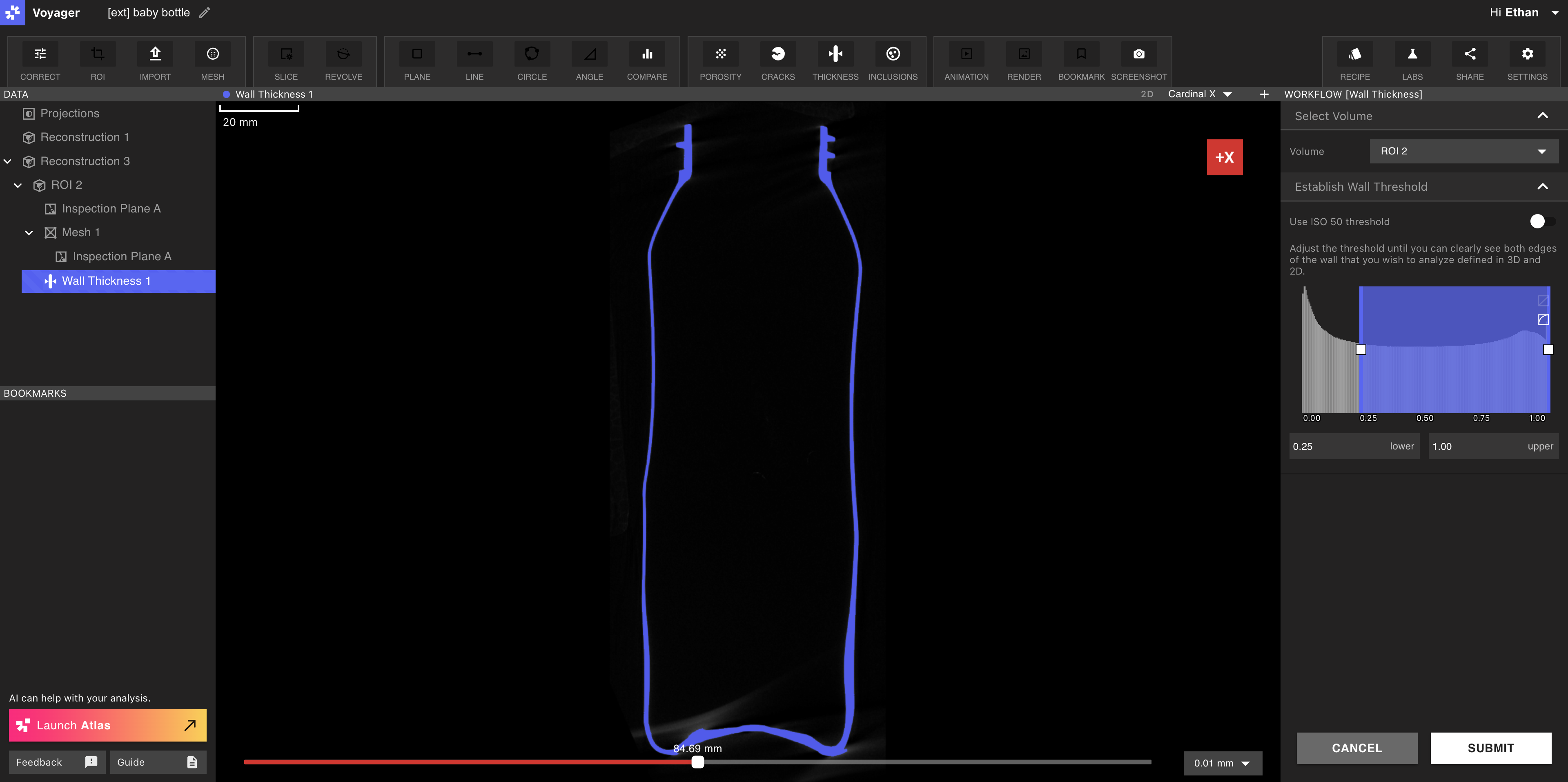
- 點擊工具列中的「壁厚分析」按鈕開始工作流程。
- 選擇您要分析的體積。請注意,您可以並行執行多個壁厚分析。給定分析的處理時間取決於完整解析體積中的體素數量。我們建議縮小您的 ROI 以減少所需的體素數量。在整個體積上執行可能需要一個多小時,類似於 FEA 或 CFD 等模擬。
- 調整閾值,直到您可以清楚地看到要分析的藍色牆壁的兩個邊緣。在2D 視圖中查看閾值通常最有幫助。在單一材料零件中,我們通常建議只調整下限閾值。對於多材料零件,調整上限閾值有助於在分析中隔離密度更高的材料。
- 設定閾值後,點擊「提交」即可在雲端處理分析。
查看和分析結果
分析執行後,若要查看結果,請按一下左側「資料面板」中的壁厚分析物件。它嵌套在其父卷下。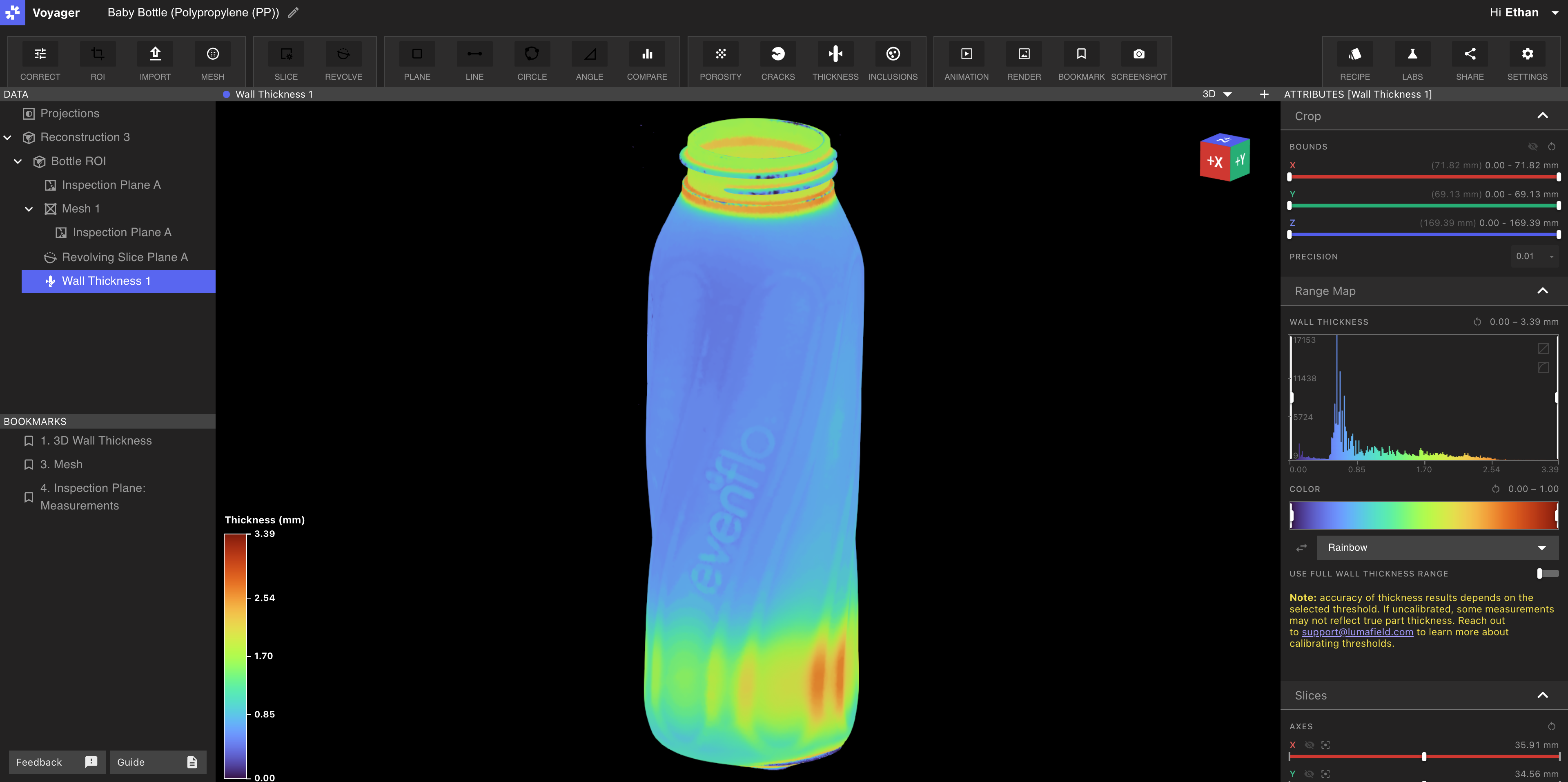
使用探測工具
在比較、校準和分享分析結果時,用探測點測量補充視覺壁厚圖會很有幫助。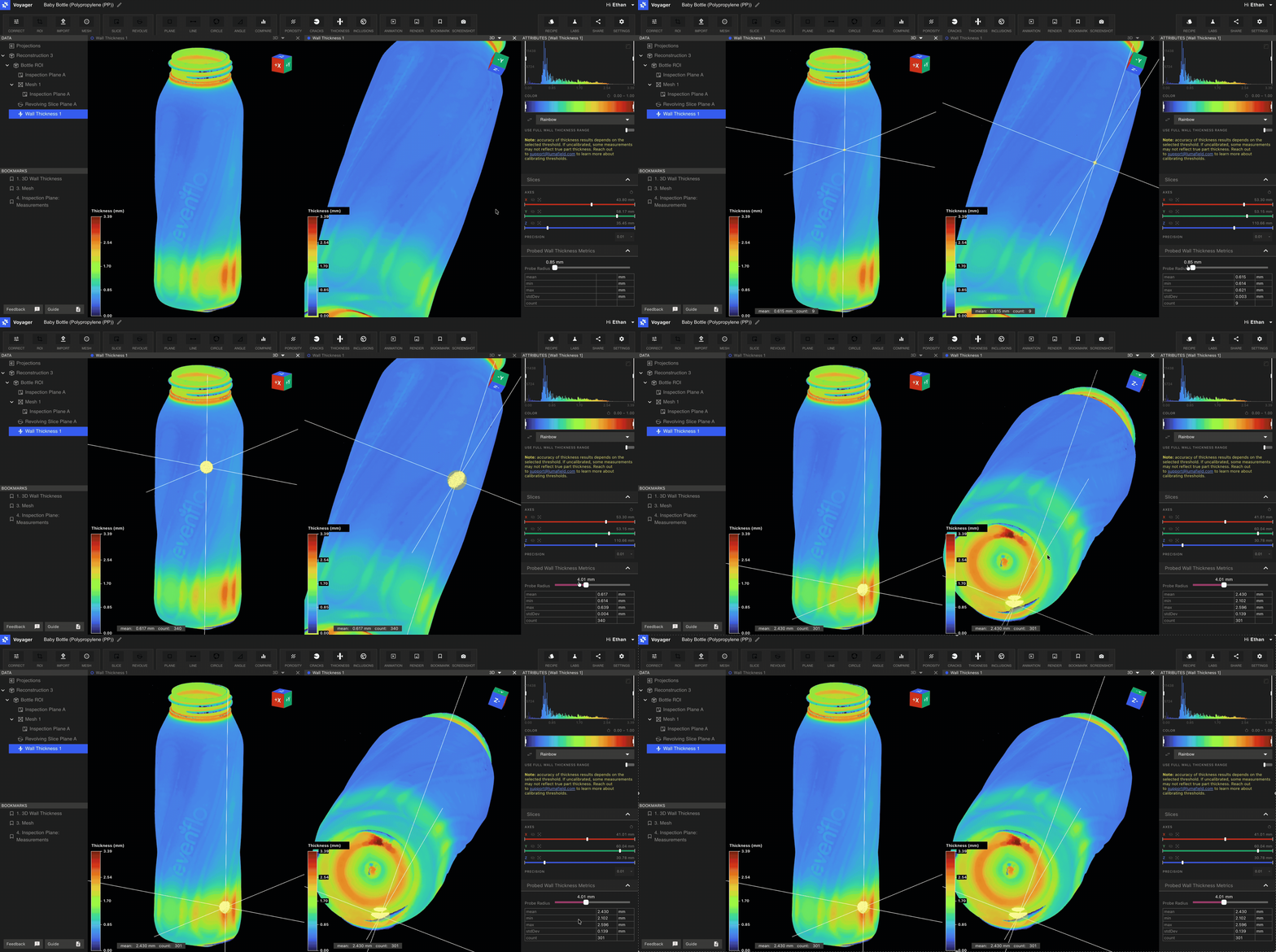
- 點擊您想要探測的壁厚分析的 3D 視圖。
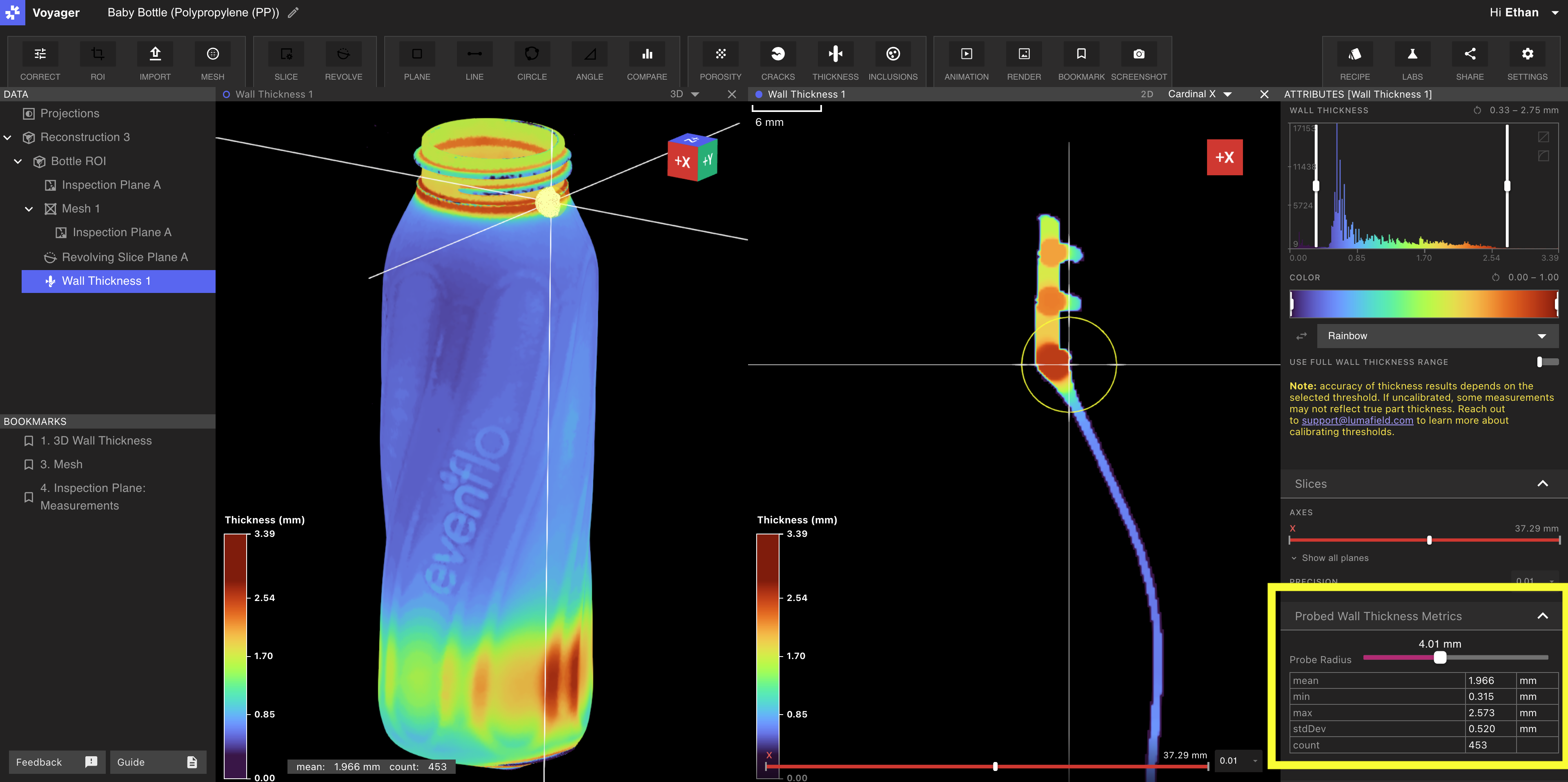
- 左鍵點擊感興趣的點以探測該區域。探測工具捕捉球體中的點。您可以向下捲動到右側屬性面板中的「Probe Radius」滑桿來調整探針半徑。它將在Viewport中即時調整。注意:3D 探測區域與分割畫面視圖中對應的 2D 切片同步。
- 在屬性面板中查看測量結果。該工具提供:
- 探測表面數量
- 壁厚的最小、最大、平均和標準差值
- 視窗顯示平均值和表面數量
- 要停用探測工具,請點擊掃描外部的空間。只需重新點擊表面即可重新激活它。
下載結果
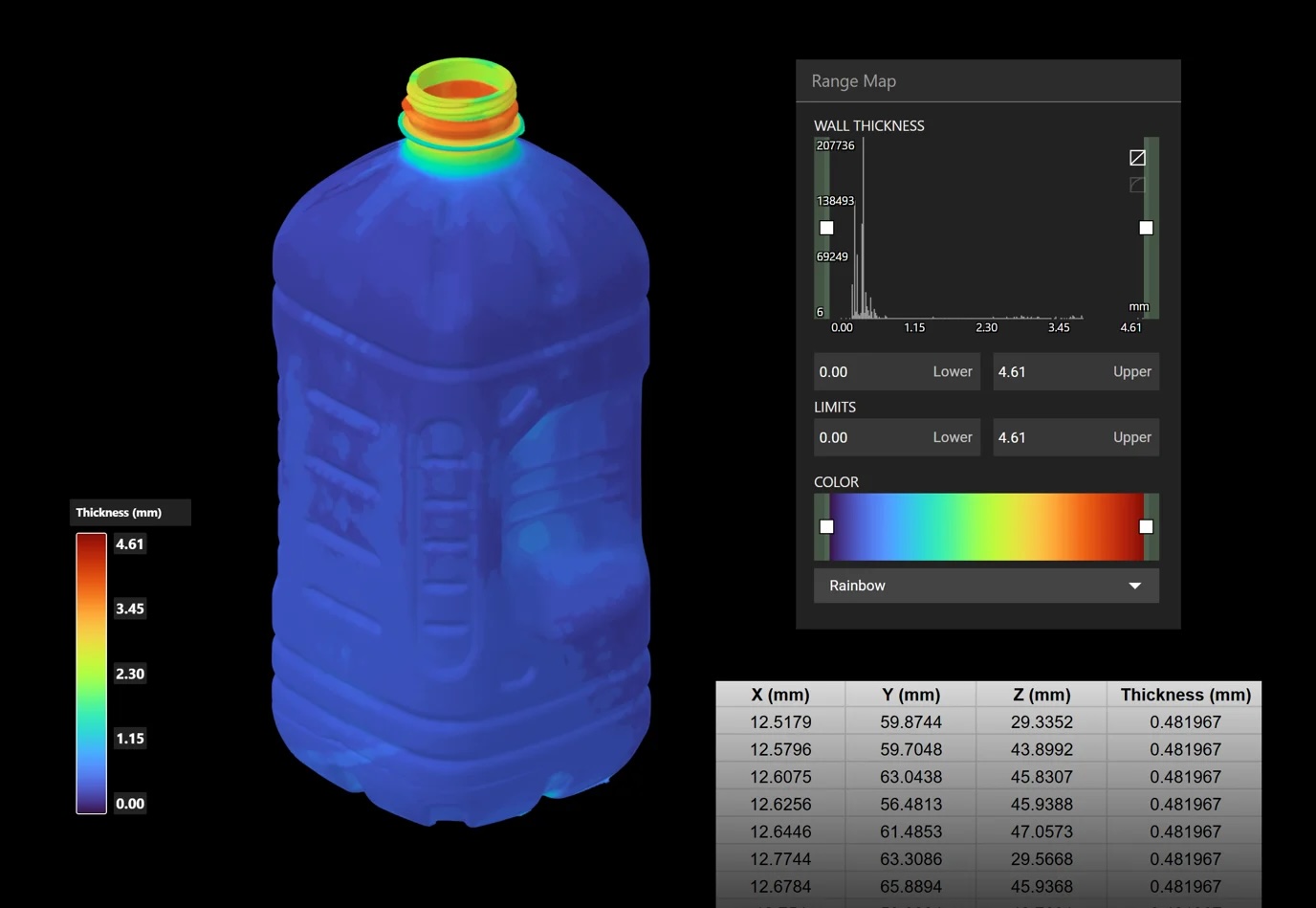
若要下載產生的網格和壁厚結果,請在「屬性面板」中向下捲動並按一下「download」。將下載網格檔案 (.PLY) 和網格頂點(x、y、z 座標)的下採樣 CSV 以及相應的厚度結果。