

介紹
Lumafield 的 Neptune 掃描器為辦公室、工廠或實驗室環境提供了便捷的工作流程。透過觸控螢幕介面和隨附的固定套件,任何人都可以快速準備和配置零件進行檢測。請按照以下步驟在您的 Neptune 上執行掃描。掃描器啟動
在開始之前,請確保掃描器已正確歸位和預熱。如果這些步驟尚未完成,請參閱 Neptune 機器初始化指南。確認介面左下角顯示綠色勾選標記,表示系統已準備就緒。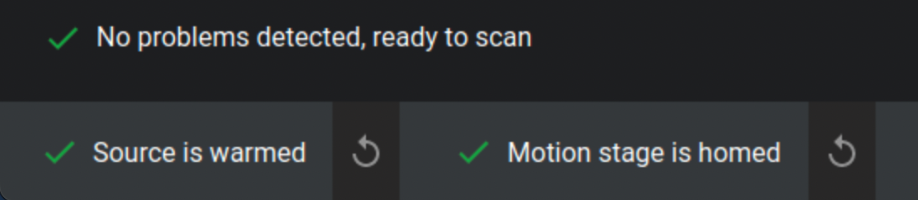
執行掃描的四個步驟
1
固定零件
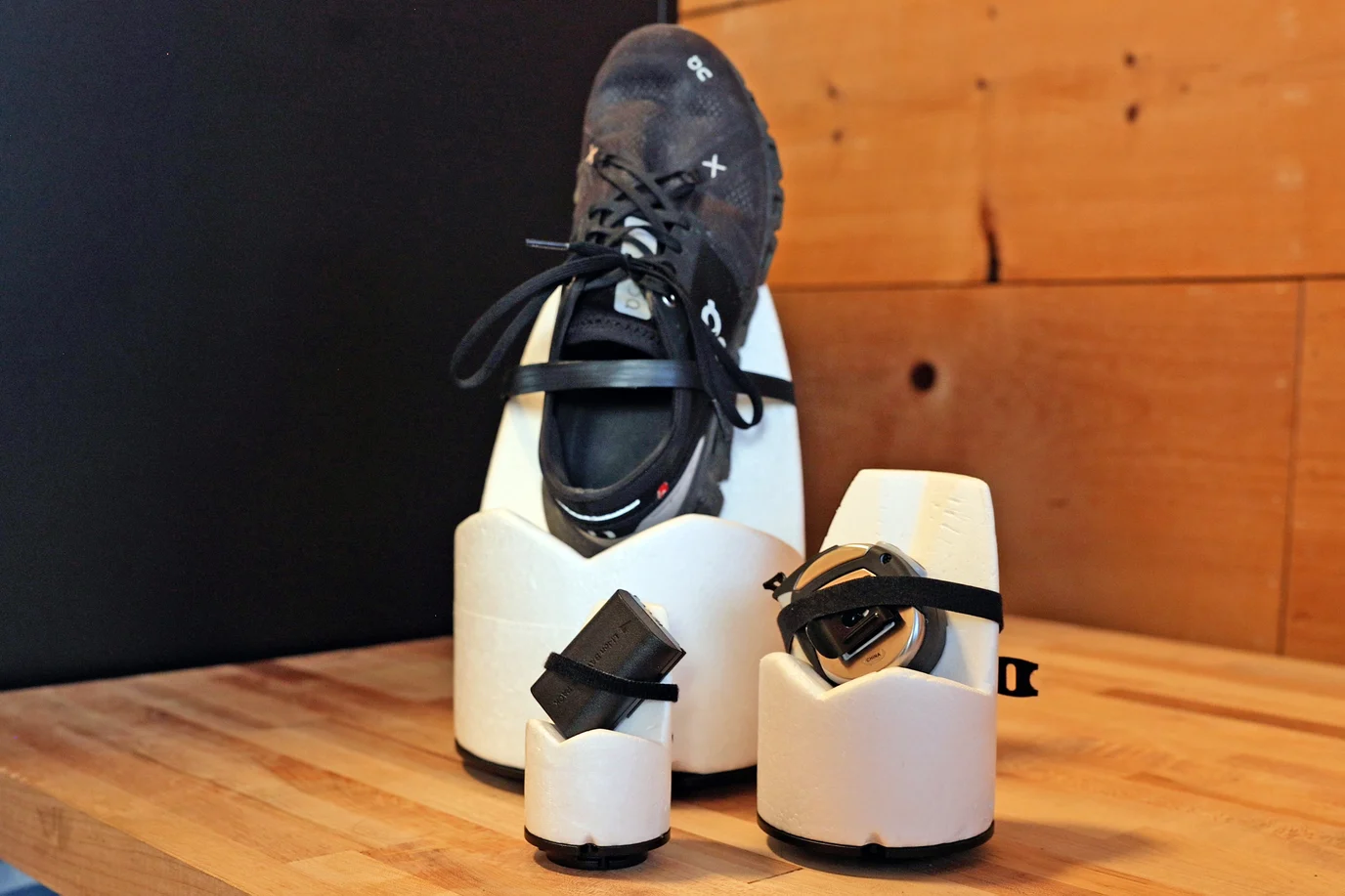
- 重量限制: 旋轉台支援的最大樣品重量為 5 kg(11 磅)。
- 密度: 使用低密度固定材料(如泡棉)以便在分析過程中更容易隔離您的零件。
- 方向: 傾斜平坦表面以減少掃描偽影並提高影像品質。
- 穩定性: 確保零件完全靜止以防止運動相關錯誤。
- 客製化: 使用 ¼-20 螺紋底板設計適合您零件幾何形狀的客製化構建板。
2
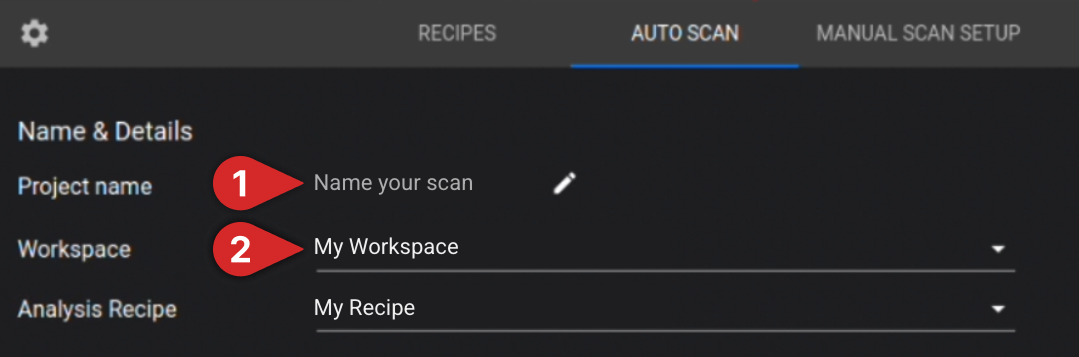
命名掃描並選擇其目的地
3
放置零件
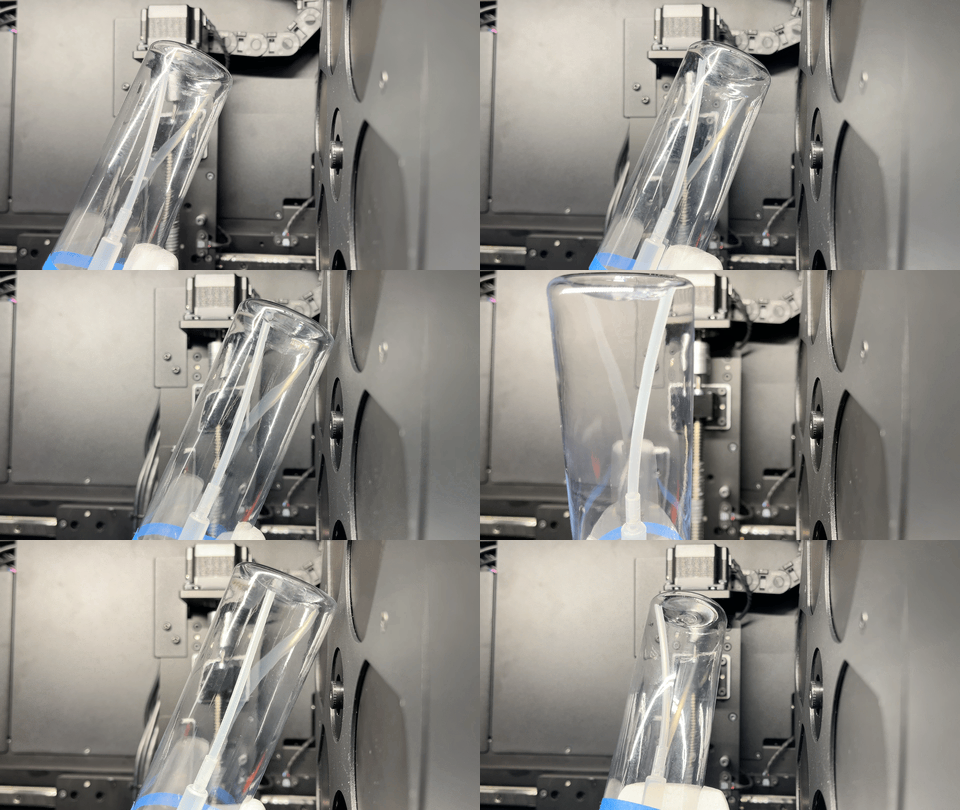
在掃描器門打開的情況下,將固定裝置固定到旋轉台上並逐漸增加放大倍率。定期進行完整的 360° 旋轉,以驗證零件和固定裝置與 X 光源、濾光輪和偵測器之間保持足夠的間距。Neptune Microfocus 示範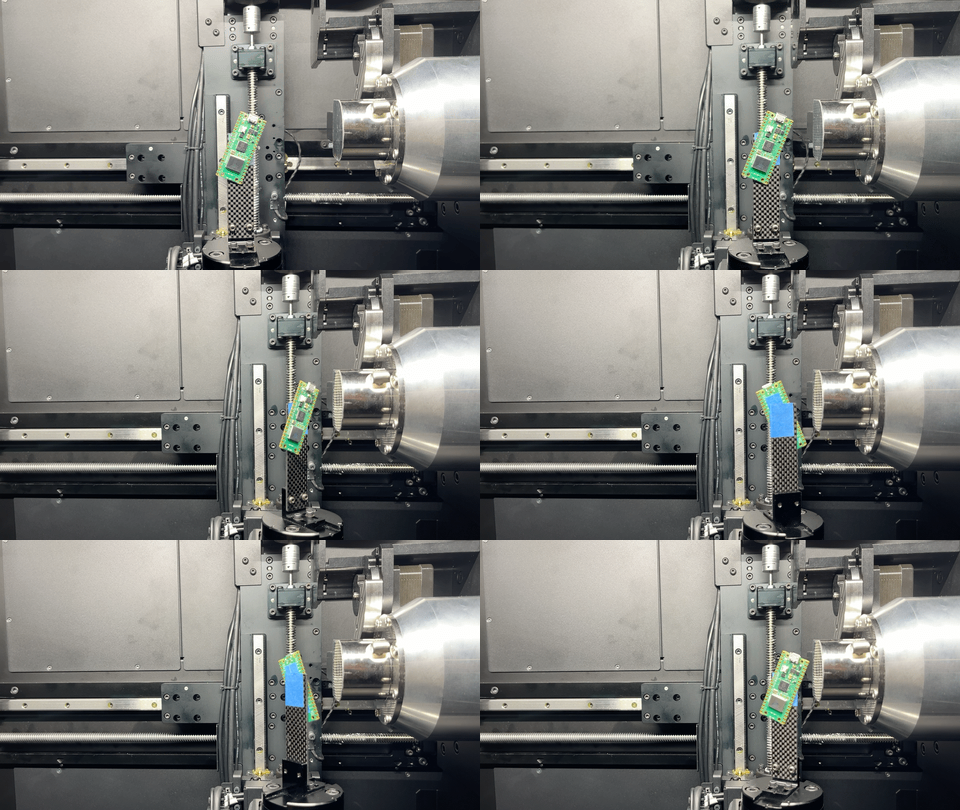 Neptune Standard & High Power 示範
 設定好放大倍率後,關閉掃描器門並啟用 X 光。選擇「VERIFY BOUNDS」以確保零件保持在 FOV 內。如果零件的任何部分超出畫面,它將不會出現在掃描中。為避免此情況,請降低放大倍率並重複驗證過程,直到整個零件成功包含在 FOV 內。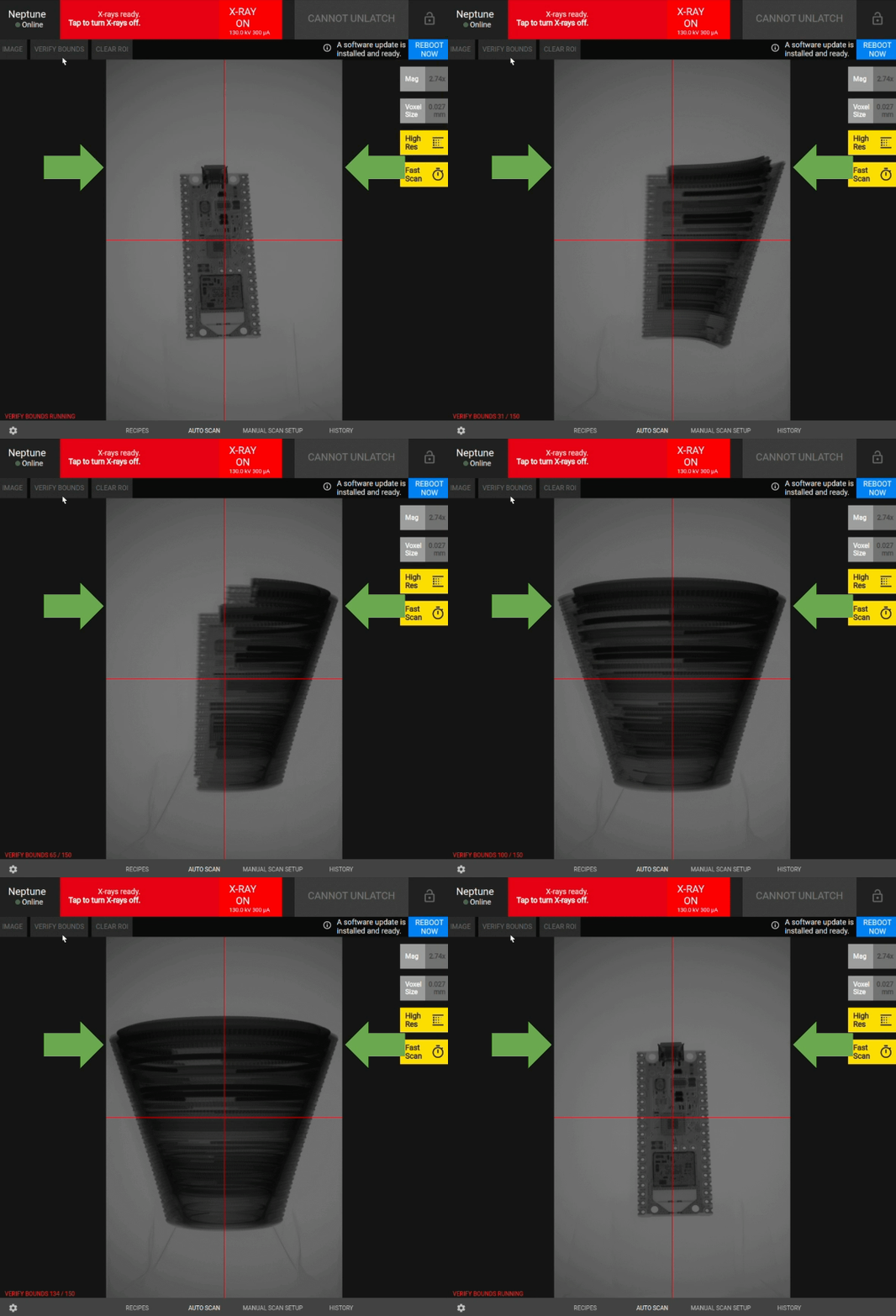
4
配置掃描設定
開始掃描前必須選擇以下自動掃描設定: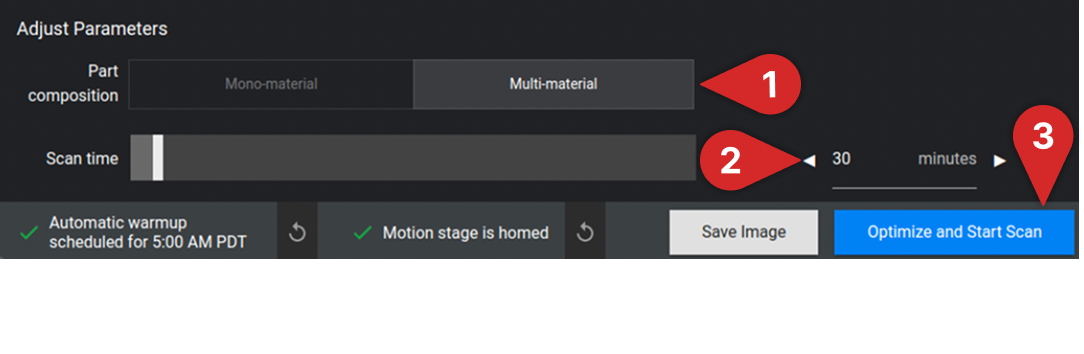 選擇「Optimize and Start Scan」開始掃描!有關如何配置掃描設定的更多資訊,請閱讀 Neptune 自動掃描設定指南。
- 選擇材料類型: 指定您的零件是「Mono-material」還是「Multi-material」
- 設定掃描時間: 使用滑桿或手動輸入所需時間來調整掃描持續時間
注意: 增加掃描時間通常可以提高掃描品質。