

- 檔案類型:PNG、JPEG
- 透明背景切換(適用於 PNG)
- 尺寸:
- 3840 x 2160 (4K)
- 1920 x 1920(正方形)
- 1920 x 1080(標準)
- 1640 x 856(橫向)
- 360 x 800(行動裝置)
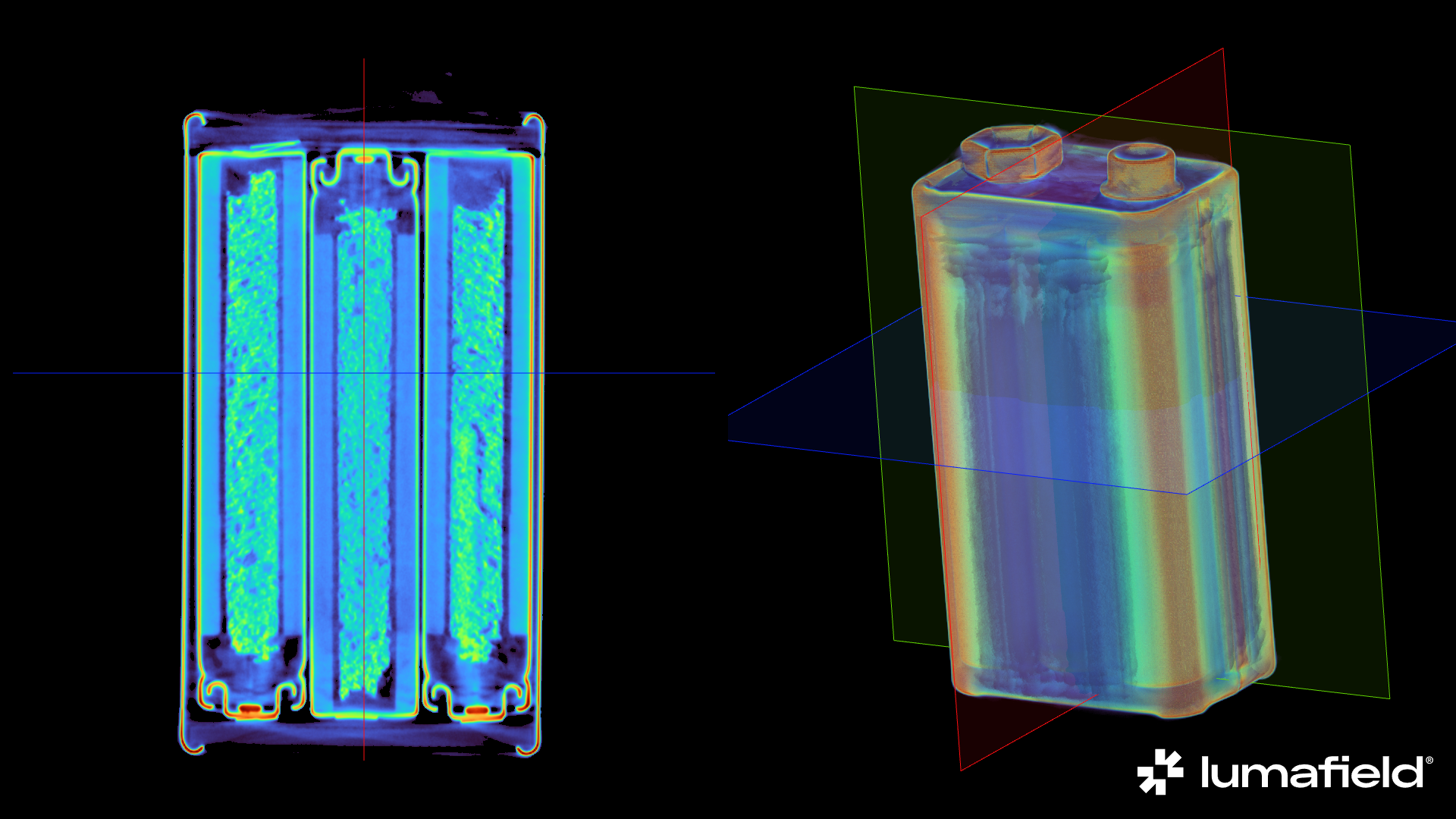 直接從 Voyager 下載的渲染範例
建立渲染
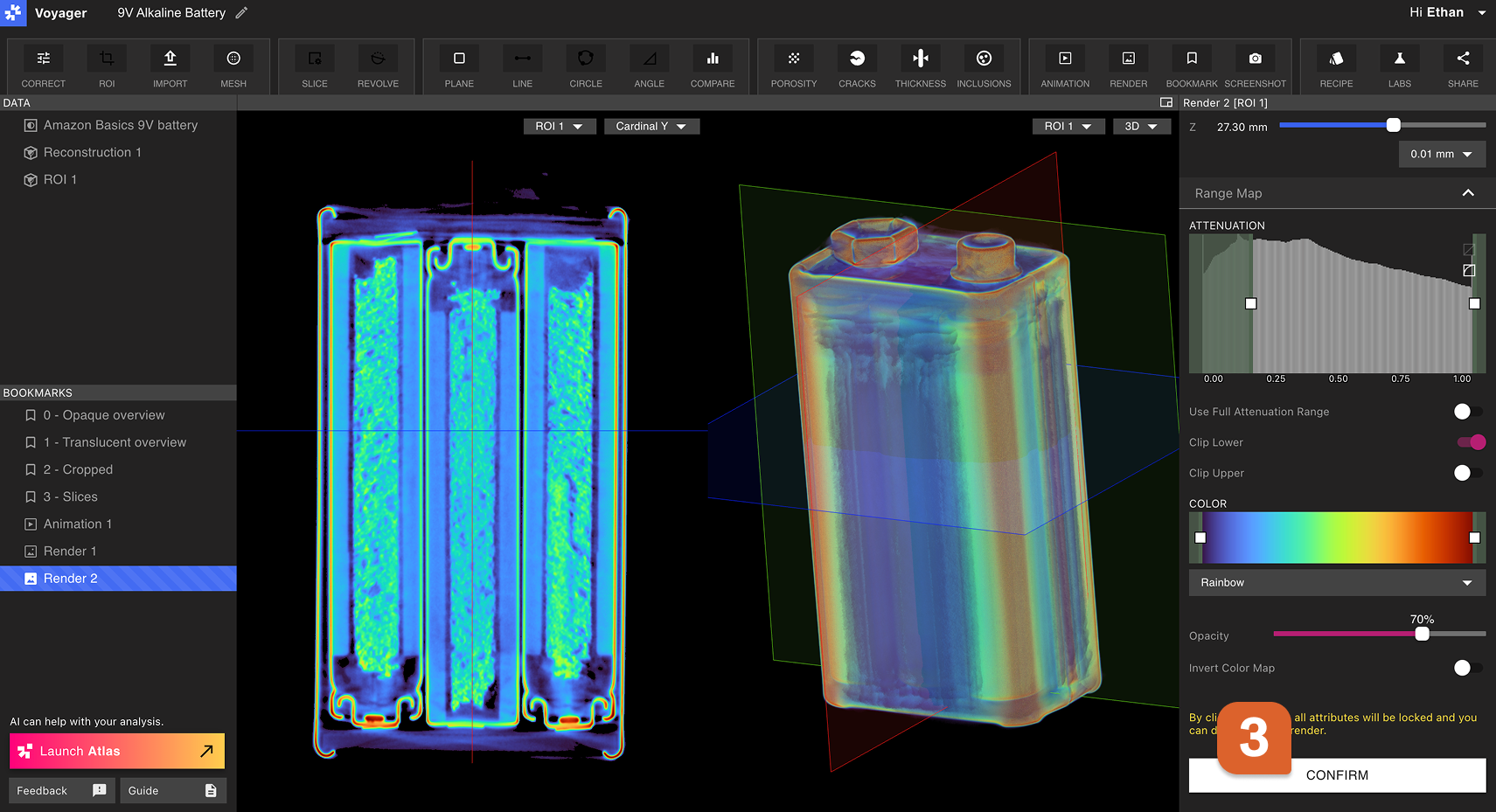
從資料面板中選擇任何資料物件,或從書籤面板中選擇書籤物件,然後從工具列中選擇渲染工具。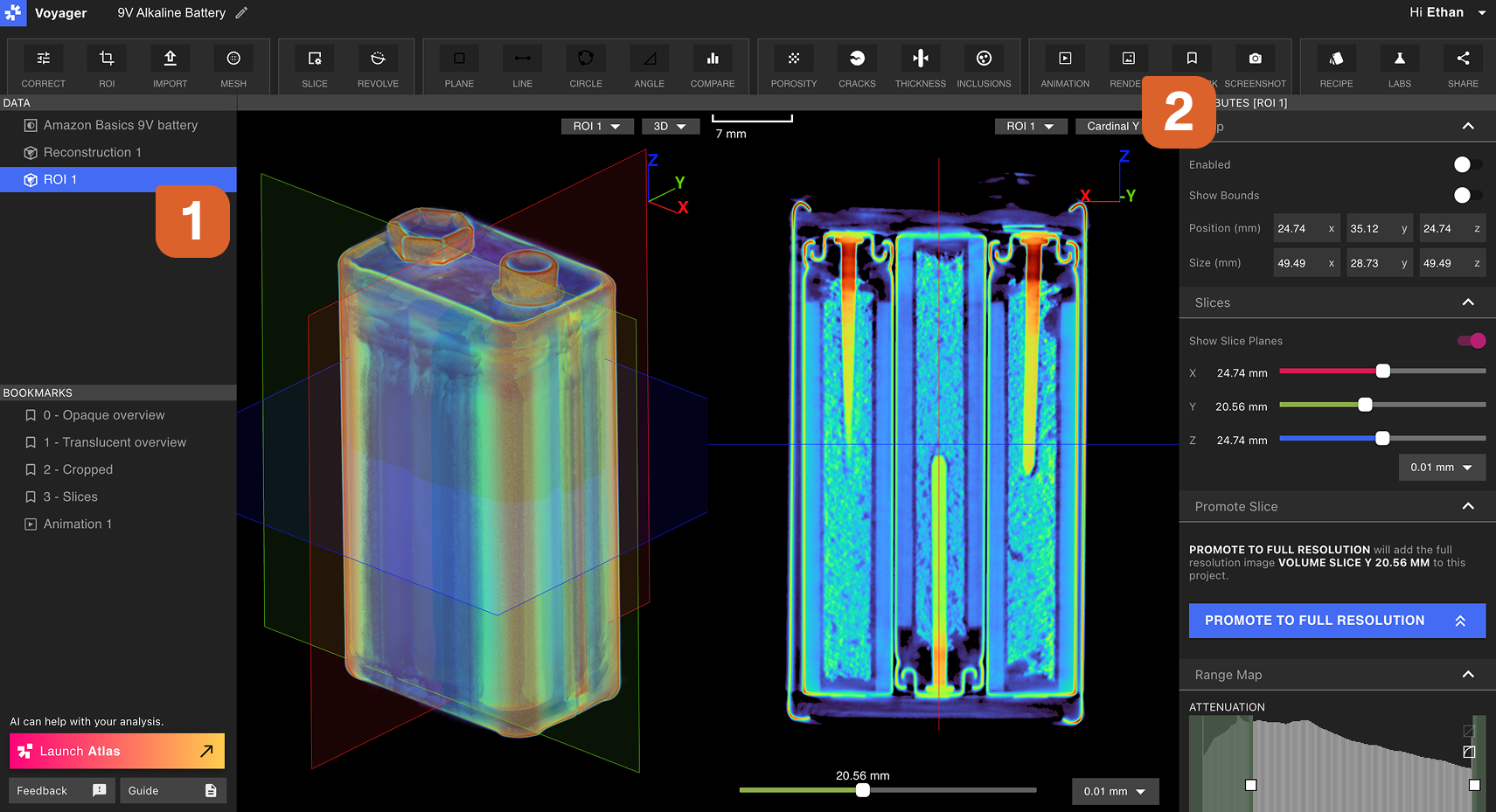 渲染編輯器將在右側面板中開啟。在「裁切」、「切片」和「範圍圖」選項卡中選擇所有所需的視覺化設定。將Viewport中的資料操控到所需的視圖和方向。對視覺化設定感到滿意後,在渲染編輯器中選擇「確認」。
查看、下載和分享渲染
透過在書籤面板中選擇新建立的渲染來開啟它。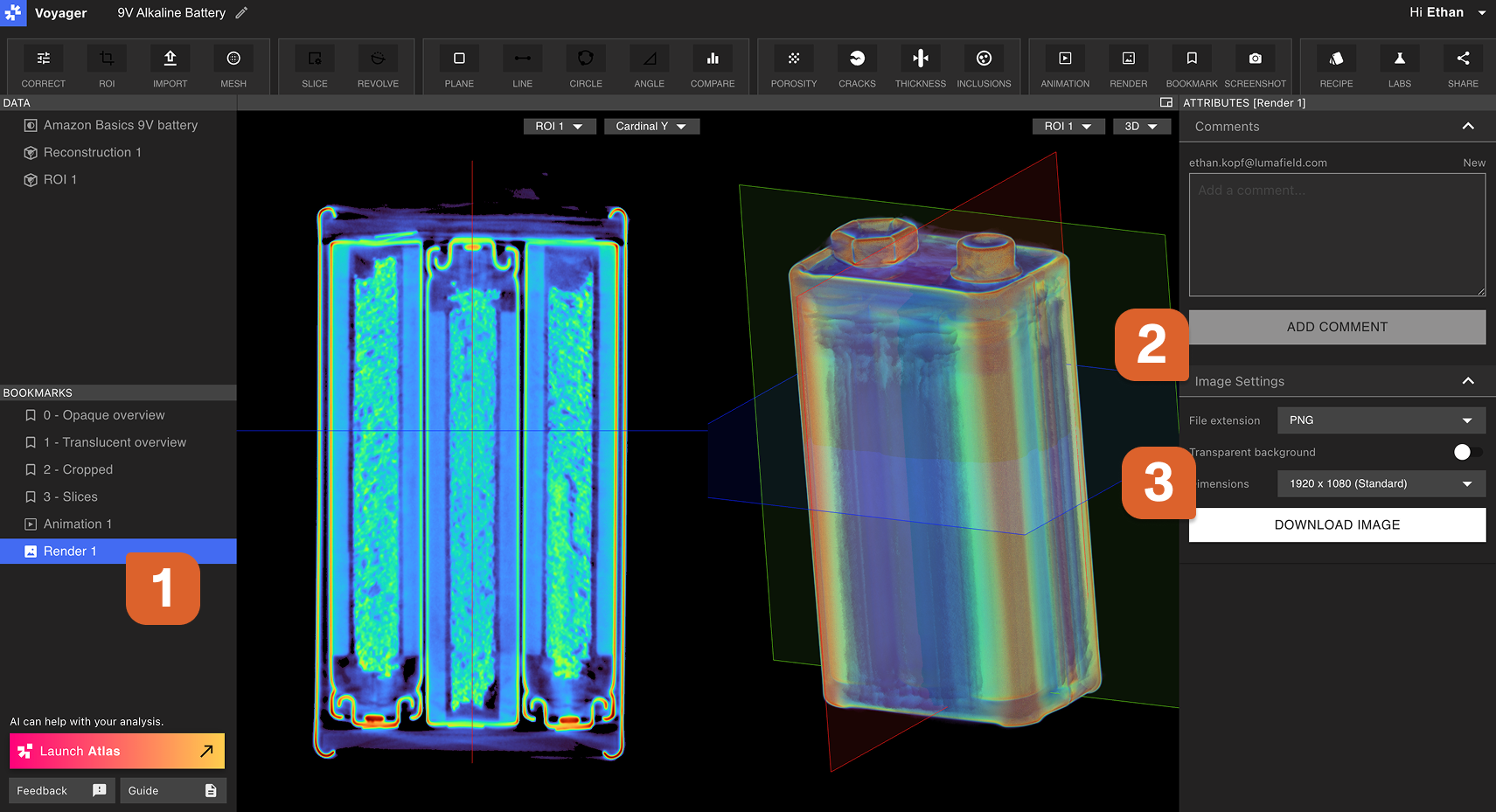 若要下載渲染,請在屬性面板的圖像設定選項卡中選擇所需設定,然後選擇產生圖像。產生進度顯示在屬性面板的渲染選項卡中。當渲染完全產生後,它將自動下載。
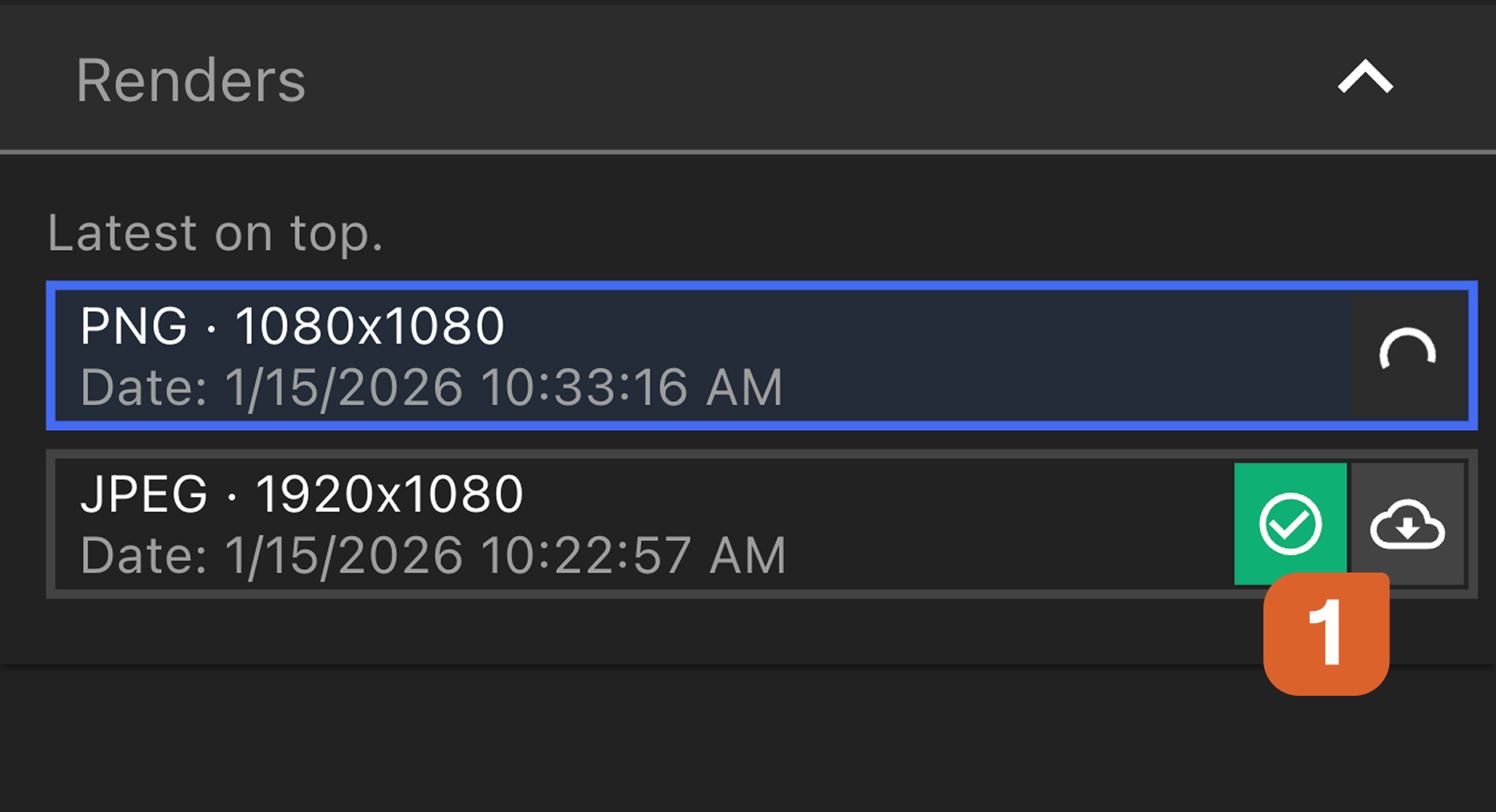
首次下載可能較慢,但使用相同設定的後續下載將會很快。