

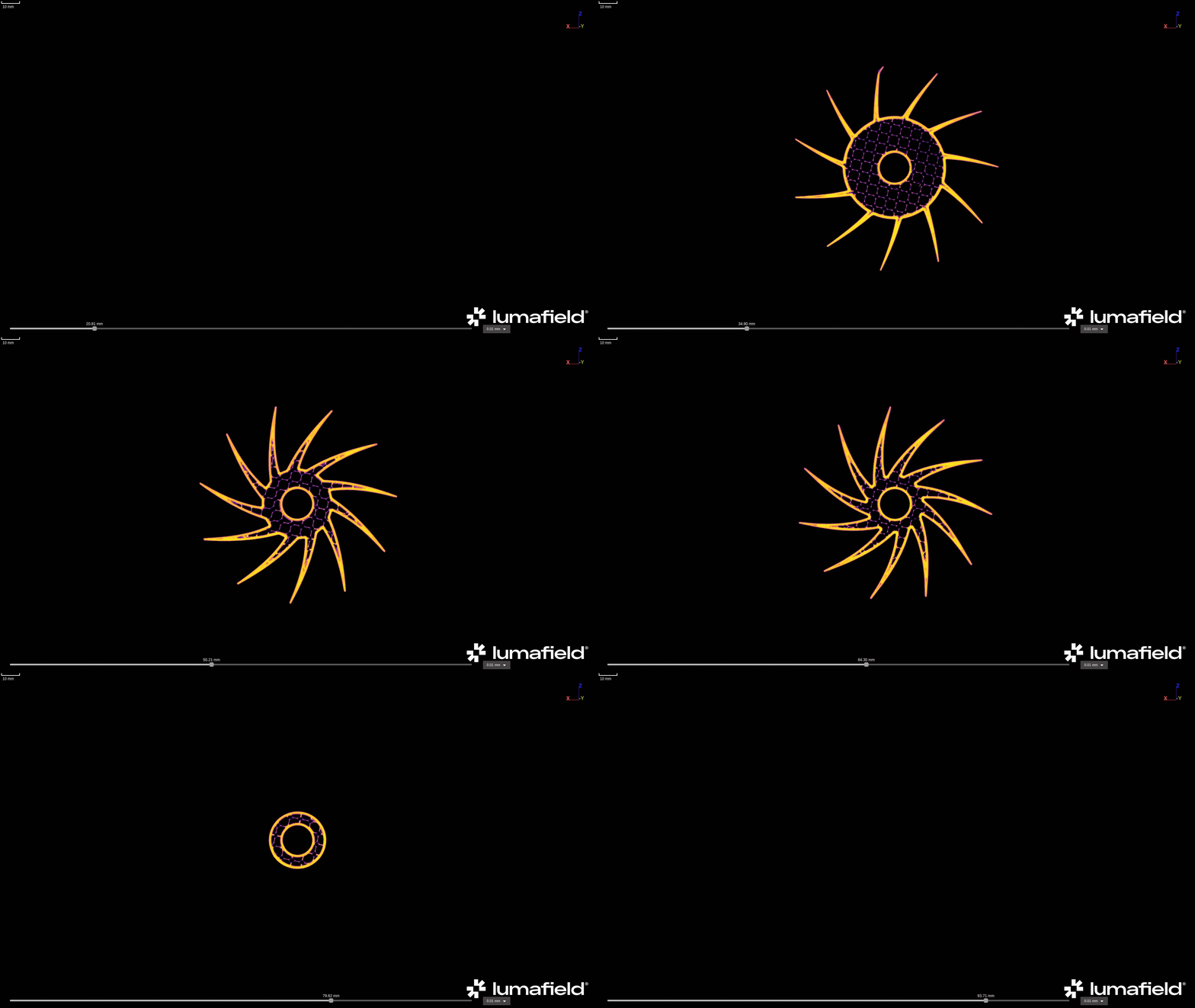
 Voyager から直接ダウンロードした GIF の例
概要
Animation Tool で作成できる動画の設定:- ファイル形式:
- GIF
- MP4
- WEBM
- サイズ:
- 1920 x 1080(Standard)
- 1920 x 1920(Square)
- 1640 x 856(Landscape)
- 360 x 800(Mobile)
- 動画タイプ:
- Boomerang(MP4 と WEBM では不可)
- Loop(MP4 と WEBM では不可)
- Standard
- 透明背景トグル(GIF のみ)
レシピ を設定すれば、同じ設定でプロジェクト間でアニメーションブックマークを自動生成できます。レシピの有効化についてはカスタマーサクセスマネージャーに連絡するか、customersuccess@lumafield.com までお問い合わせください。
アニメーションの作成
まず、アニメーション化したいデータを含む Data Object を Data Panel から、またはブックマークを Bookmarks Panel から選択します。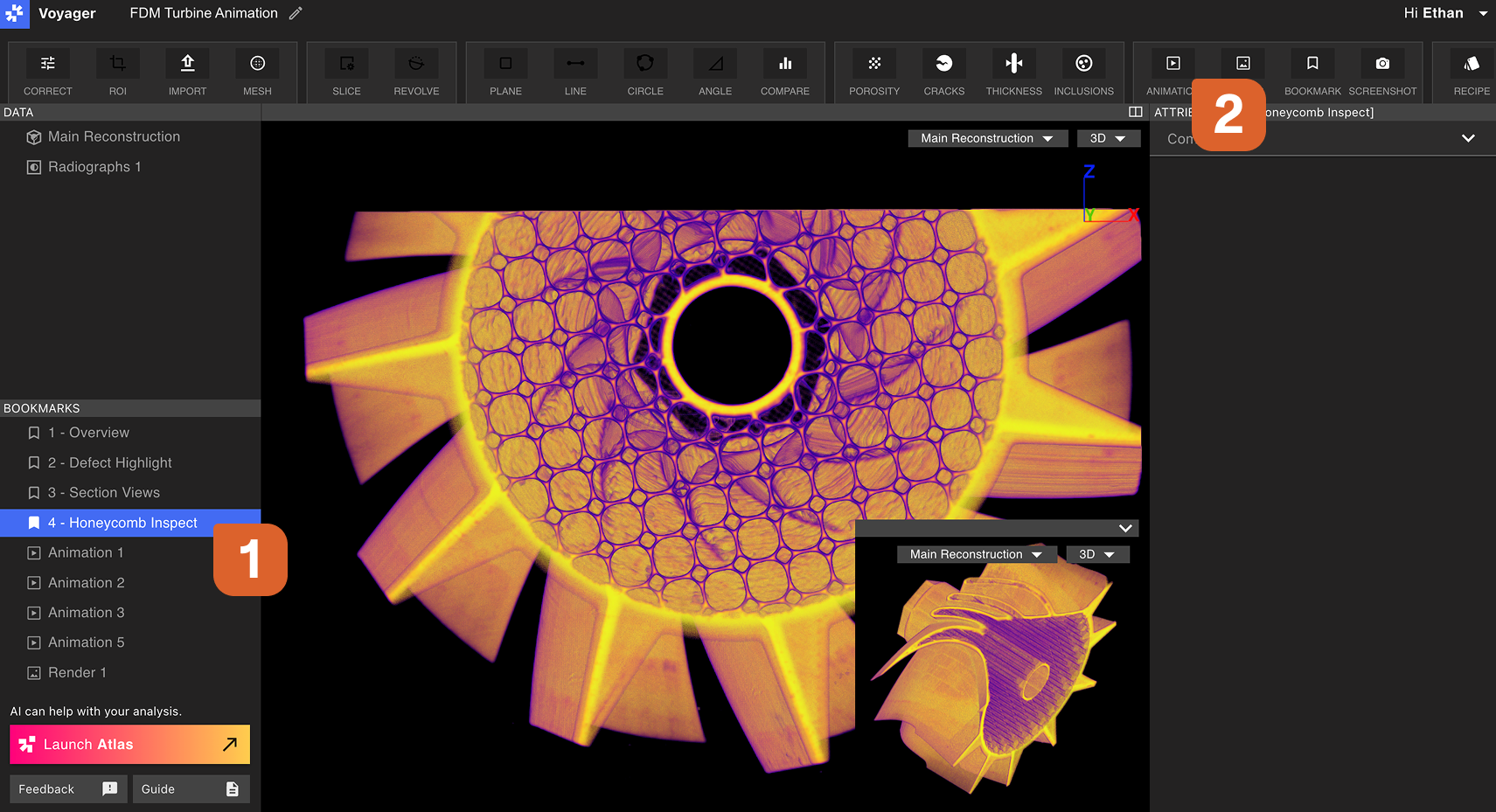 新しい Animation ワークフローブックマークが開きます。進行中の Animation ブックマークは選択時に青い斜線、離れると緑の斜線で表示されます。
Animation Workflow Editor では、Viewport設定の変更、凡例の表示切り替え、Crop の切り替え、Slice の設定、Range map の調整が可能です。
アニメーション固有の設定もここで行えます。1〜14 秒の間でアニメーション時間を選択し、Scrub または Orbit を選び、アニメーションがスクラブする平面の範囲をトリミングします。
スキャンオブジェクトの位置調整: クリック&ドラッグで回転、右クリック&ドラッグで全体を再配置。Viewportのデュアルビューを開き、右下のプレビューViewportを最大化または最小化できます。
新しい Animation ワークフローブックマークが開きます。進行中の Animation ブックマークは選択時に青い斜線、離れると緑の斜線で表示されます。
Animation Workflow Editor では、Viewport設定の変更、凡例の表示切り替え、Crop の切り替え、Slice の設定、Range map の調整が可能です。
アニメーション固有の設定もここで行えます。1〜14 秒の間でアニメーション時間を選択し、Scrub または Orbit を選び、アニメーションがスクラブする平面の範囲をトリミングします。
スキャンオブジェクトの位置調整: クリック&ドラッグで回転、右クリック&ドラッグで全体を再配置。Viewportのデュアルビューを開き、右下のプレビューViewportを最大化または最小化できます。
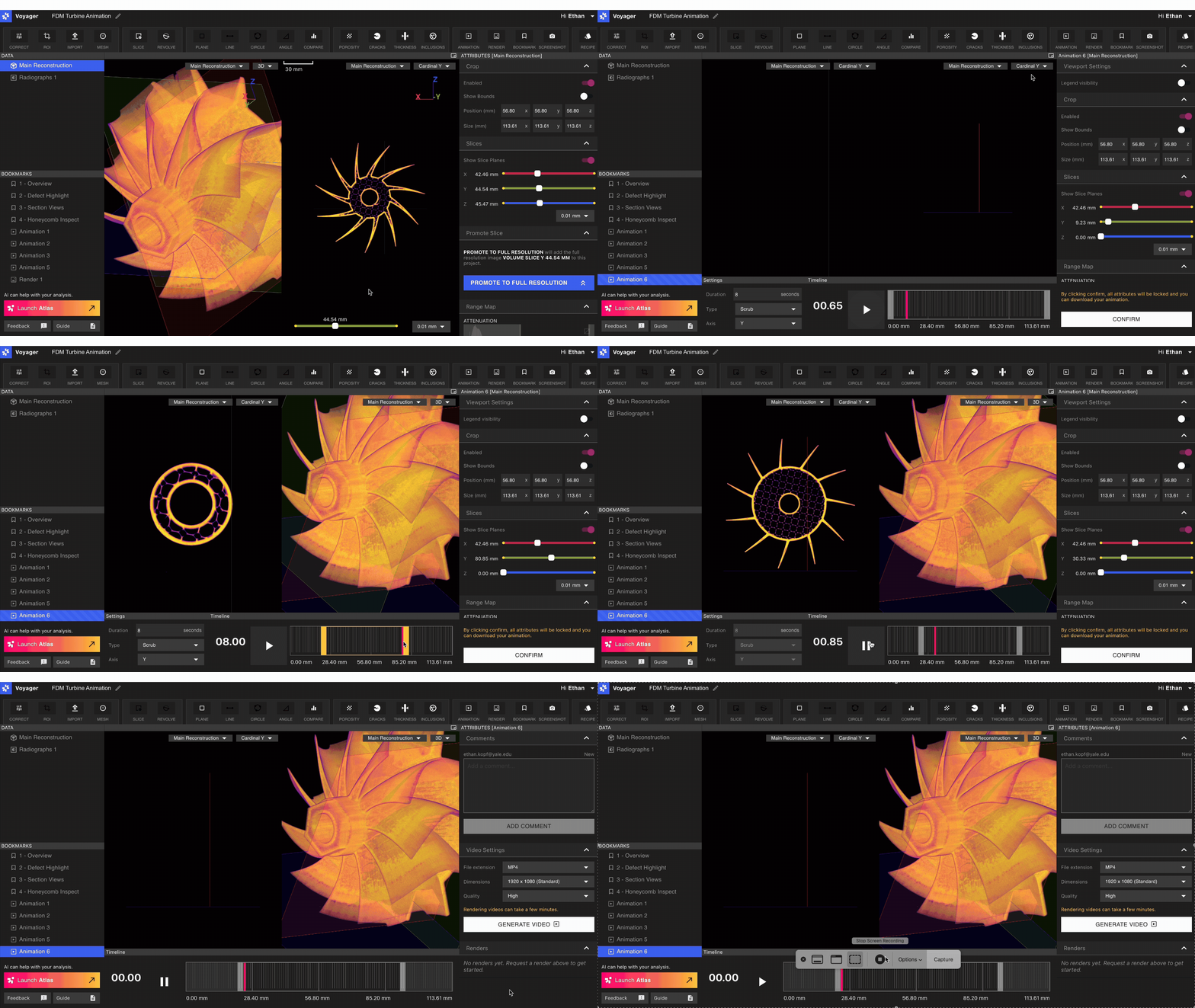 設定が完了したら「Confirm」を選択します。属性とアニメーション設定が固定されます。
アニメーションのレンダリングと共有
Bookmarks Panel から完成した Animation を選択します。 ディープリンク: ブックマークを右クリックし「Copy link」を選択すると、特定のアニメーションブックマークへのディープリンクを生成できます。リンクを受け取ったユーザーはプロジェクト内の該当 Animation ブックマークに直接アクセスします。 アニメーションのダウンロード: Attributes Panel で 動画設定 を開き、ファイル形式、サイズ、品質を選んでから、動画を生成 を選択します。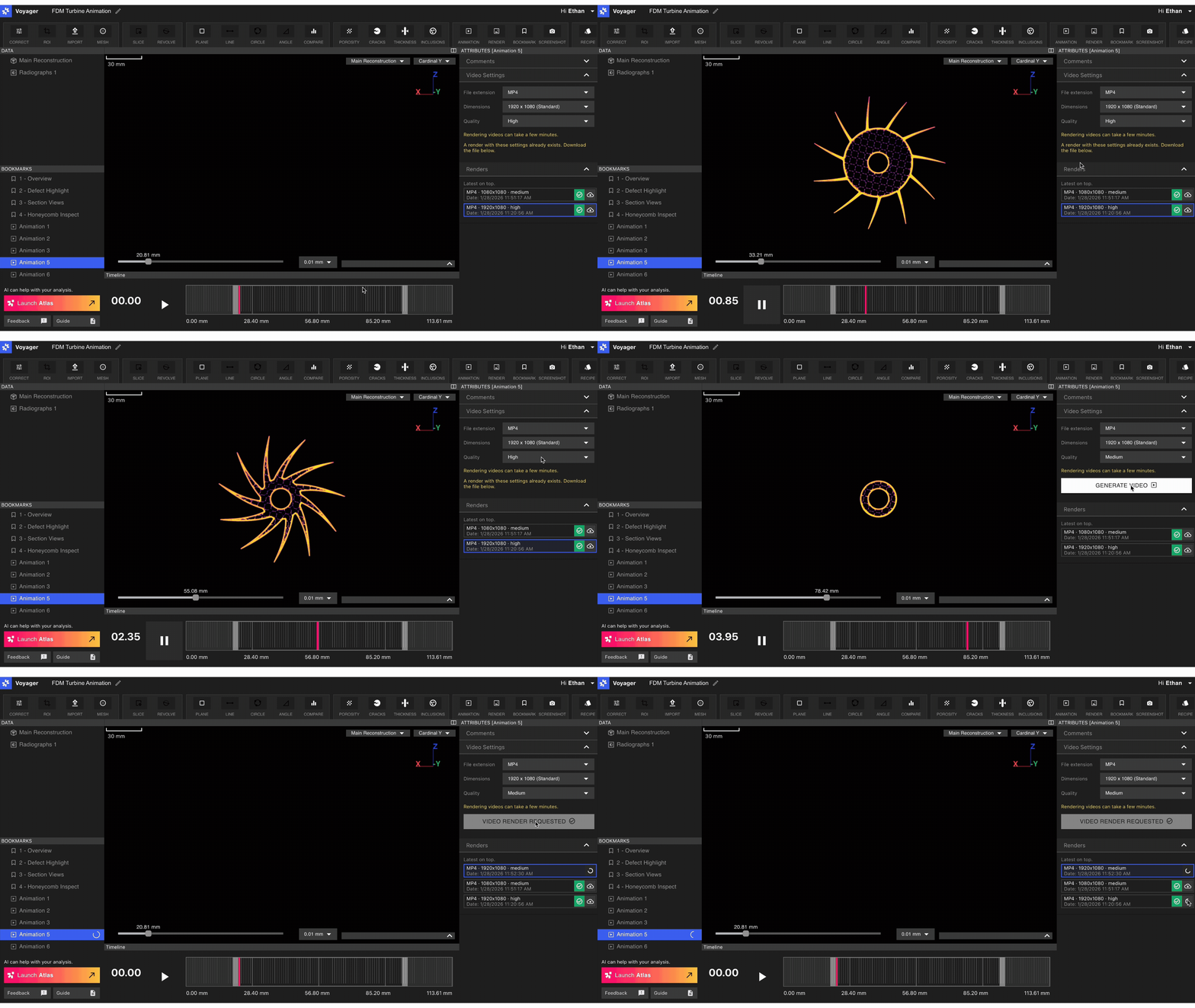 進行中の動画は Attributes Panel にローディングバーとともに表示されます。動画が完了すると、ファイルがダウンロードされます。ダウンロードボタンを選ぶと、もう一度ダウンロードできます。
高品質な静止画を作成したい場合は、Render Tool を参照してください。
進行中の動画は Attributes Panel にローディングバーとともに表示されます。動画が完了すると、ファイルがダウンロードされます。ダウンロードボタンを選ぶと、もう一度ダウンロードできます。
高品質な静止画を作成したい場合は、Render Tool を参照してください。