

- ファイル形式: PNG、JPEG
- 透明背景トグル(PNG のみ)
- サイズ:
- 3840 x 2160(4K)
- 1920 x 1920(正方形)
- 1920 x 1080(標準)
- 1640 x 856(横長)
- 360 x 800(モバイル)
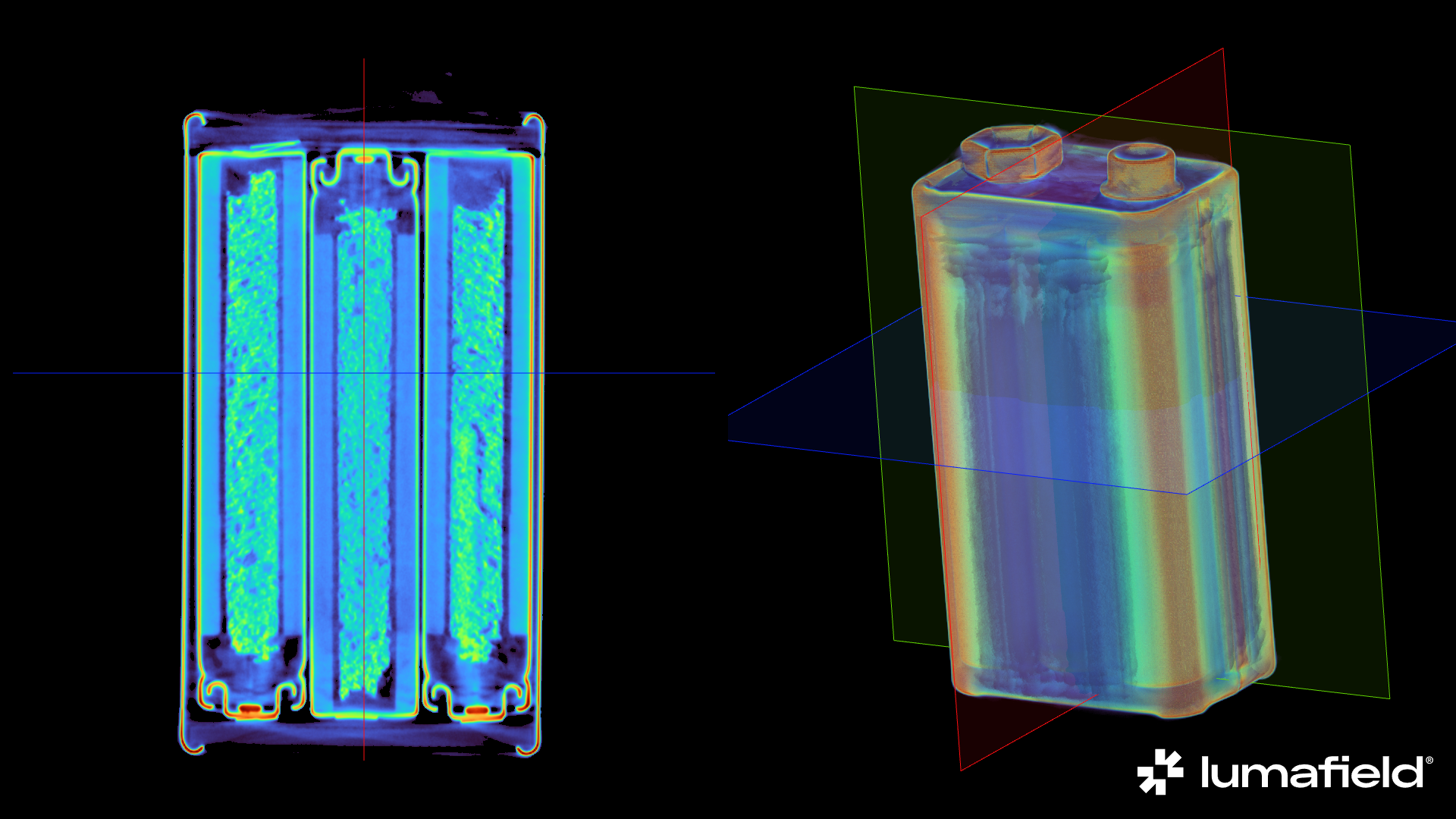 Voyager から直接ダウンロードしたレンダーの例
Render の作成
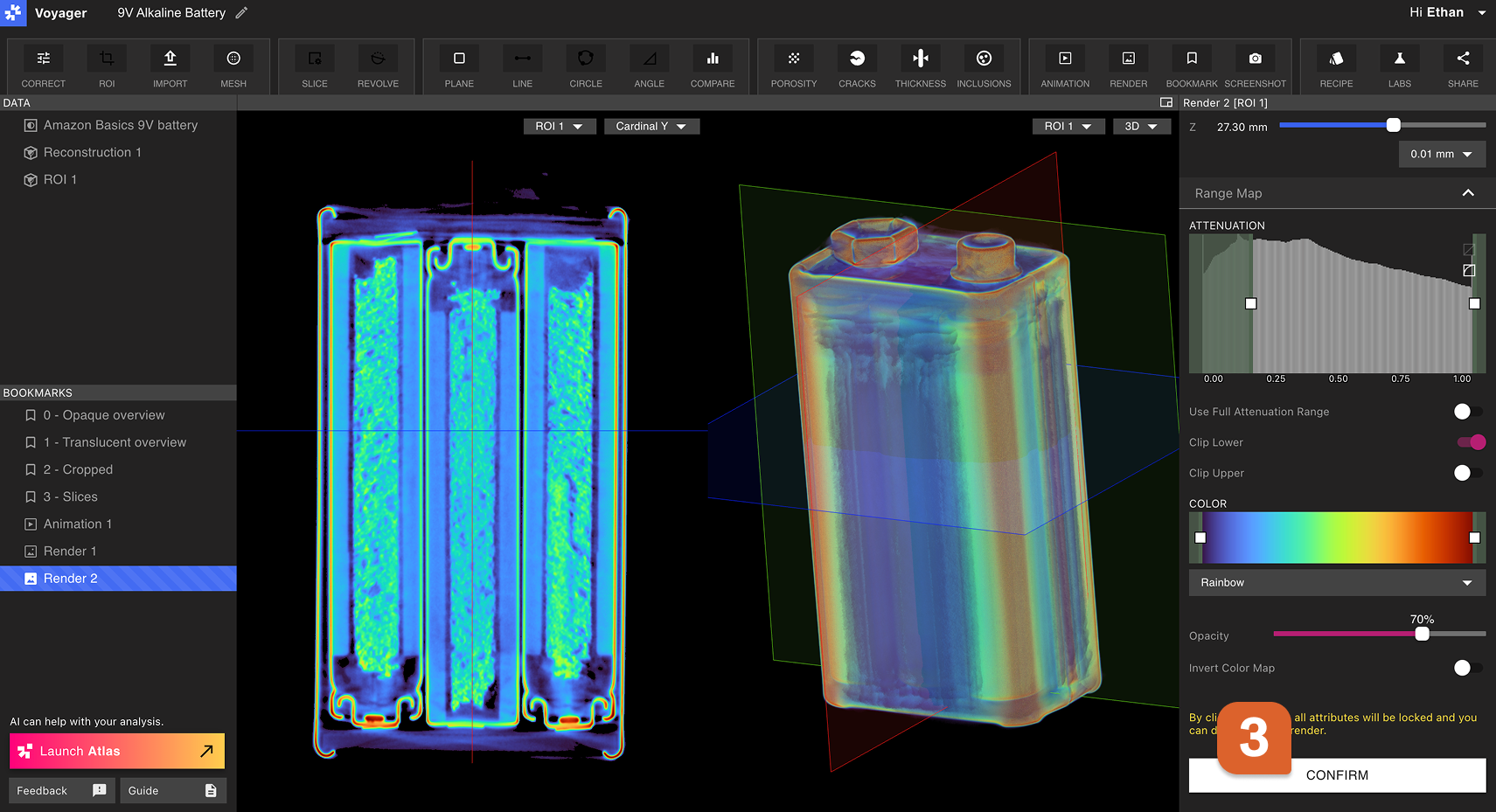
Data Panel の任意の Data Object、または Bookmarks Panel のブックマークオブジェクトを選択し、Toolbar から Render Tool を選択します。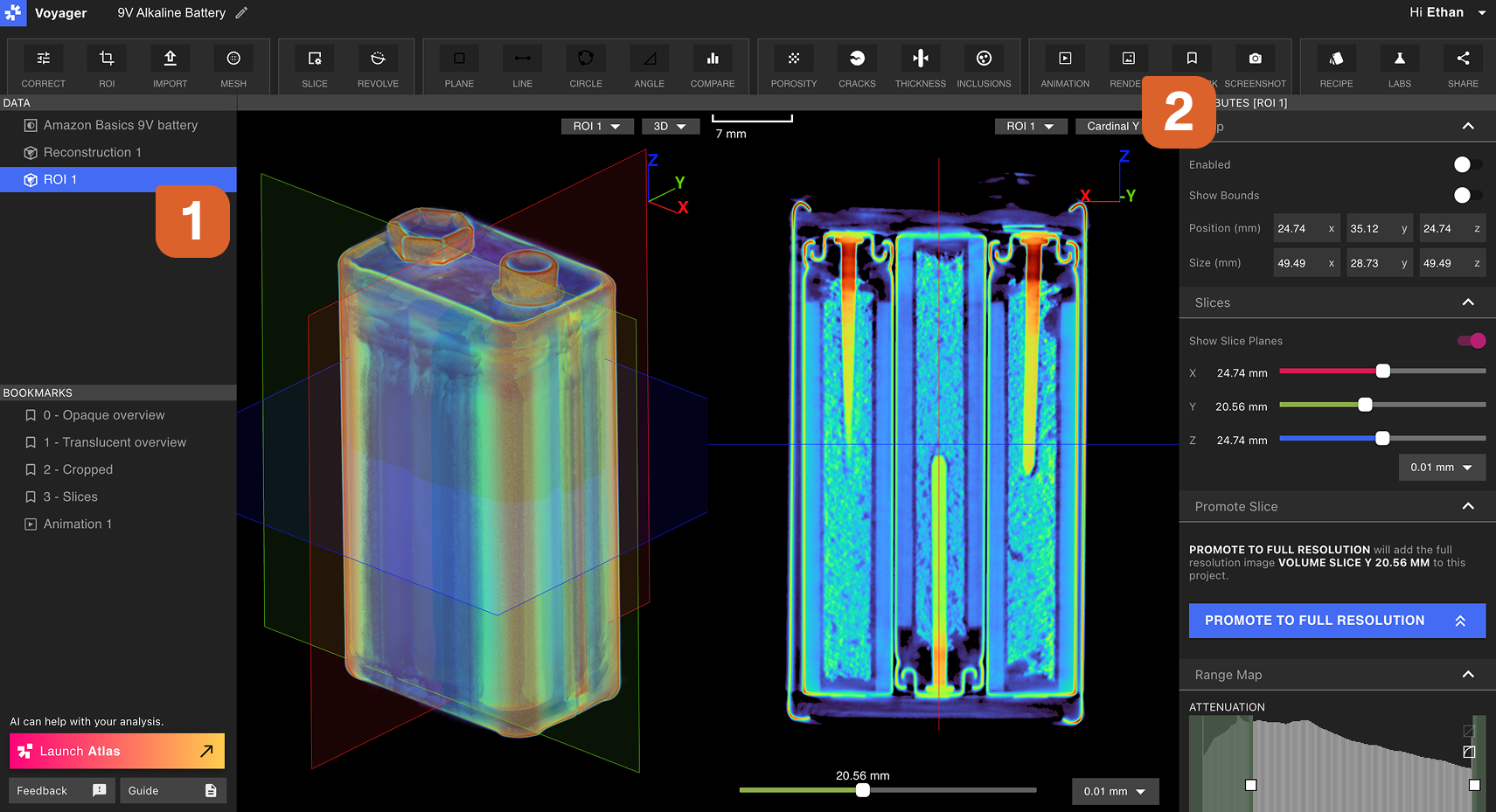 Render Editor が右側パネルに表示されます。Crop、Slice、Range Map タブで可視化設定を選択し、Viewportで向きや視点を調整します。設定が完了したら Render Editor の Confirm を選択します。
Render の表示・ダウンロード・共有
新しく作成した Render は Bookmarks Panel から選択して開きます。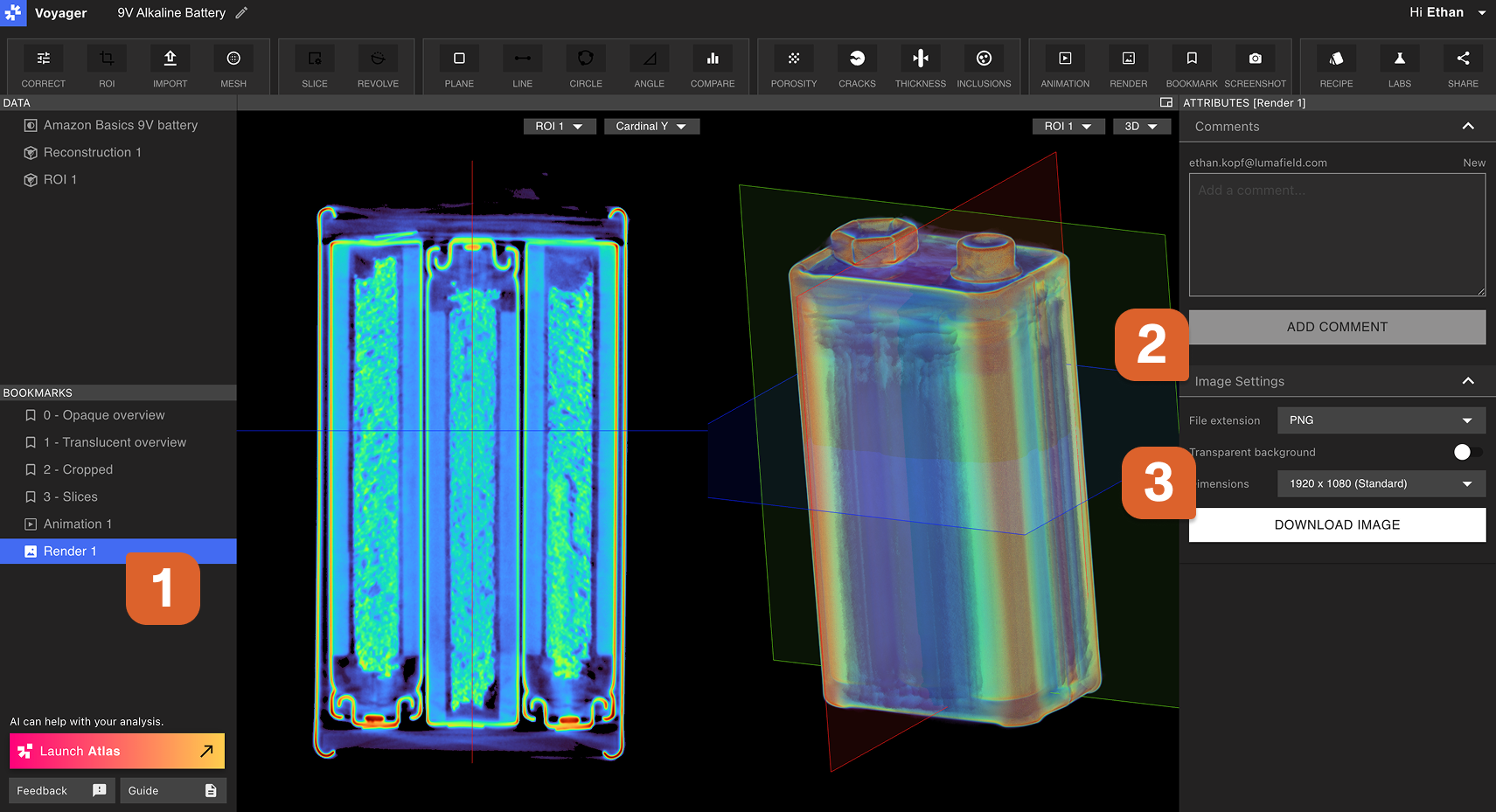 Render を ダウンロード するには、Attributes Panel の Image 設定タブで設定を選び、Generate Image を選択します。生成の進捗は Attributes Panel の Renders タブに表示されます。生成が完了すると自動的にダウンロードされます。
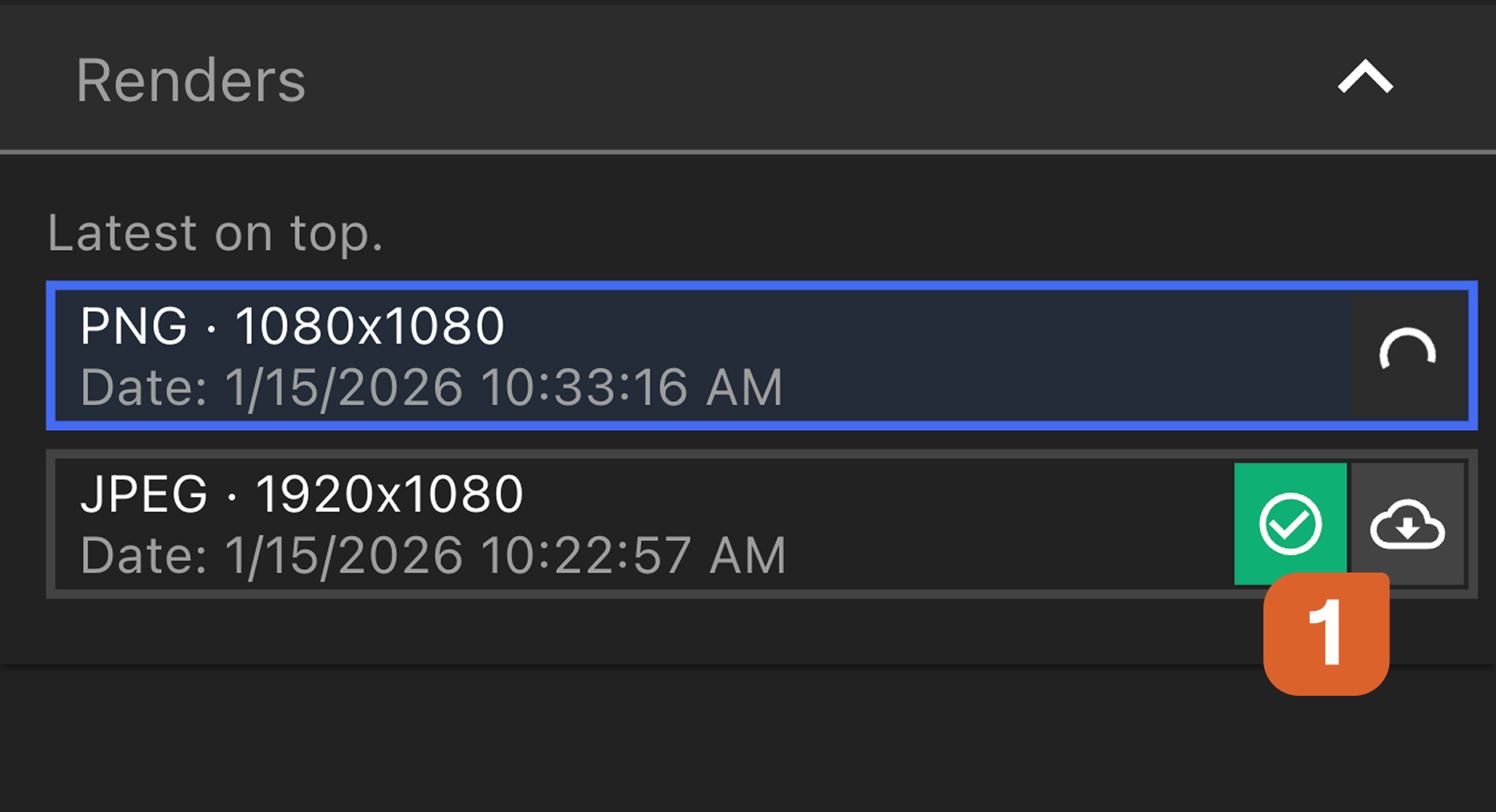
初回のダウンロードは時間がかかる場合がありますが、同じ設定での 2 回目以降は速くなります。