 孔隙率工具检测并显示_孔隙_,即相对于周围材料衰减较低的区域。当孔隙被高衰减材料完全封闭时,就会检测到孔隙。对于未完全封闭的表面连接空隙,可选的裂纹检测设置可以在分析结果中包含这些特征。
孔隙率 Analysis 工作流程具有下限形式的衰减差异控制; IE。一个衰减值,低于该值的所有数据(如果包含)都被视为孔隙。要生成显示位于指定衰减带之间的所有封闭区域的数据对象,请参阅夹杂物分析工具一文。
孔隙率工具检测并显示_孔隙_,即相对于周围材料衰减较低的区域。当孔隙被高衰减材料完全封闭时,就会检测到孔隙。对于未完全封闭的表面连接空隙,可选的裂纹检测设置可以在分析结果中包含这些特征。
孔隙率 Analysis 工作流程具有下限形式的衰减差异控制; IE。一个衰减值,低于该值的所有数据(如果包含)都被视为孔隙。要生成显示位于指定衰减带之间的所有封闭区域的数据对象,请参阅夹杂物分析工具一文。
创作孔隙率
可以为任何重建或 ROI 创建孔隙度 Analysis。要打开孔隙度 Analysis 工作流程编辑器,请从数据面板中选择父数据对象,然后从工具栏中选择孔隙度工具。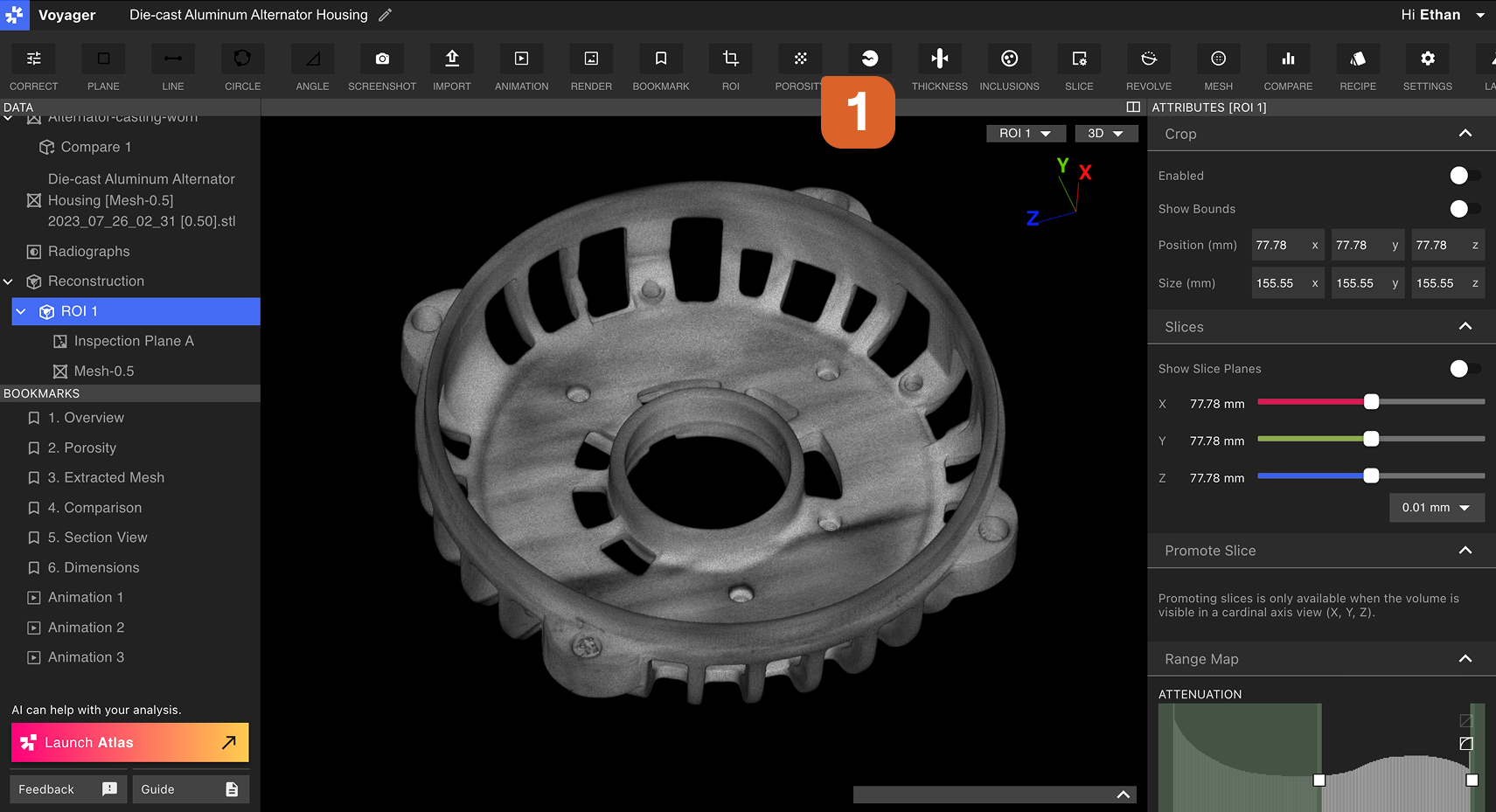 在右侧面板的孔隙度工作流程编辑器中选择所需的设置。
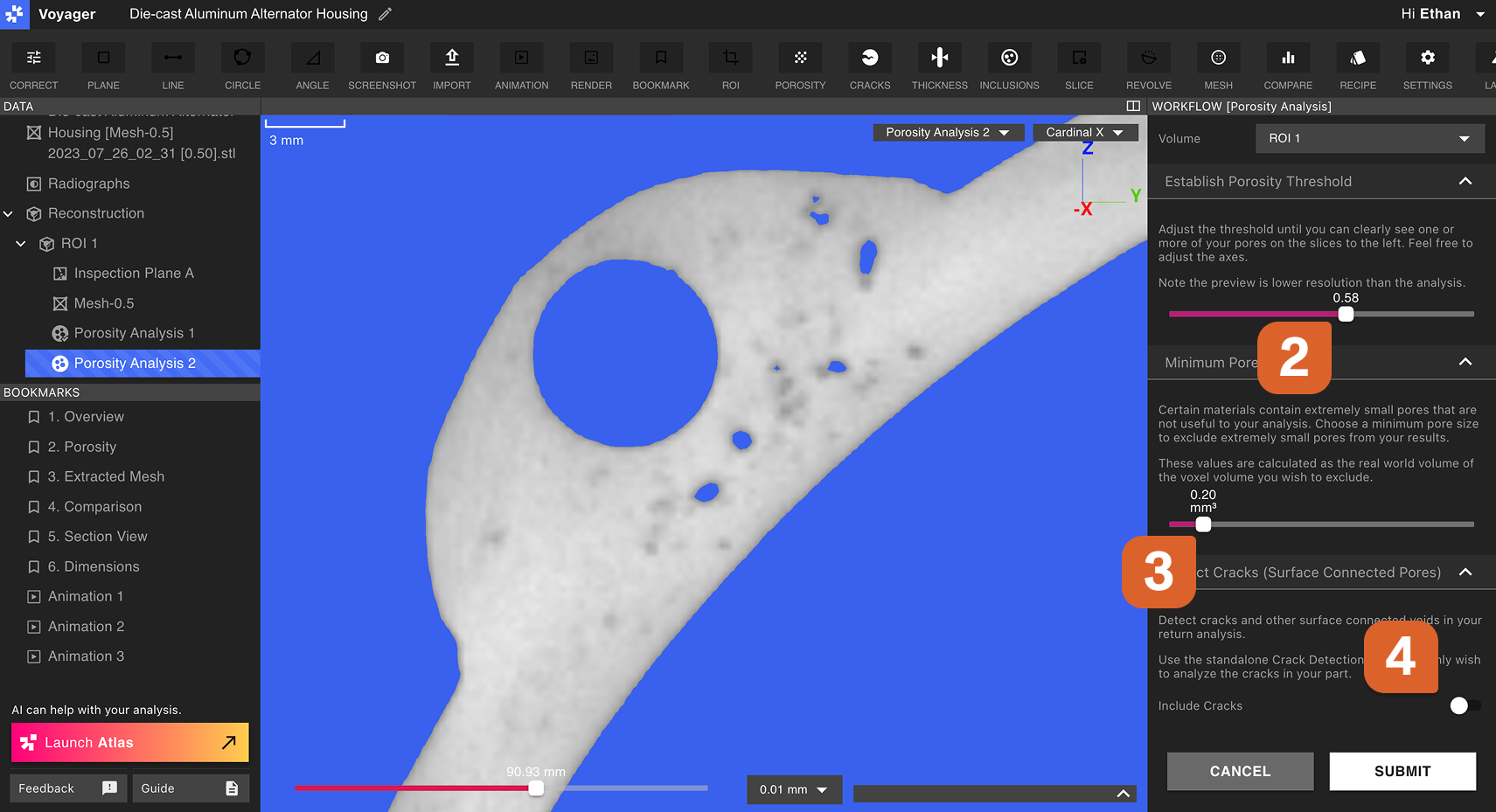 建立孔隙度阈值:指定可被视为孔隙的区域的最大衰减。要生成具有更灵敏的孔隙检测(更多孔隙)的孔隙度 Analysis,请增加孔隙度阈值;要生成孔隙度 Analysis 且孔隙检测灵敏度较低(孔隙较少),请降低孔隙度阈值。
最小孔径:只有体积高于此值的孔隙才会在孔隙度 Analysis 中产生。增加最小孔径可能会减少孔隙率 Analysis 工作流程产生的孔隙数量。
建立孔隙度阈值:指定可被视为孔隙的区域的最大衰减。要生成具有更灵敏的孔隙检测(更多孔隙)的孔隙度 Analysis,请增加孔隙度阈值;要生成孔隙度 Analysis 且孔隙检测灵敏度较低(孔隙较少),请降低孔隙度阈值。
最小孔径:只有体积高于此值的孔隙才会在孔隙度 Analysis 中产生。增加最小孔径可能会减少孔隙率 Analysis 工作流程产生的孔隙数量。
可以从孔隙率 Analysis 数据对象的视图中排除孔隙。如有疑问,较小的最小孔径是更安全的选择,因为稍后可以隐藏小毛孔。
分析孔隙率
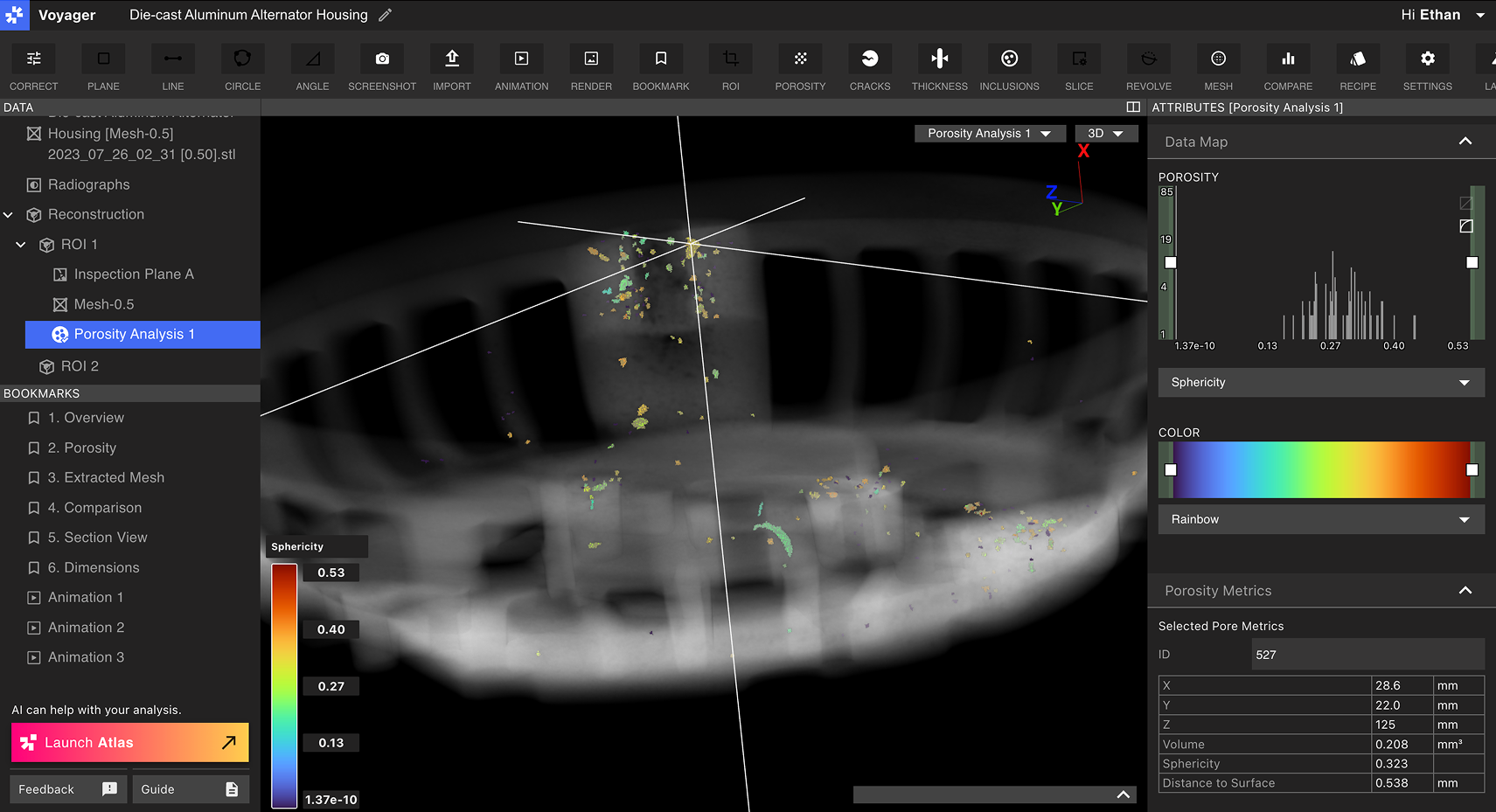
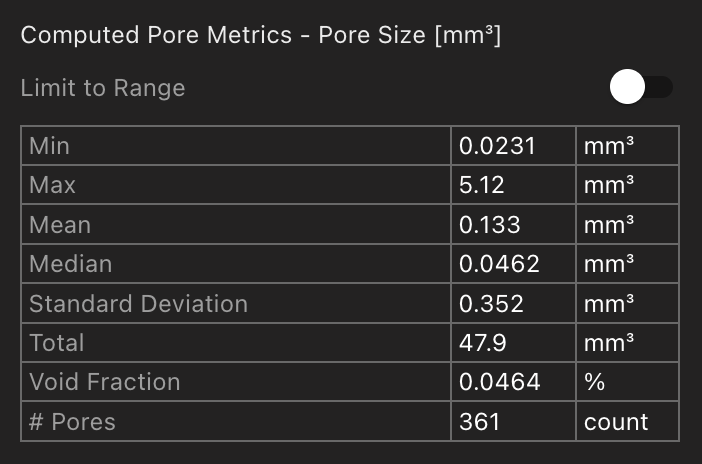
从数据面板中选择孔隙度 Analysis 数据对象以开始分析孔隙度。 设置视图: 从 Viewport 右上角的下拉菜单中选择 2D 或 3D 视图。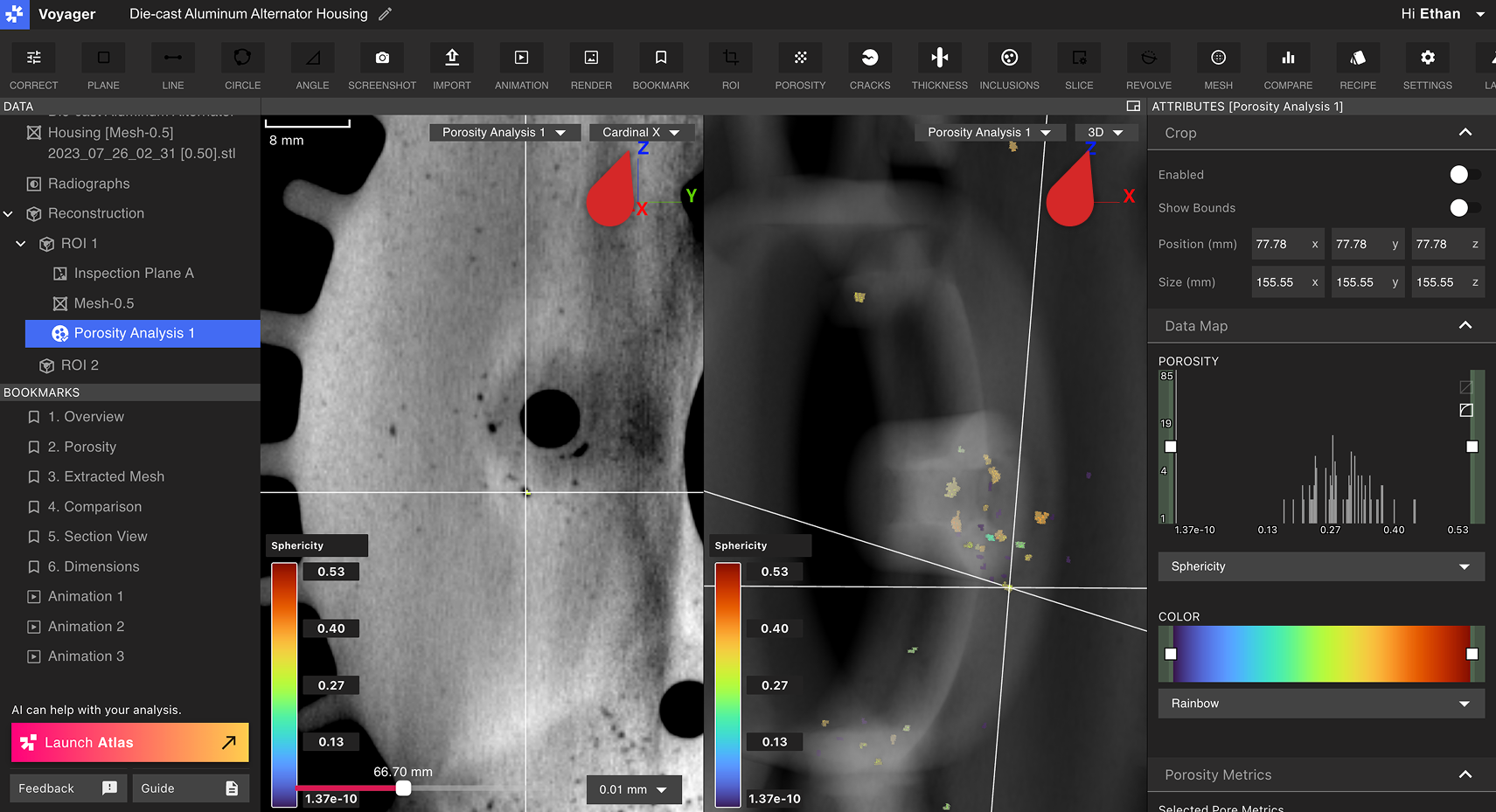 计算的孔隙指标:由孔隙度 Analysis 产生的所有孔隙的指标显示在属性面板中。使用限制范围切换将这些指标限制为与当前选定的属性过滤器(见下文)匹配的孔隙。
 数据过滤和自定义: 从属性面板自定义 Viewport 中显示的数据。使用“数据图”选项卡选择显示孔隙的度量:孔径、球度 或_表面距离_。
可以使用孔隙率图将当前所选属性具有高值和低值的孔隙从视图中过滤掉。通过移动孔隙率图的上下滑块来定义当前属性的阈值。只有指定范围内的孔隙才会保留在 Viewport 中。
您可以将范围图上限设为高于此零件自身记录的最大值,从而让多个孔隙率分析结果共享同一色标。Viewport 会遵循您设置的色标。请参阅范围图。
孔隙率直方图中的色条与体数据的实际颜色窗口一致(包括剪切效果),因此面板和 3D 视图的显示相符。
数据过滤和自定义: 从属性面板自定义 Viewport 中显示的数据。使用“数据图”选项卡选择显示孔隙的度量:孔径、球度 或_表面距离_。
可以使用孔隙率图将当前所选属性具有高值和低值的孔隙从视图中过滤掉。通过移动孔隙率图的上下滑块来定义当前属性的阈值。只有指定范围内的孔隙才会保留在 Viewport 中。
您可以将范围图上限设为高于此零件自身记录的最大值,从而让多个孔隙率分析结果共享同一色标。Viewport 会遵循您设置的色标。请参阅范围图。
孔隙率直方图中的色条与体数据的实际颜色窗口一致(包括剪切效果),因此面板和 3D 视图的显示相符。
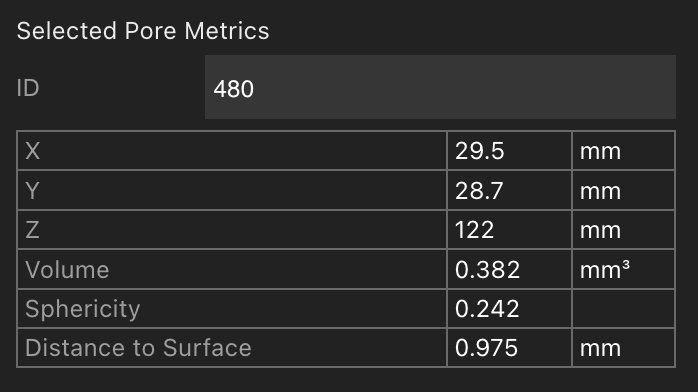
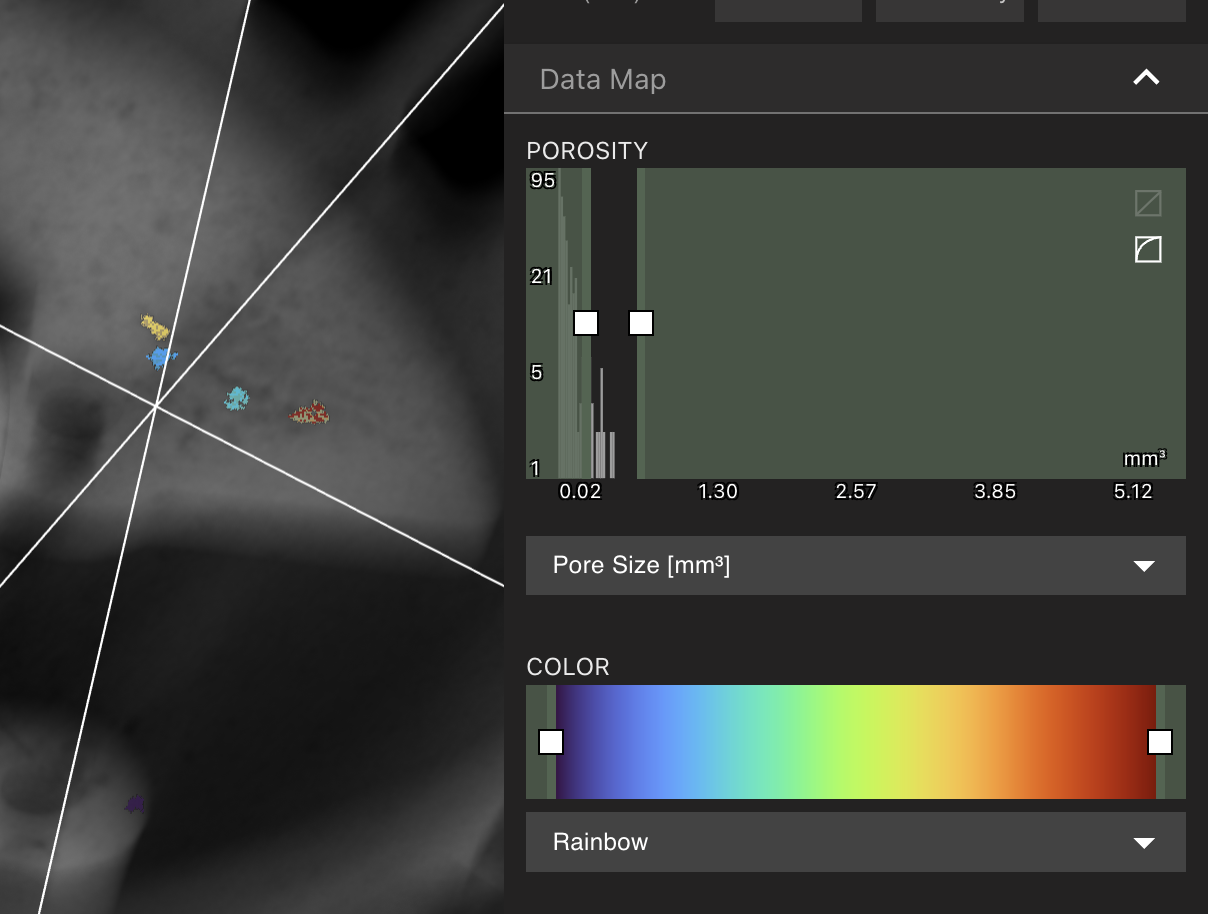 单孔选择:在 Viewport 中选择一个孔,以在属性面板中打开其各个指标,包括位置、体积、球形度和到表面的距离。还可以通过搜索其 ID 来选择孔隙,该 ID 会在选择孔隙时显示。按 ID 选择孔隙以定位特定缺陷并将其直接与可下载的分析报告相关联。