概述和设置
要使用壁厚 Analysis,请确保您已在组织中激活 Integrity Analysis 模块。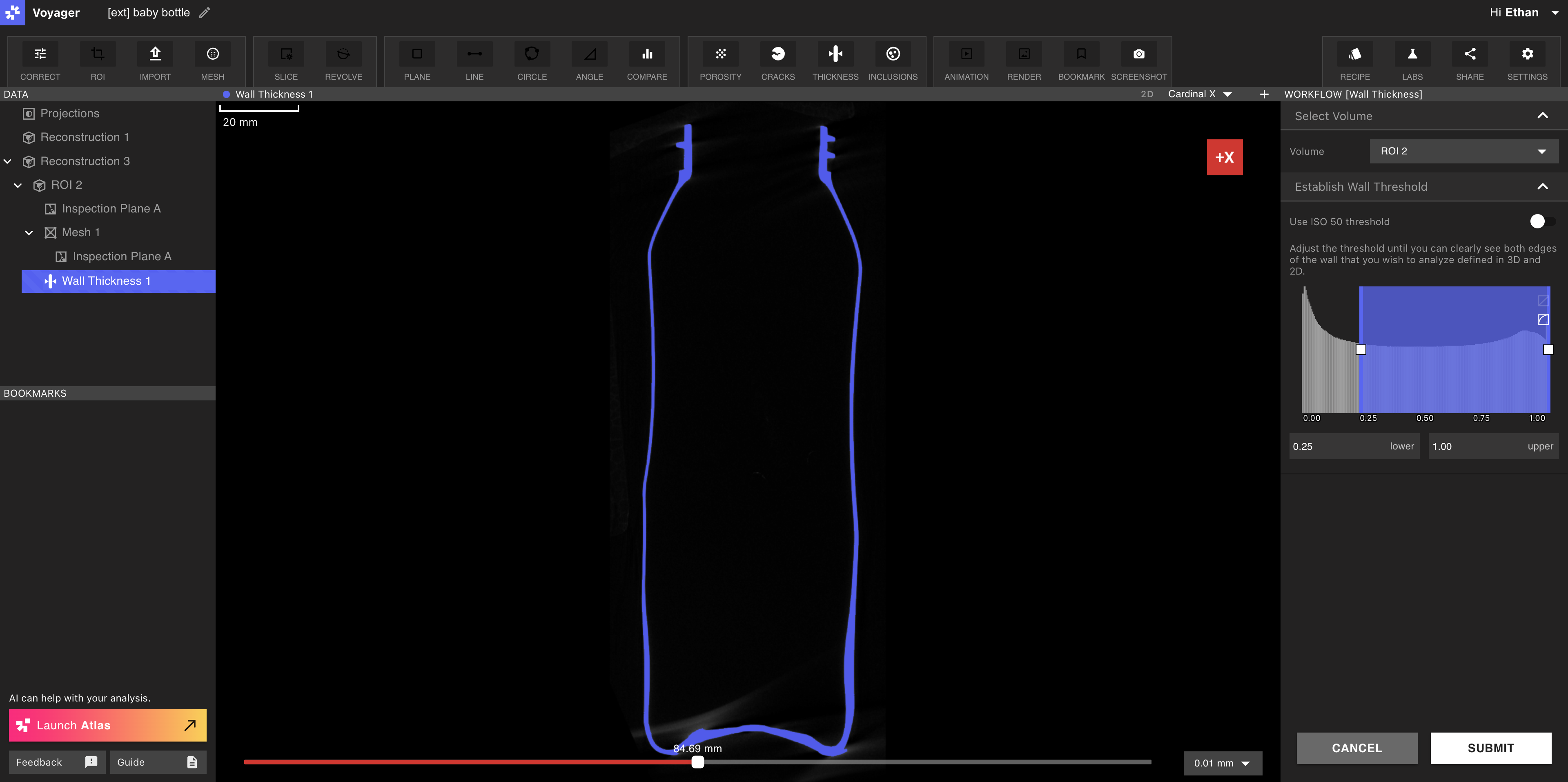
- 点击工具栏中的”壁厚 Analysis”按钮开始工作流程。
- 选择您要分析的体积。请注意,您可以并行运行多个壁厚分析。给定分析的处理时间取决于全分辨率体积中的体素数量。我们建议缩小您的感兴趣区域 (ROI),以减少分析中所需的体素数量。与有限元分析 (FEA) 或计算流体动力学 (CFD) 等其他模拟类似,在整个体积上运行可能需要一个多小时。
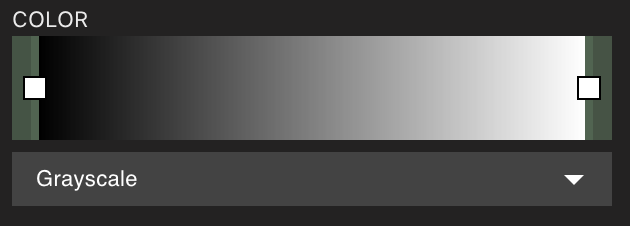
- 调整阈值,直到您可以清楚地看到要分析的蓝色墙壁的两个边缘。如果您将体积可视化设置为灰度,则灰色部分是扫描中的墙边界。将蓝色可视化与该边界相匹配将为您提供最准确的结果。在2D 视图中查看阈值通常最有帮助。在单一材料零件中,我们通常建议仅调整下限阈值。增加较低的阈值会侵蚀分析中的更多材料。对于多材料零件,调整上限阈值有助于在分析中隔离更高密度的材料。
- 设置阈值后,点击”提交”以在云端处理分析。
查看和分析结果
分析运行后,要查看结果,请单击左侧”数据面板”中的壁厚 Analysis 对象。它嵌套在其父卷下。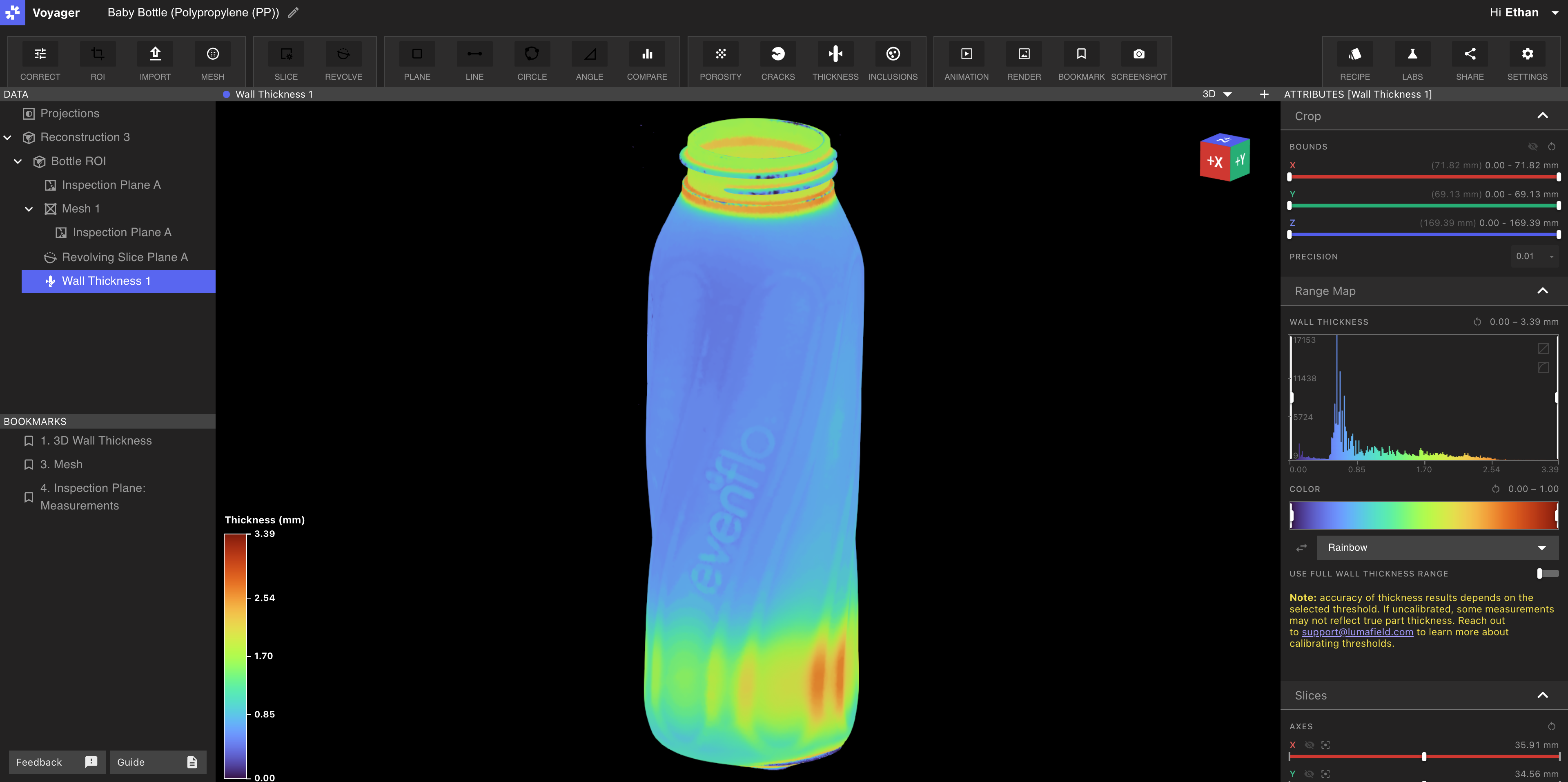
使用探测工具
在比较、校准和共享 Analysis 结果时,用探测点测量补充视觉壁厚图会很有帮助。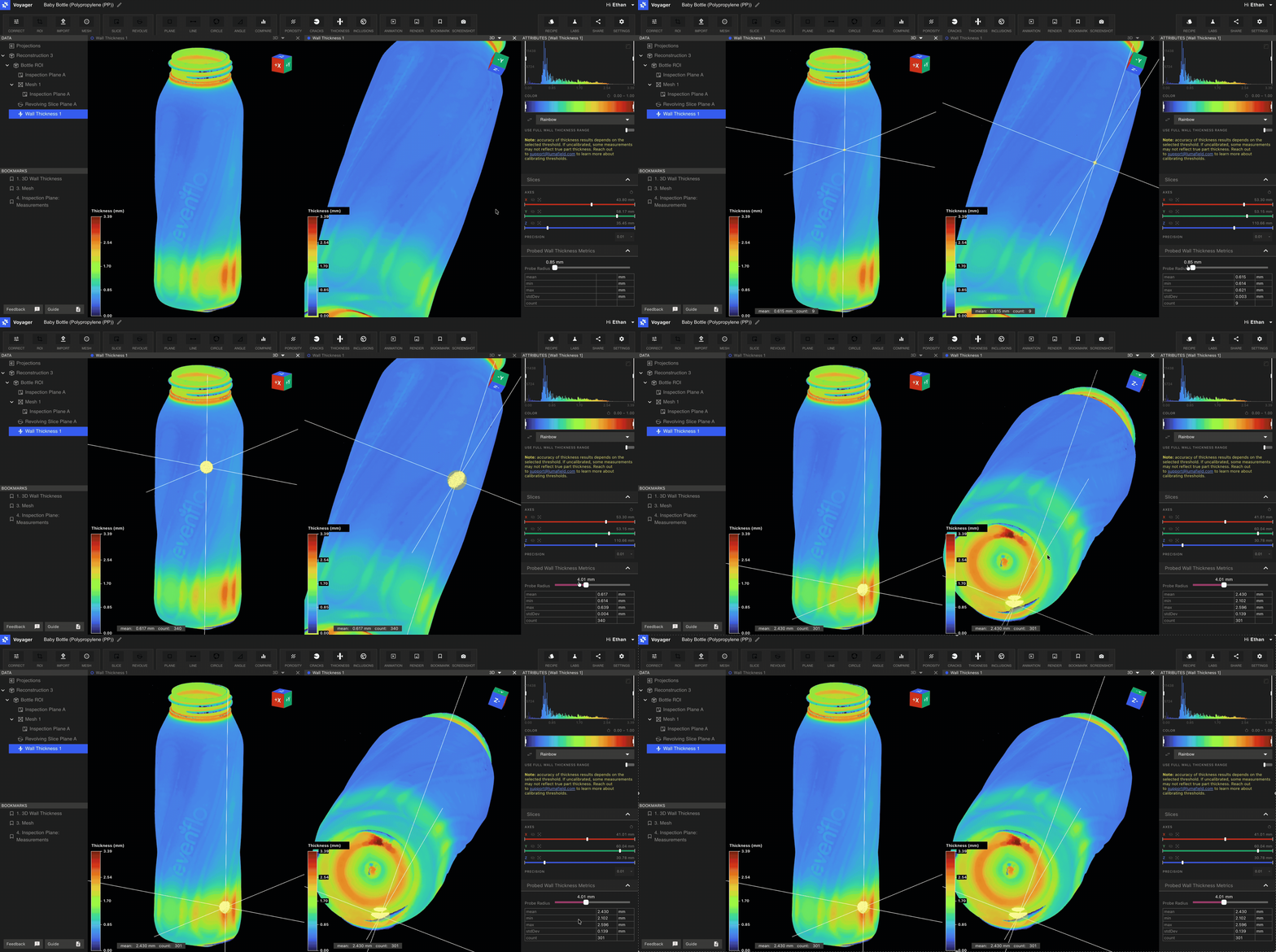
- 单击要探测的壁厚 Analysis 的 3D 视图。
- 左键单击感兴趣的点以探测该区域。探测工具捕获球体中的点。您可以通过向下滚动到右侧属性面板中的”探针半径”滑块来调整探针半径。它将在 Viewport 中实时调整。注意:3D 探针区域与分屏视图中相应的 2D 切片同步。
- 在属性面板中查看测量结果。该工具提供:
- 探测的表面数量
- 壁厚的最小、最大、平均值和标准偏差值
- Viewport 显示平均计数和表面计数
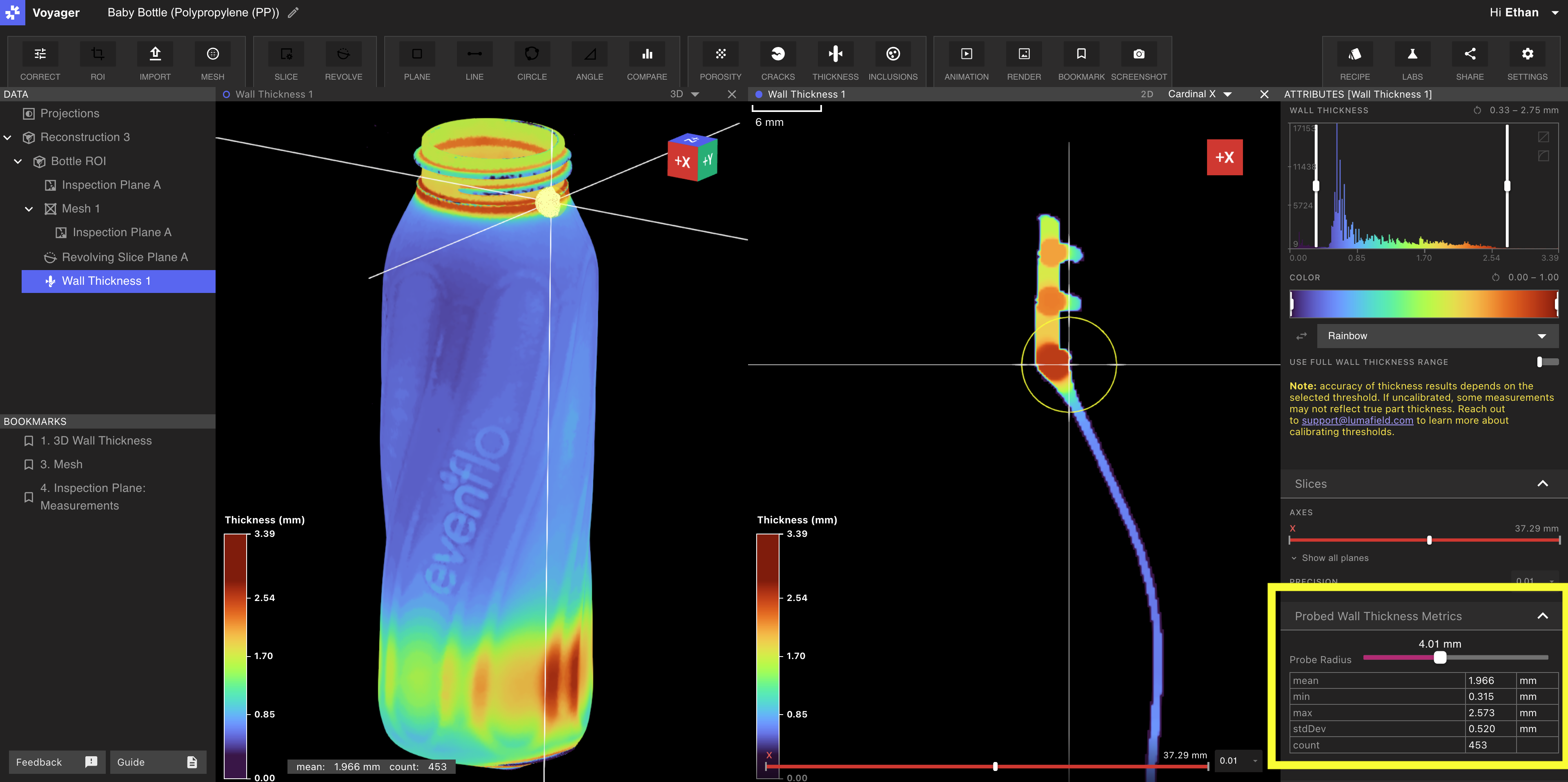
- 要停用探测工具,请单击扫描外部的空间。只需重新单击表面即可将其重新激活。
下载结果
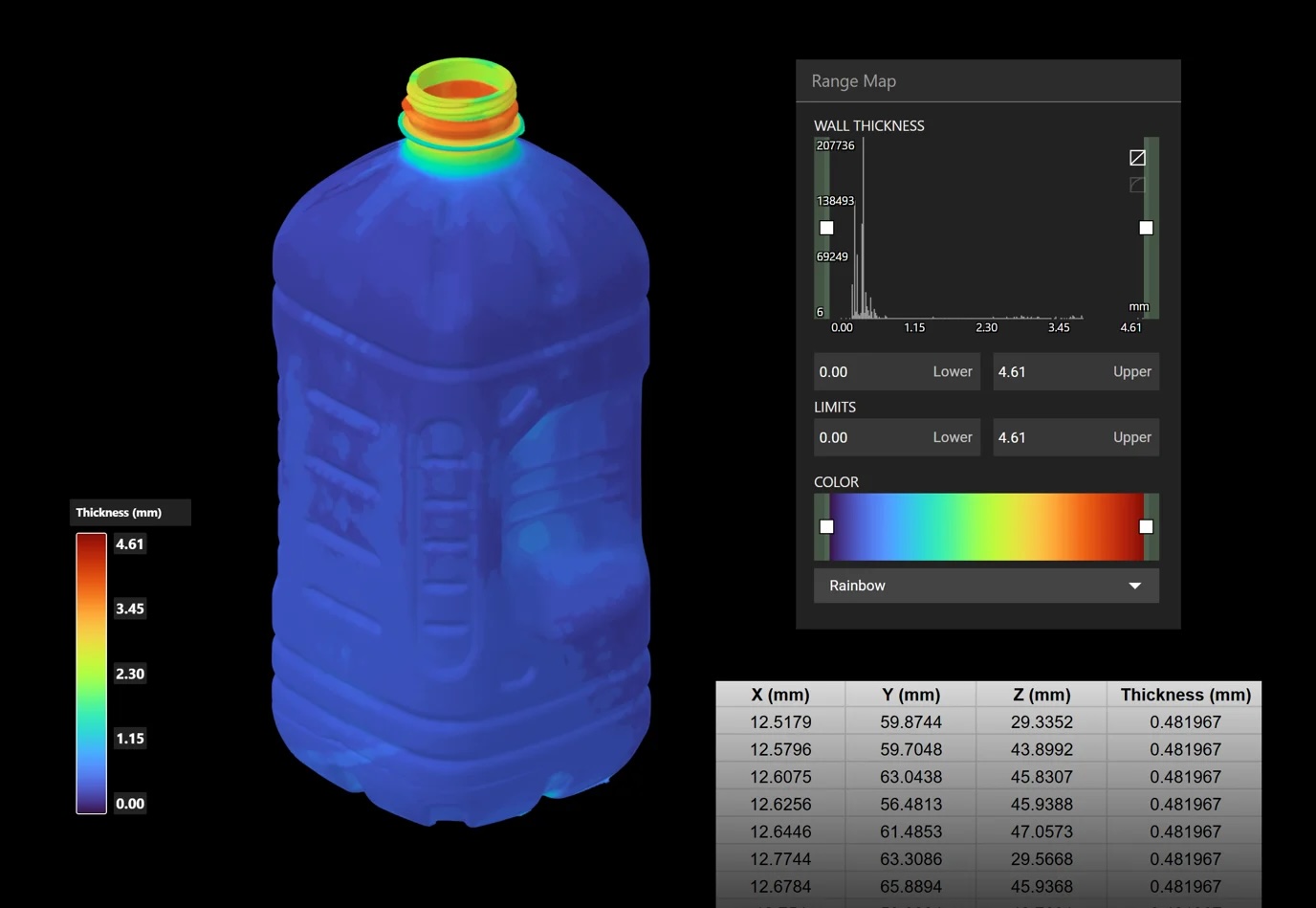
要下载最终的 Mesh 和壁厚结果,请在”属性面板”中向下滚动并单击”下载”。将下载 Mesh 文件 (.PLY) 和 Mesh 顶点(x、y、z 坐标)的下采样 CSV 以及相应的厚度结果。