ROI 的好处
对齐
使用 ROI 方向手柄将零件定向到首选轴。这使得在基本 X、Y 和 Z 平面上进行擦除非常有用,并有助于标准化 Projects 之间的测量和比较。请参阅检查平面 文章,了解对齐后进行测量的信息。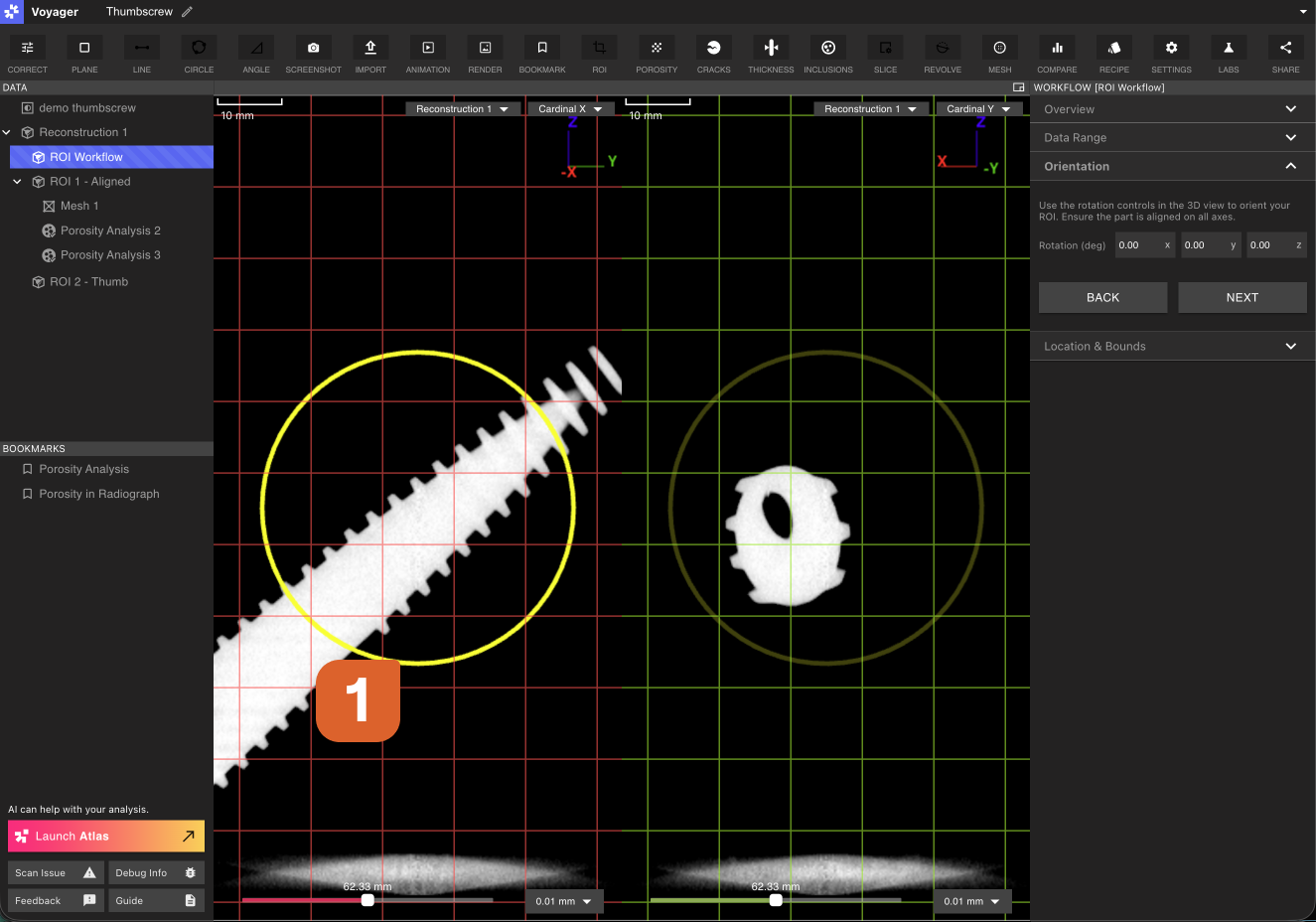
增强分辨率
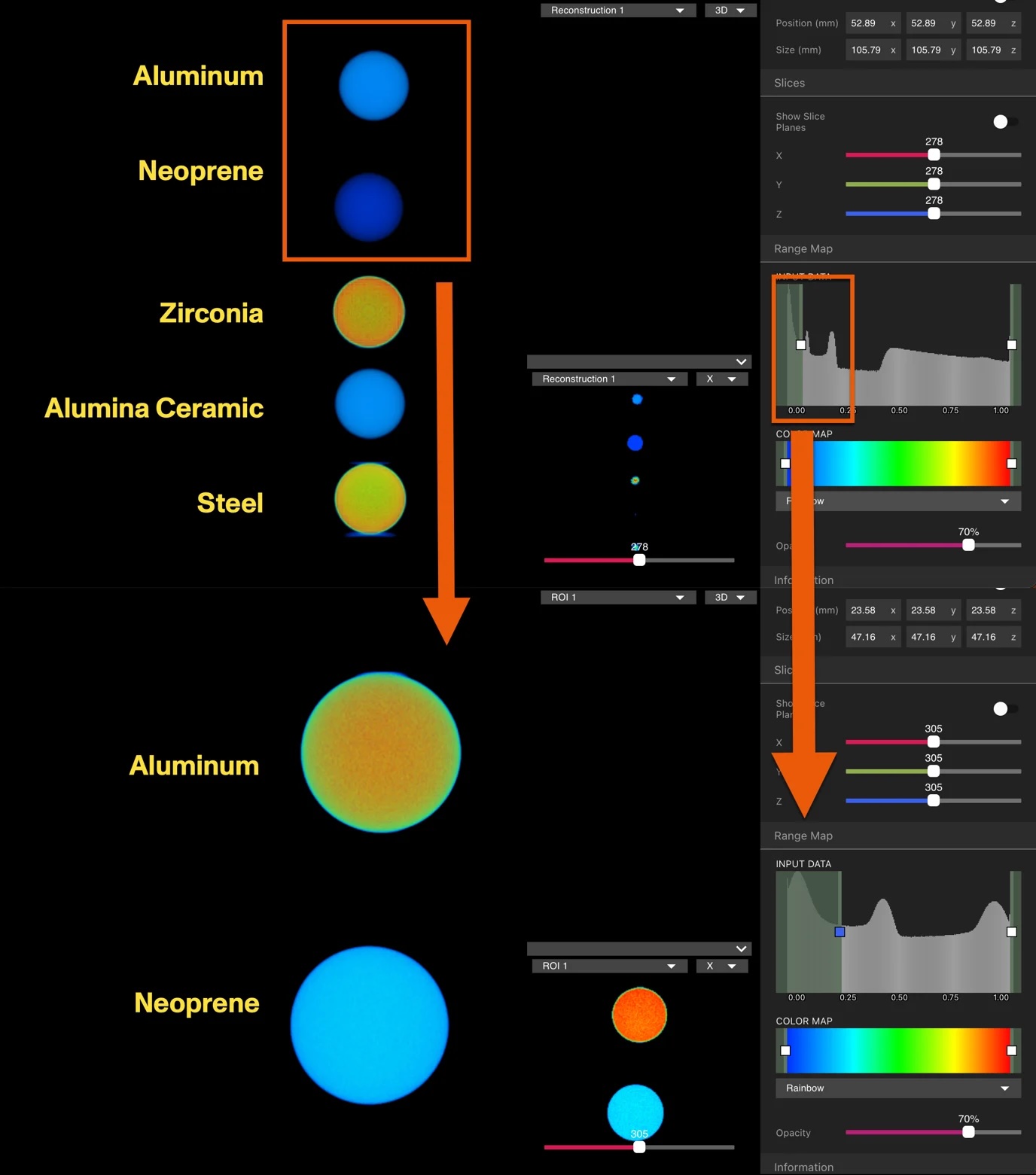
ROIs 可以通过减少工作体积来提高有效分辨率。这在检查孔隙度或小特征等精细细节时特别有用。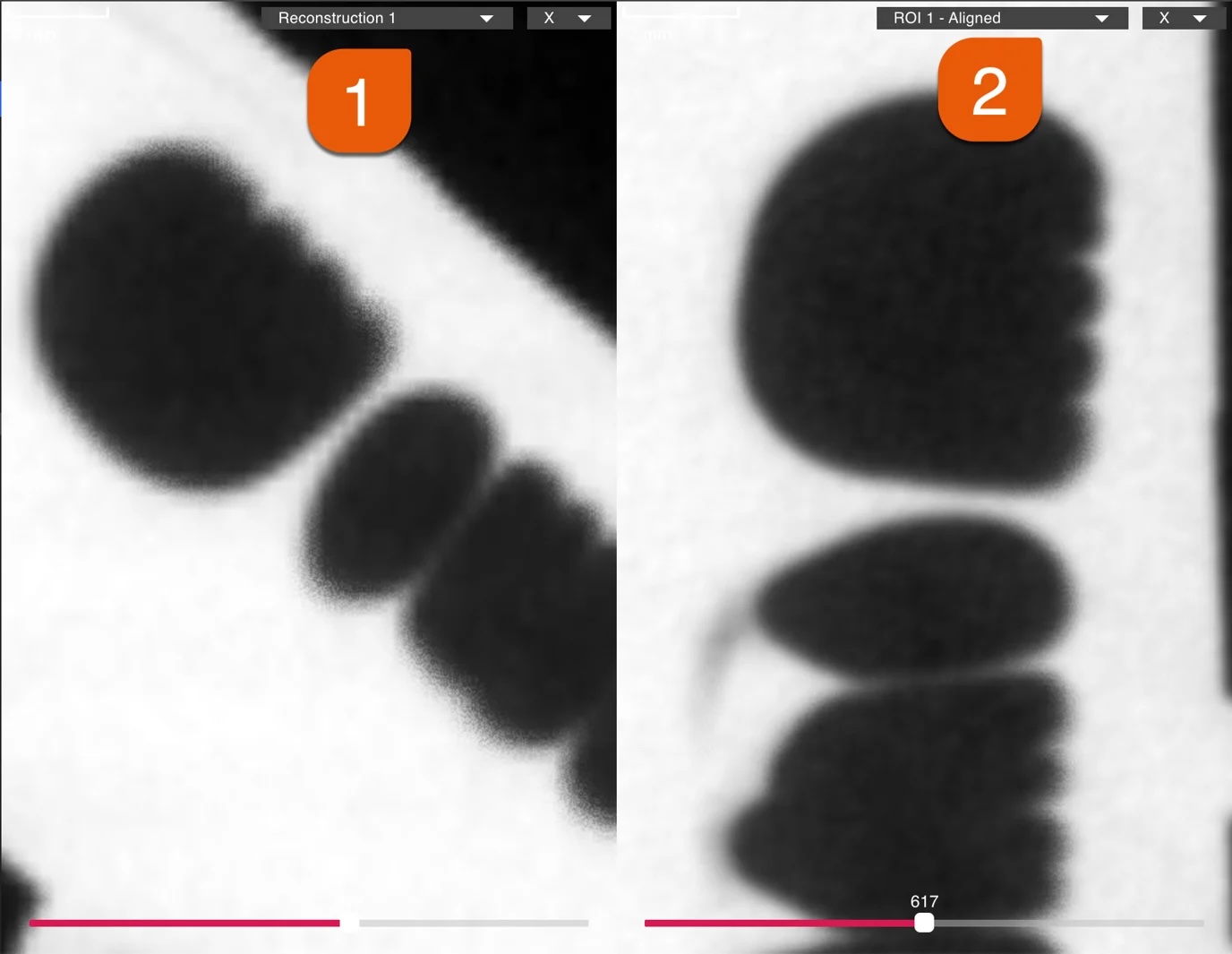 对于需要局部特征严格尺寸精度的工作流程,请考虑将 ROI 创建与 ISO-50 Mesh + 尺寸标注 或 CAD 比较 配对。
视频教程概述
创作 ROI
1:启动 ROI 工作流程编辑器
要创建重建的 ROI 或其他 ROI,请首先在数据面板中选择所需的父数据对象。从工具栏中选择 ROI 工具以打开 ROI 工作流程编辑器。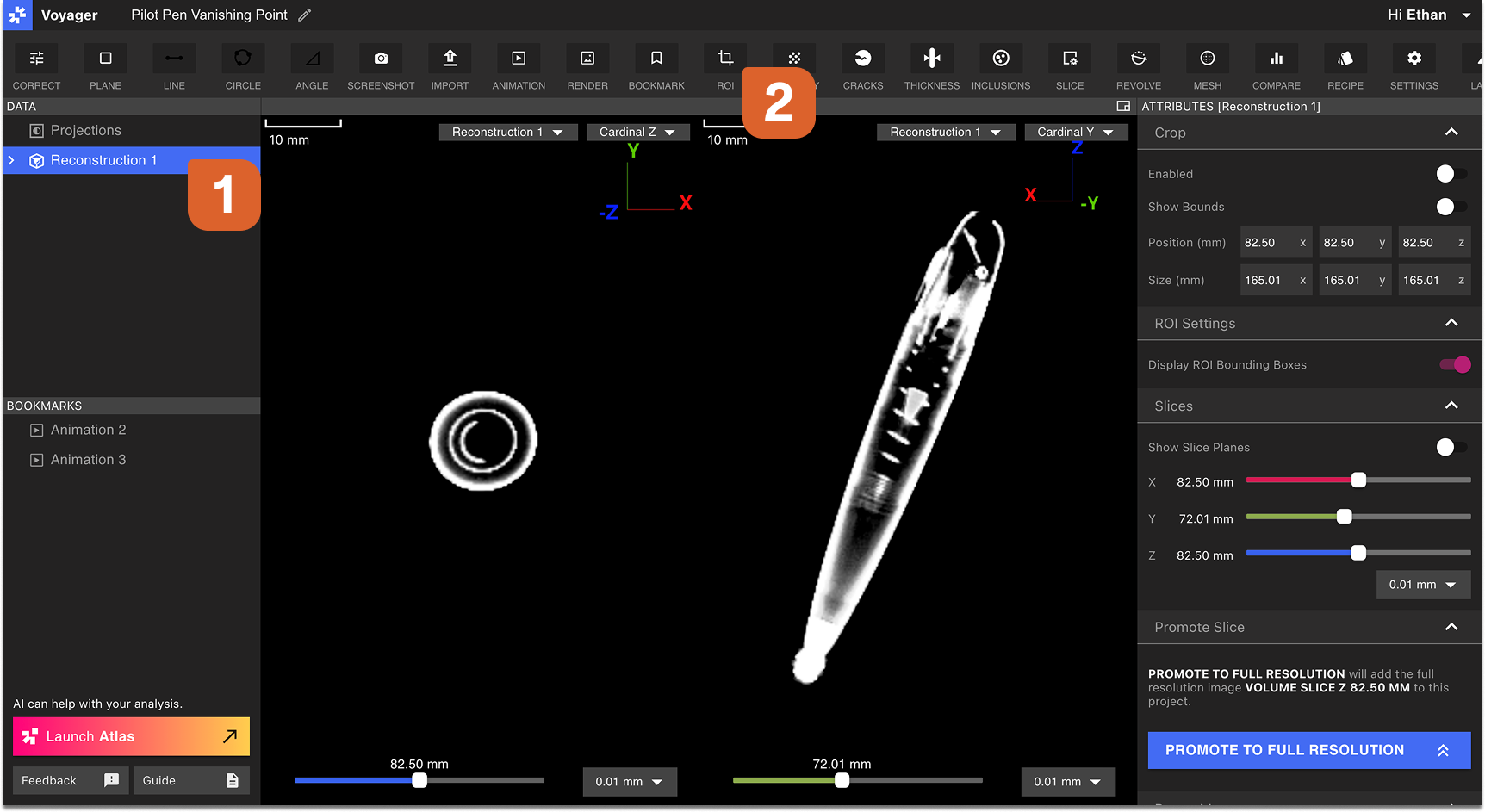
2:概述(选择 ROI 方法)
在 ROI 工作流程编辑器的概述选项卡中选择三个选项之一: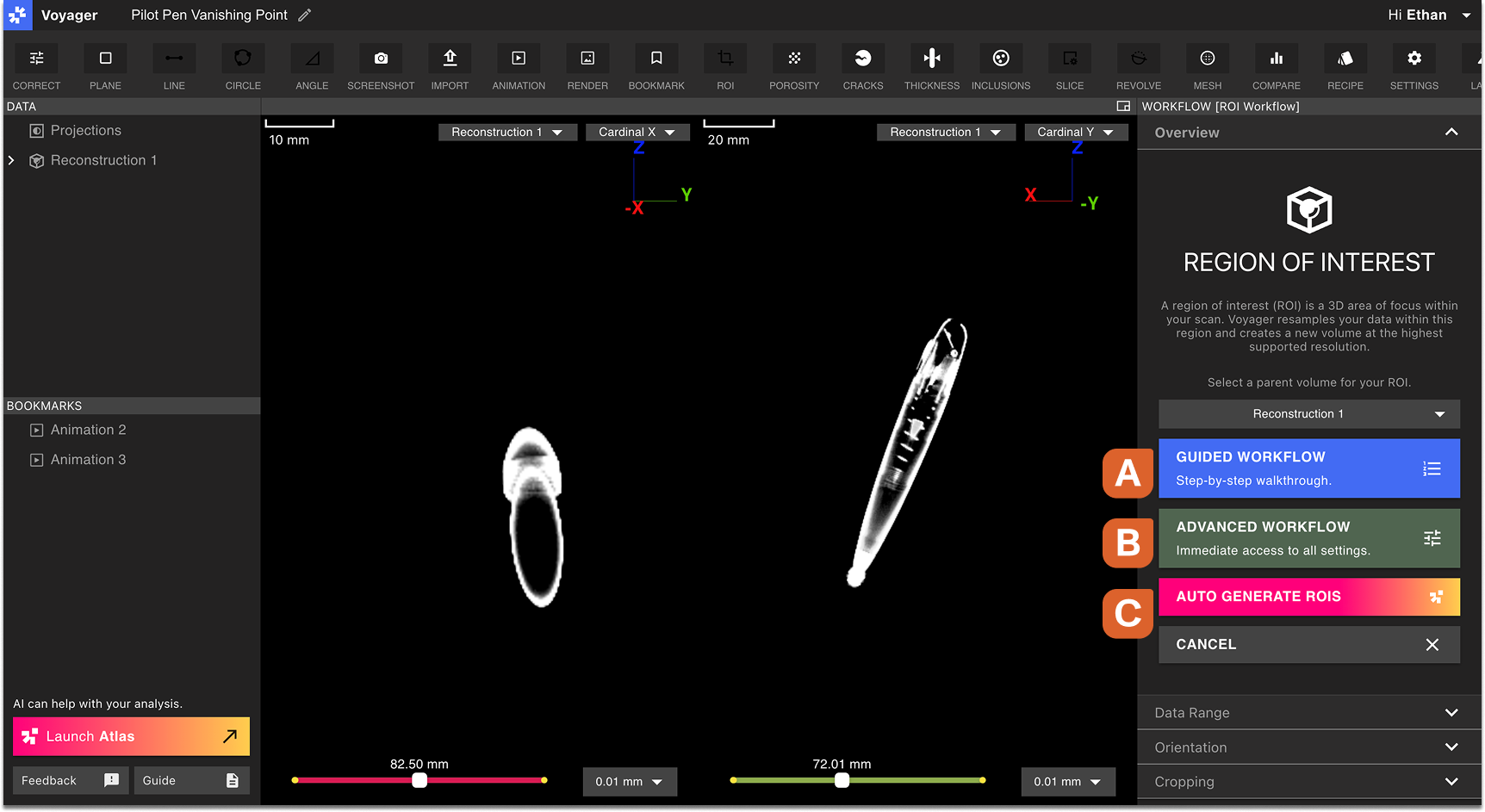 选项 A:引导式工作流程
按顺序指定 ROI 的数据范围、方向和裁剪。建议尚未具备创建 ROI 丰富经验的用户使用此选项。
选项 B:高级工作流程
在单个面板中手动指定 ROI 的所有设置,在数据范围、方向和裁剪设置之间自由切换。
选项 C:自动生成 ROIs
让 Voyager Atlas 自动检测并创建 ROI,使用 AI 确定最佳数据范围、方向和裁剪。 自动生成ROI可以提交多个工作流程来围绕零件的不同组件创建ROI,并且可以删除任何无用的。
以下部分提供有关引导工作流程的数据范围、方向和裁剪步骤的信息。如果使用高级工作流程,这些步骤可以按任何顺序完成。如果使用自动生成 ROIs,这些将自动完成。
将在数据面板中创建代表正在进行的 ROI 工作流程的新数据对象。在其他工具和数据对象之间切换时,在 ROI 工作流程编辑器中所做的任何选择都会保留。
选项 A:引导式工作流程
按顺序指定 ROI 的数据范围、方向和裁剪。建议尚未具备创建 ROI 丰富经验的用户使用此选项。
选项 B:高级工作流程
在单个面板中手动指定 ROI 的所有设置,在数据范围、方向和裁剪设置之间自由切换。
选项 C:自动生成 ROIs
让 Voyager Atlas 自动检测并创建 ROI,使用 AI 确定最佳数据范围、方向和裁剪。 自动生成ROI可以提交多个工作流程来围绕零件的不同组件创建ROI,并且可以删除任何无用的。
以下部分提供有关引导工作流程的数据范围、方向和裁剪步骤的信息。如果使用高级工作流程,这些步骤可以按任何顺序完成。如果使用自动生成 ROIs,这些将自动完成。
将在数据面板中创建代表正在进行的 ROI 工作流程的新数据对象。在其他工具和数据对象之间切换时,在 ROI 工作流程编辑器中所做的任何选择都会保留。
3:数据范围
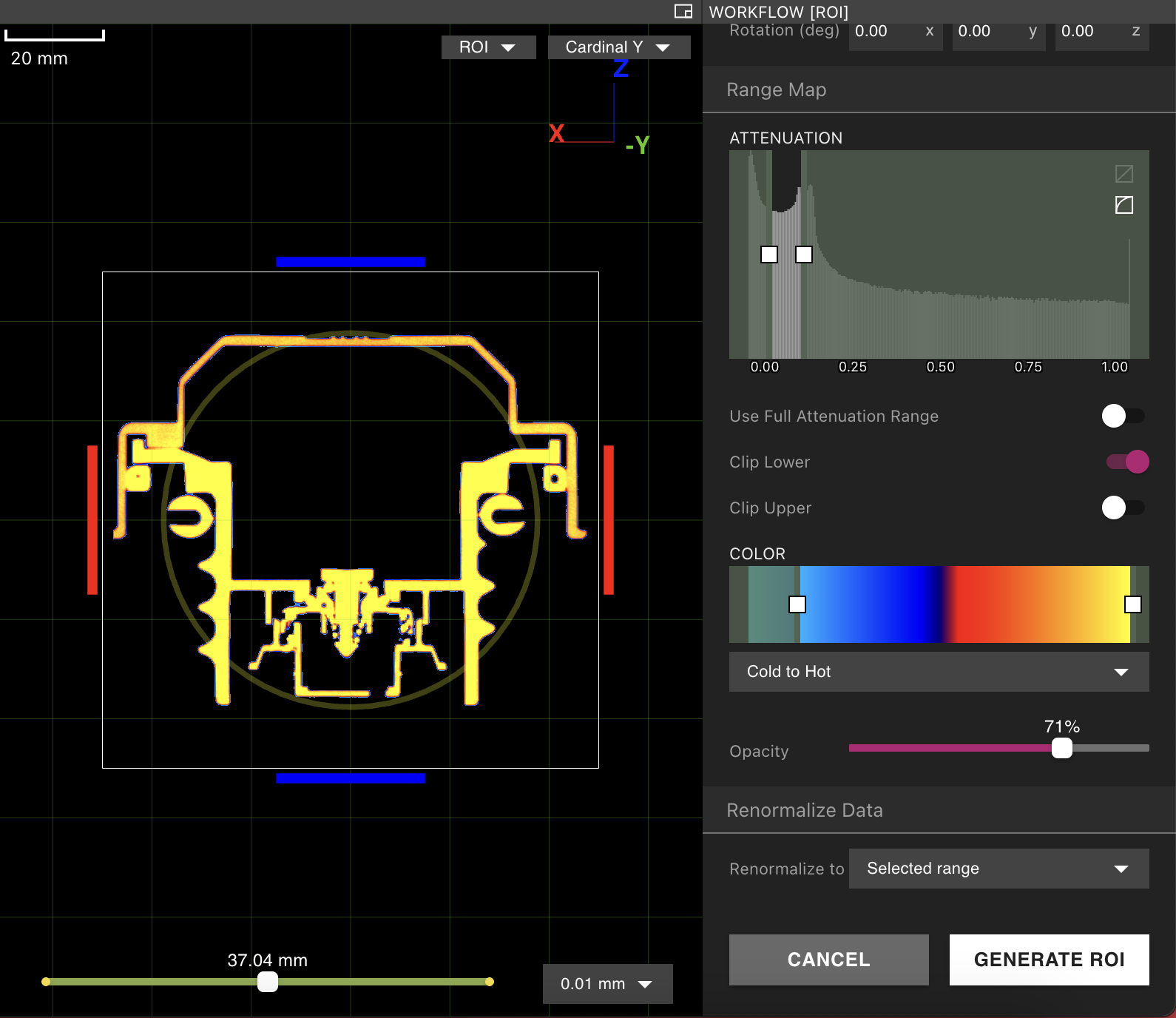
数据范围选项卡包括可视化控件以及重整化设置。 此处 进一步解释的可视化控件不会影响新 ROI 的数据范围。 “重新标准化为”设置影响新 ROI 的数据范围。请参阅重整化 文章来了解“默认范围”、“选定范围”和“完整数据范围”选项。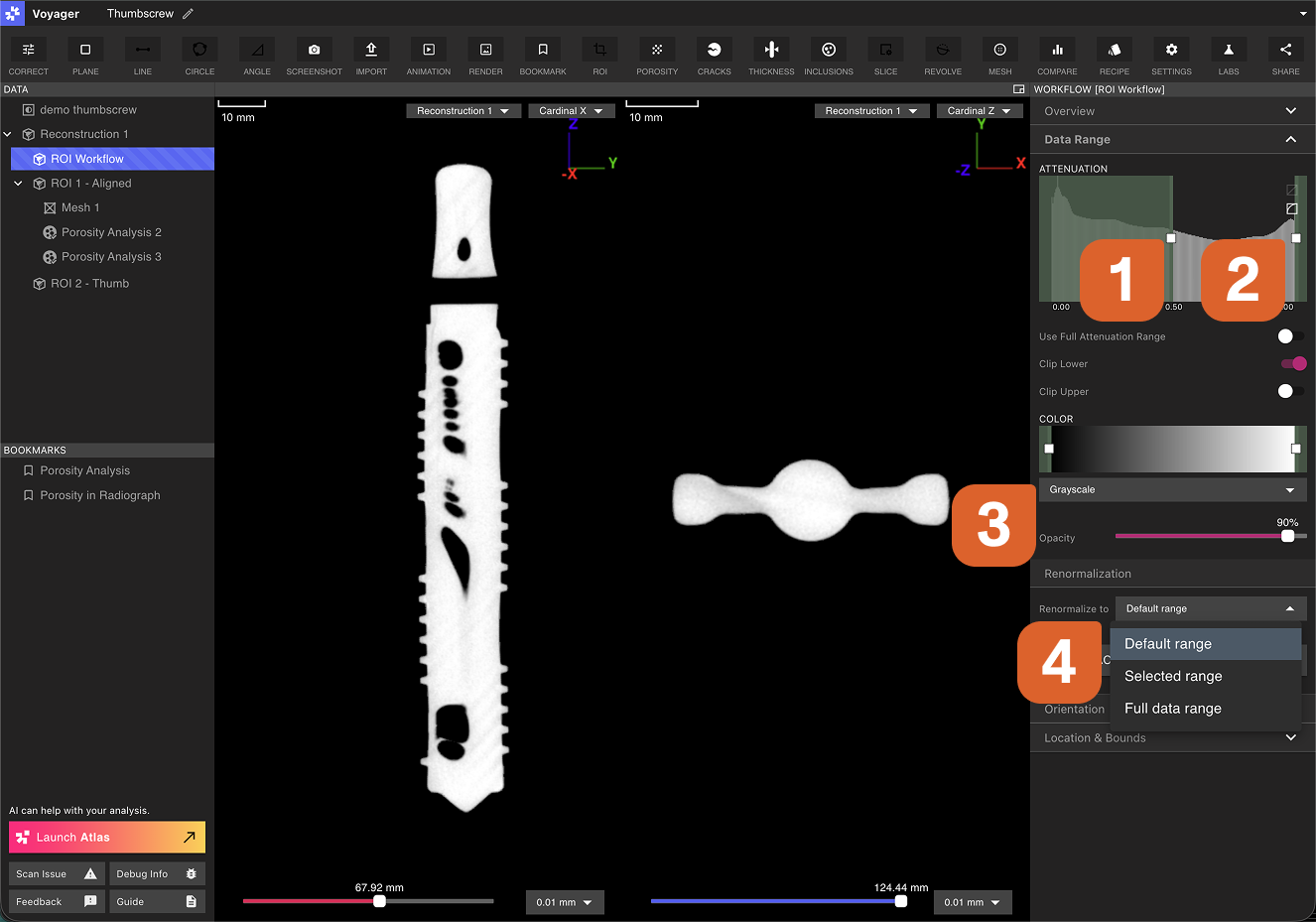
4:方向
使用旋转手柄将零件与首选坐标系对齐。相似零件的一致对齐使下游测量和比较更具可重复性。将对象的平坦表面与网格线平行对齐。 单击并拖动 X、Y 或 Z 旋转字段,体积会随拖动在 Viewport 中转动 — 而不是仅在松开时才转动。按住 Shift 可更快旋转,或按住 Alt 进行更精细控制。使用旋转重置控件将方向恢复为[0, 0, 0]。
在基本 X、Y 和 Z 平面之间切换,并确保零件在所有维度上对齐,然后再继续下一步。
5:裁剪
裁剪框一开始会按扫描的实际边界拟合,而不是需要您扩展到数据处的立方体。重置会回到该拟合框。 使用裁剪手柄收紧 ROI 周围的边界框。如步骤 4 所示,在基本 X、Y 和 Z 平面之间切换,并确保裁剪手柄放置在靠近零件边缘的位置,而不切断相关数据。选择 3D 视图以可视化整个区域上下文中的边界框。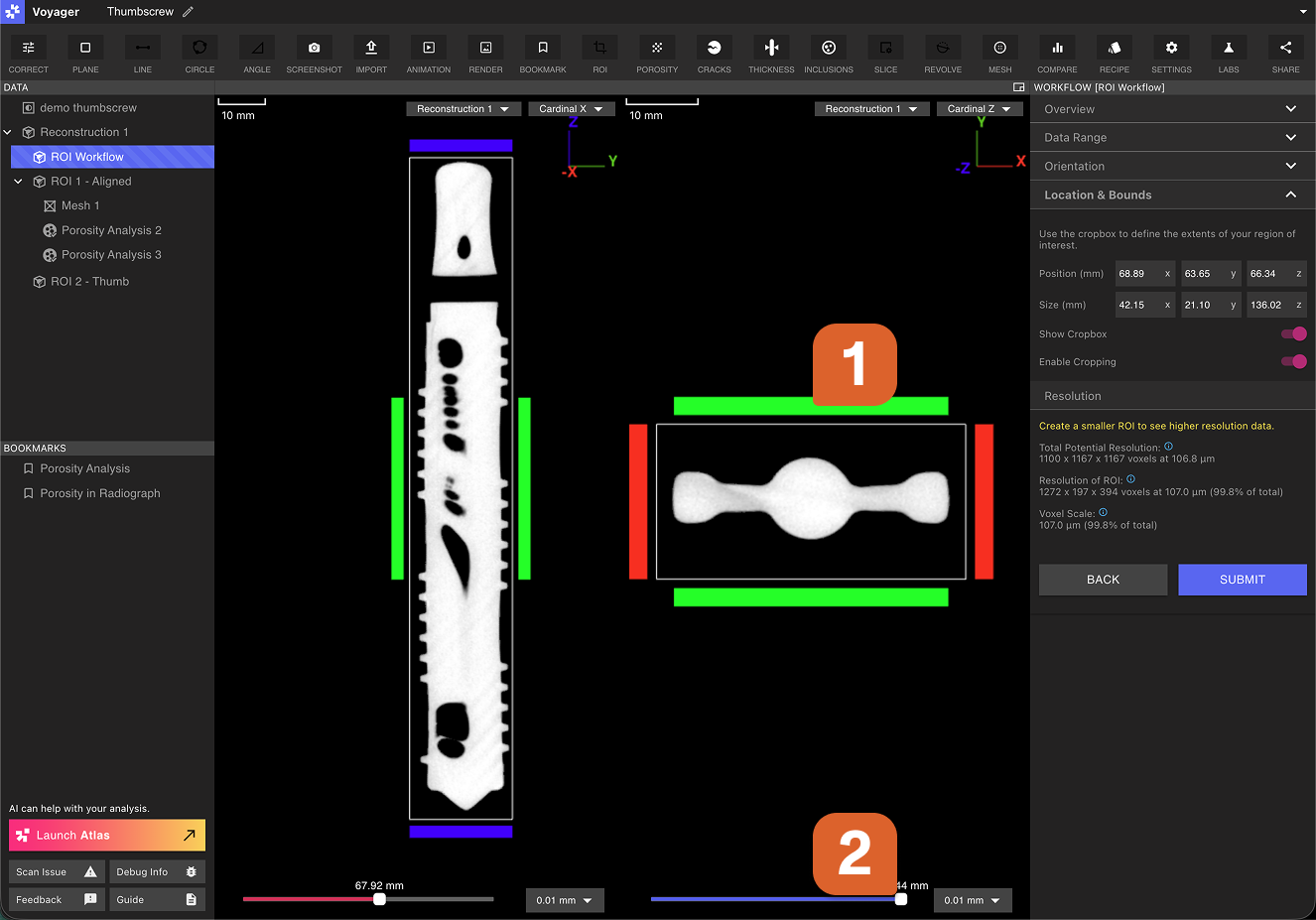 当裁剪手柄移动时,“分辨率”选项卡会显示有关正在进行的 ROI 分辨率的指标。 “ROI 分辨率”表示由裁剪手柄指定的当前尺寸的体素比例和计数,随着体积的缩小和增大而自动更新。
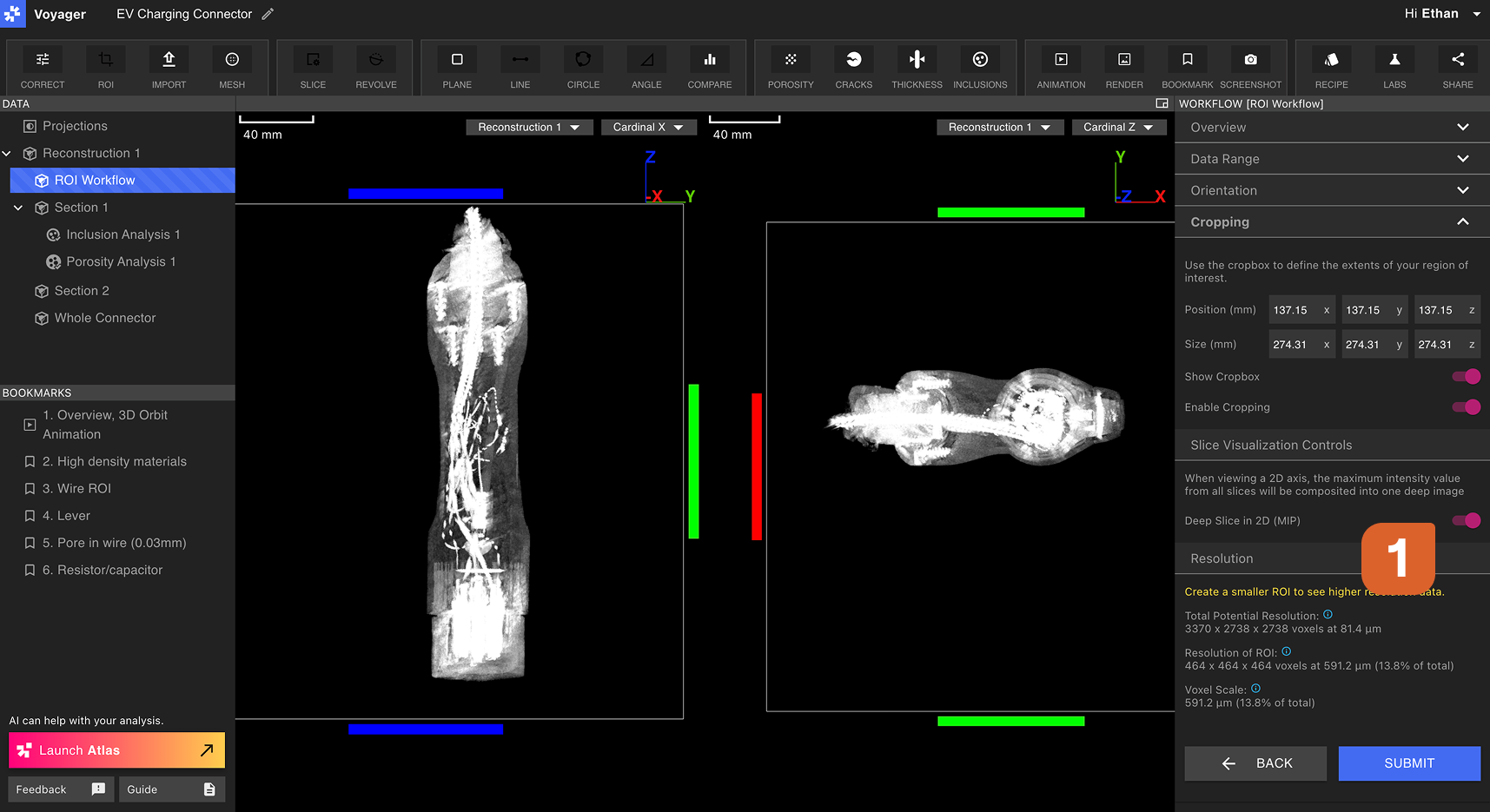
2D 深度切片(最大强度 Projection)模式可用于辅助 ROI 裁剪。在此模式下,每个 X、Y 和 Z 基轴都会折叠成单个 2D 图像,其中每个像素代表通过该轴的该位置的最大强度。在 2D 中使用 Deep Slice 可以消除在定义 ROI 边界时擦除每个轴的需要。在 ROI 工作流程之外实现同一思路 — 可加入书签、锁定为检查平面或提升的厚层 — 请参阅 Stack Aggregation。
当裁剪手柄移动时,“分辨率”选项卡会显示有关正在进行的 ROI 分辨率的指标。 “ROI 分辨率”表示由裁剪手柄指定的当前尺寸的体素比例和计数,随着体积的缩小和增大而自动更新。
2D 深度切片(最大强度 Projection)模式可用于辅助 ROI 裁剪。在此模式下,每个 X、Y 和 Z 基轴都会折叠成单个 2D 图像,其中每个像素代表通过该轴的该位置的最大强度。在 2D 中使用 Deep Slice 可以消除在定义 ROI 边界时擦除每个轴的需要。在 ROI 工作流程之外实现同一思路 — 可加入书签、锁定为检查平面或提升的厚层 — 请参阅 Stack Aggregation。
6:提交工作流程
在 Viewport 中查看 ROI 配置,然后选择“提交”以启动 ROI 工作流程。工作流程完成后,将出现一条通知。刷新 Voyager 后,数据面板中将出现一个新的 ROI 数据对象。
ROI 组织+命名
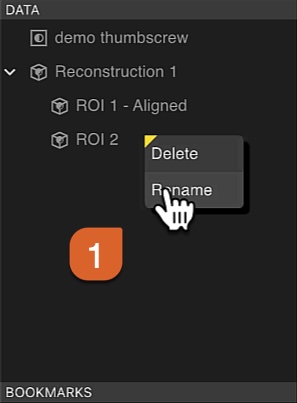
ROI 在其父重建或数据面板中的 ROI 下显示为同级。描述性名称有助于跟踪多个 ROI。右键单击任何 ROI 将其重命名以更好地组织,并使用描述性名称来跟踪多个 ROI(例如,“对齐的线程”、“裁剪头”、“内部特征”)。