

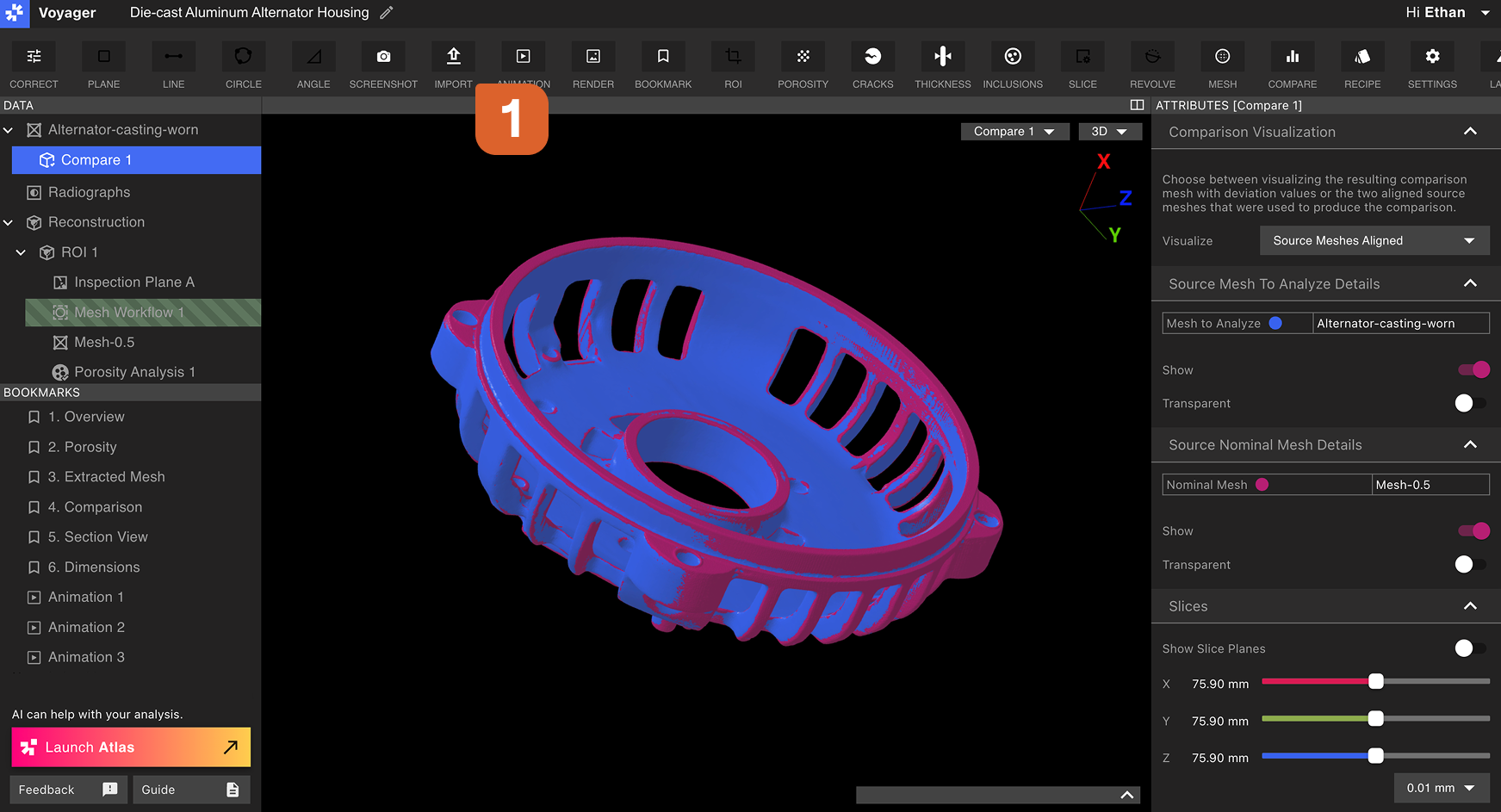
 导入工具支持两种文件类型,可用类型取决于活动的 模式:
Voyager 支持的最大 STL 文件大小为 1GB。
导入 STL 网格(分析模式)
在 分析模式 的工具栏中,选择导入工具,选择要上传的文件,然后设置网格比例与您的.STL 文件中设置的单位匹配。
外部软件的
.STL 文件的常见默认值是 mm,这也是从 Voyager 导出的 .STL 文件的默认值。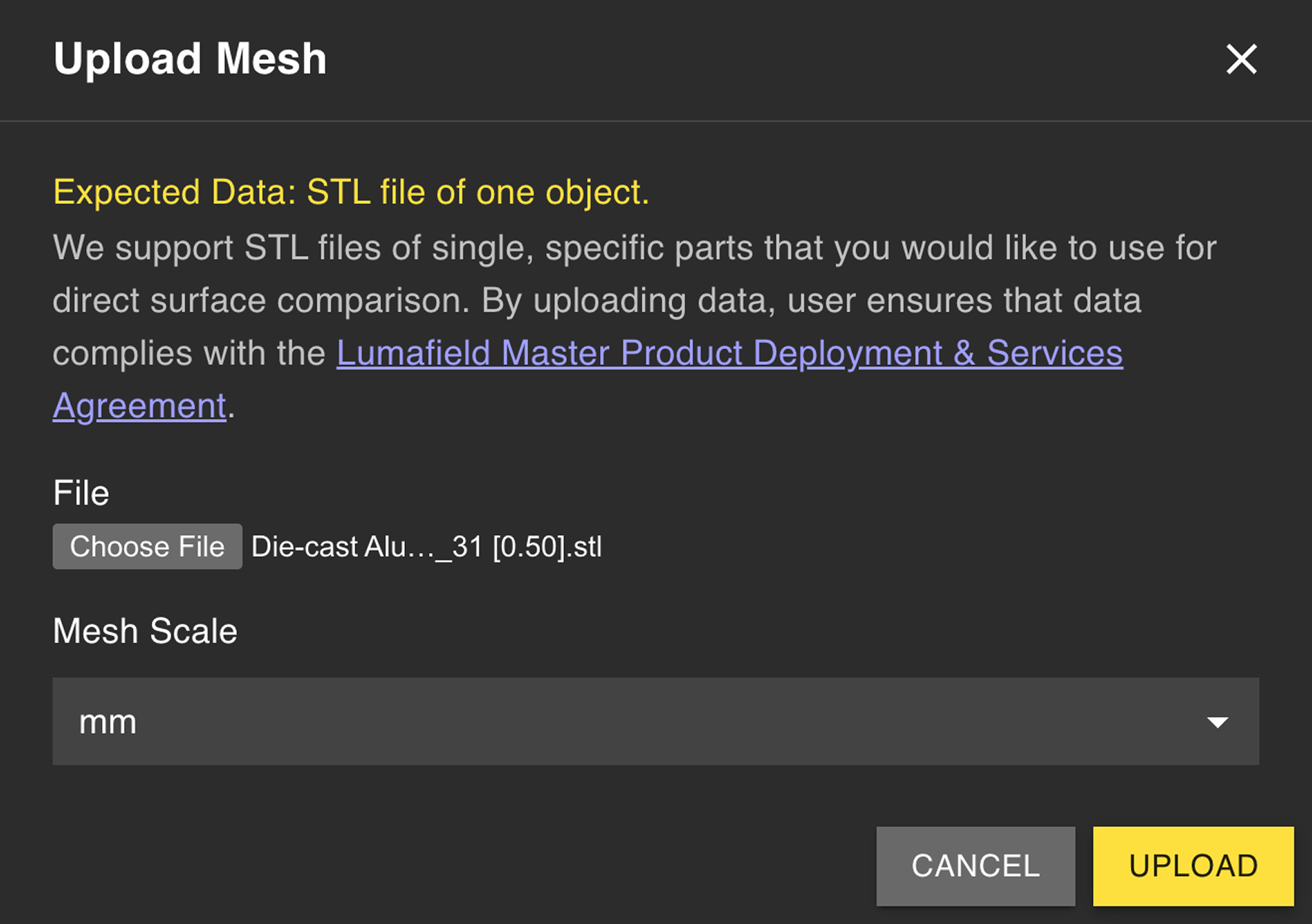 上传完成后,数据面板中会出现一个新的网格数据对象。然后,网格可用于 Voyager 分析,其方式与使用 Voyager 的 网格工具 生成的网格相同。
导入 STEP CAD 文件(尺寸标注模式)
在 尺寸标注模式 的工具栏中,选择导入工具以将.STEP 文件作为扫描零件的名义 CAD 实体上传。STEP 导入是 轮廓度 工作流程的基础,该工作流程在基准参考框架下将您的扫描与名义 CAD 进行比较。
1
在尺寸标注模式中打开导入工具
切换到尺寸标注模式并从工具栏选择导入工具。
2
上传您的 .STEP 文件
选择代表名义零件的 STEP 文件。STEP 携带原生单位和精确几何,因此不需要输入比例。
3
在导入的 CAD 上定义基准
使用 基准工具 在导入的 CAD 上构建一个基准参考框架,镜像扫描零件上的 DRF。匹配的标签(例如
A、B、C)使轮廓度工作流程中的基准关联变得简单。4
运行轮廓度
在零件和 CAD 上具有匹配的 DRF 后,运行 轮廓度 以将扫描与名义 CAD 进行比较。
相关页面
- Voyager 模式
- 比较工具 — 分析模式中基于 STL 的网格比较
- 3D 自动尺寸标注
- 基准定义
- 轮廓度