跳转到主要内容

Documentation Index

Fetch the complete documentation index at: https://support.lumafield.com/llms.txt

Use this file to discover all available pages before exploring further.

基准是用于构建基准参考框架 (DRF) 的参考几何——基准参考框架是锚定 轮廓度 等 GD&T 评估的坐标系。Voyager 的基准工具是 3D 自动尺寸标注 的一部分,让您可以在扫描的零件和导入的 CAD 上定义基准,以便两者可以关联以进行准确的基准模拟。
所有测量都应在大致将零件定向到正确朝向的 ROI 上执行。您定义的基准会继承所基于的 ROI 的朝向。
基准工具在 尺寸标注模式 中可用。

支持的基准类型

Voyager 目前支持三种基准类型:
  • 平面 — 由单个提取的平面特征构建
  • — 由单个提取的圆柱特征构建
  • 中分面 — 由一对平行平面特征构建
随着时间的推移,将添加更多类型和更丰富的基准模拟参数化。

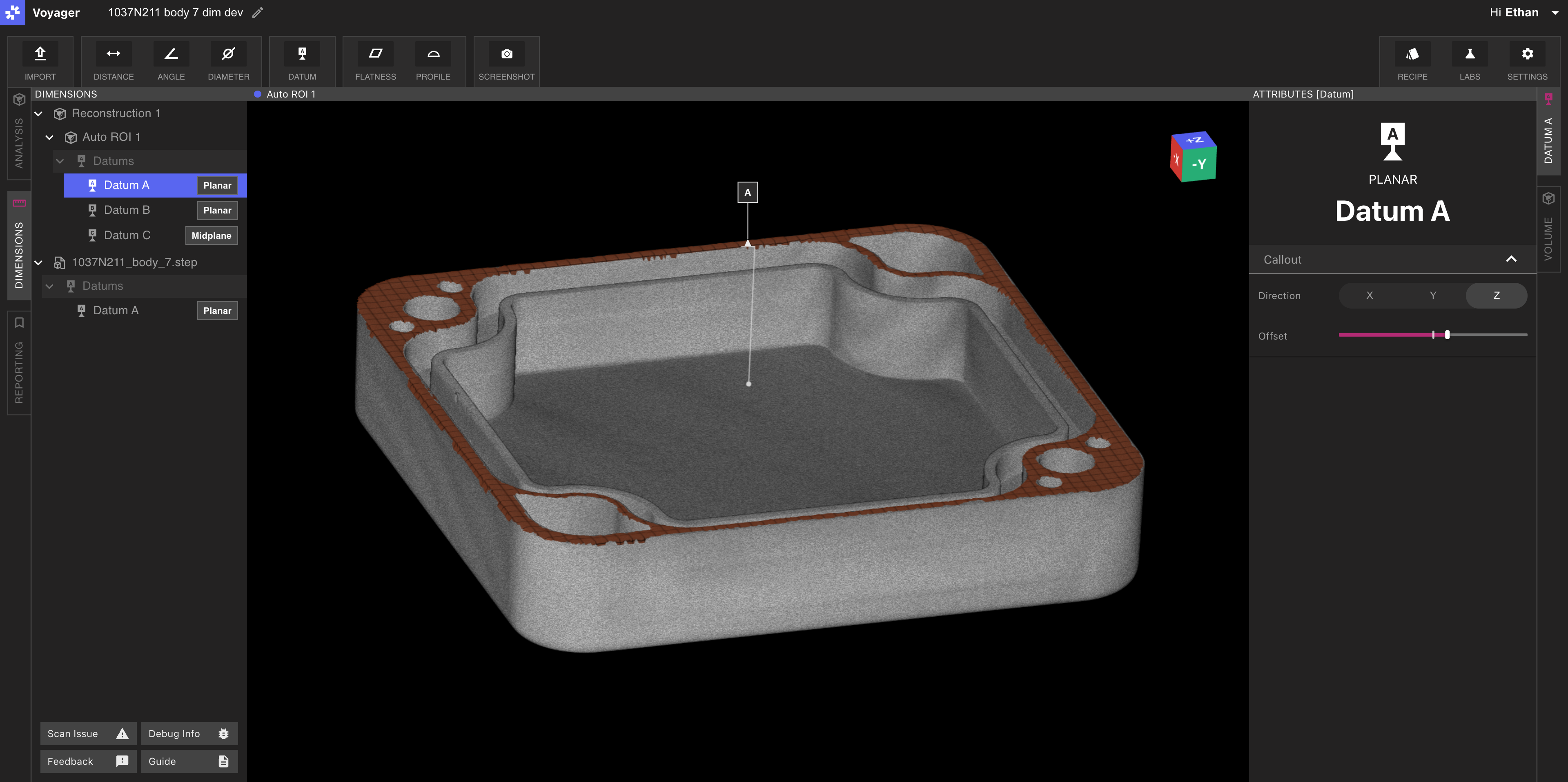
在扫描的零件上定义基准

从检测到的特征集定义基准
零件上的基准是由 自动特征提取 生成的特征构建的。要定义基准:
1

选择基准工具

在尺寸标注模式中从工具栏选择基准
2

选择基准类型

选择平面、轴或中分面。
3

选择源特征

单击提取的平面(平面)、圆柱(轴)或一对平行平面(中分面)。符合条件的特征在悬停时会高亮显示。
4

标记并提交

分配标签(例如 ABC)并提交。新的基准被添加到场景中。

在导入的 CAD 上定义基准

在导入的 STEP 文件 CAD 上定义基准
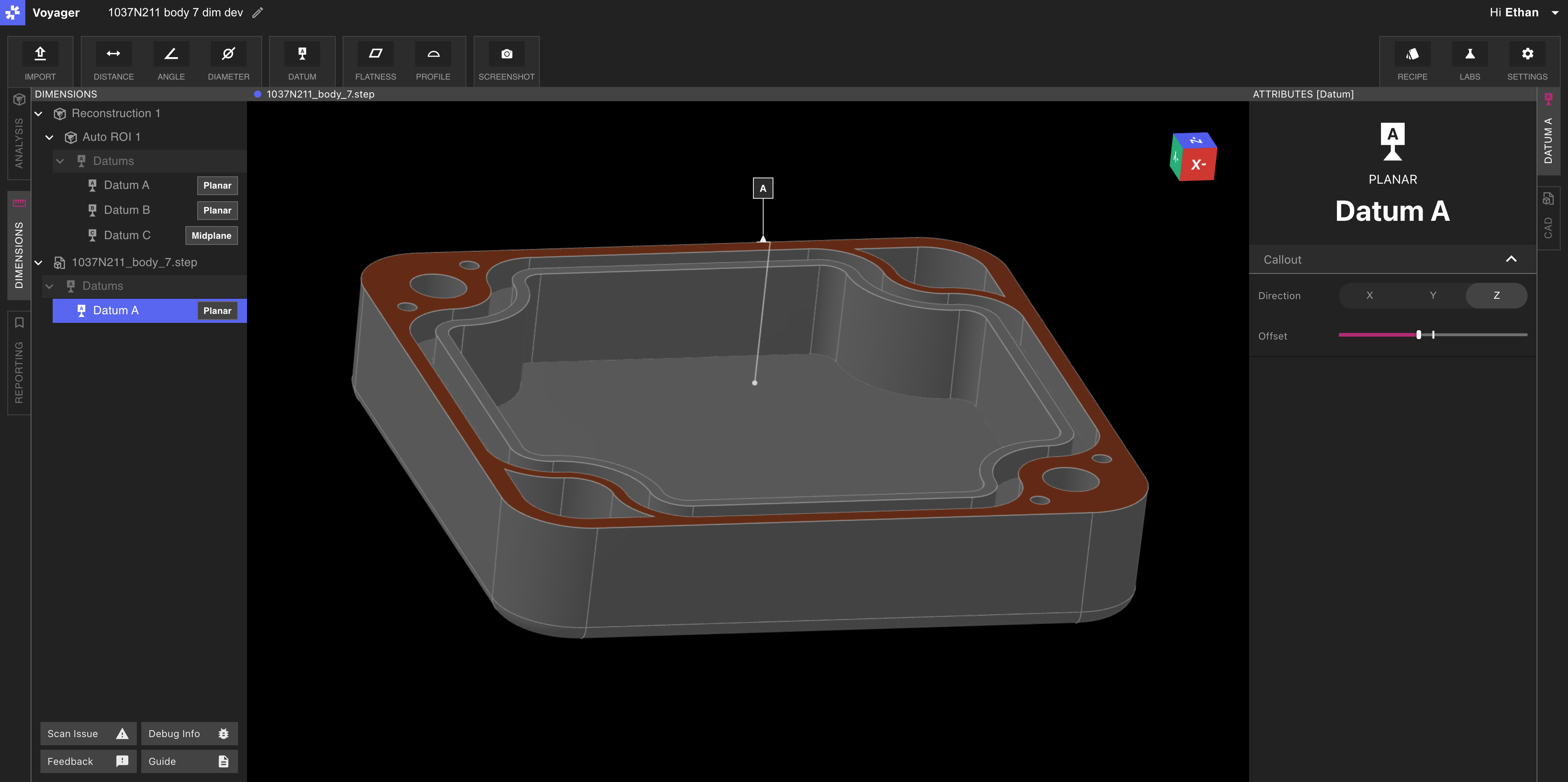
也可以在上传的 CAD 模型上定义基准。使用 导入工具.STEP 文件导入您的 Project——参见 名义 CAD 导入 获取专题指南——然后针对 CAD 实体运行相同的基准工作流程。
对于 轮廓度,您必须在导入的 CAD 和扫描的零件上定义对应的 DRF。在两侧使用匹配的标签(例如 ABC)使 Voyager 能够在轮廓度工作流程的基准关联步骤中关联这两个框架。

调整引线和标签

每个基准在 Viewport 中显示一个引线和带标签的旗标。使用属性面板中的引线和标签控件调整朝向和偏移。整洁的位置使得在 报告模式 的书签、渲染和动画中更容易阅读复杂的 DRF 设置。