

+0/−0.1)或极限尺寸(最小值和最大值)。测量存在之后可以更改引线和标签的位置。数字不会改变。
存在特征集后,这些工具位于尺寸标注模式中。手动创建的特征与提取的特征以相同方式测量。两个平面之间的距离或角度不要求把体积旋转到图纸方向。当您在选取特征之前需要零件自身的坐标轴时,请旋转感兴趣区域 (ROI)。
距离
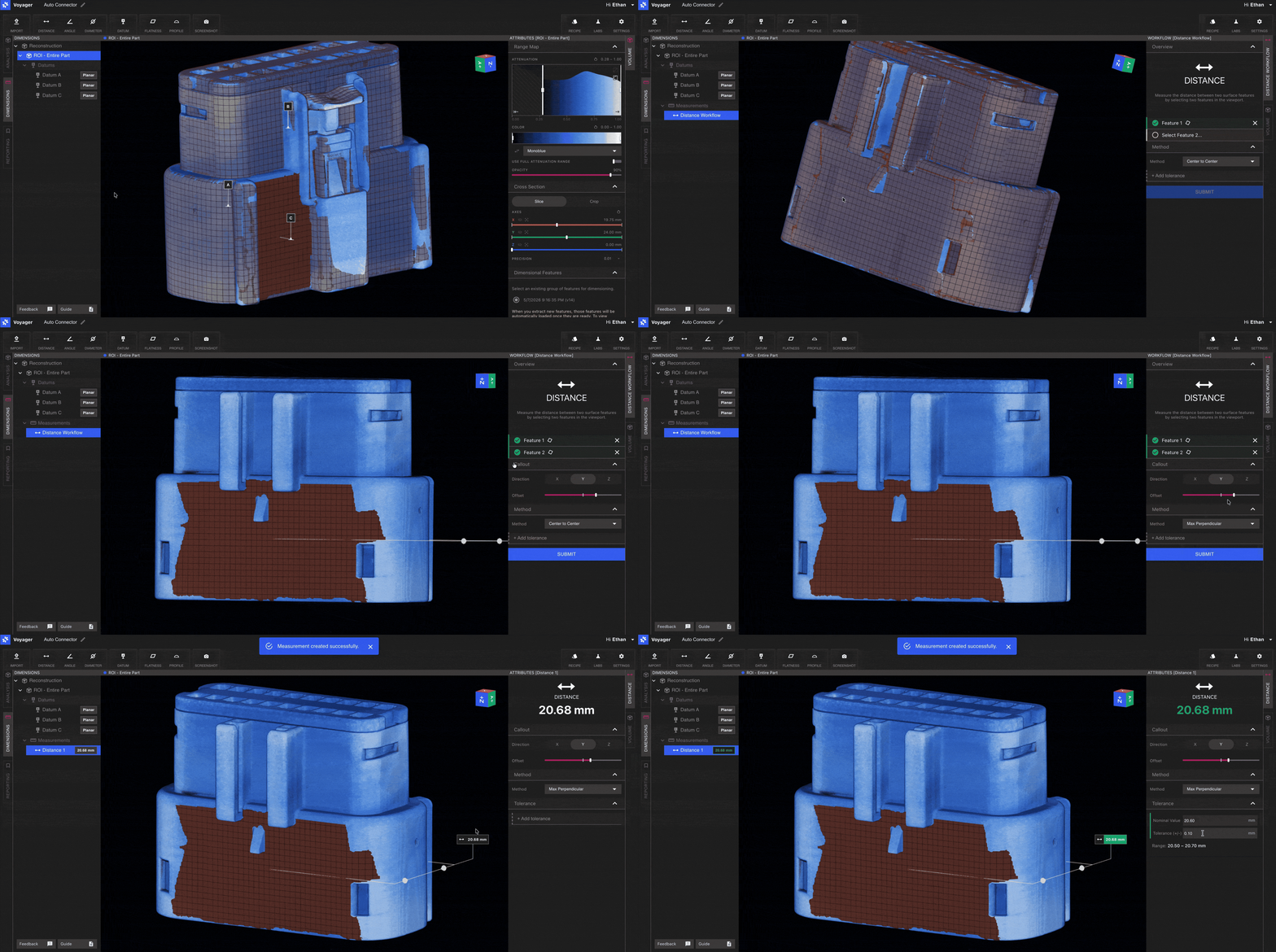
距离工具在两个提取或手动创建的特征之间进行测量。目前支持的特征对和方法包括:- 平面到平面 — 中心到中心、最大垂直、最小垂直、中间垂直
- 平面到圆柱 — 中心到中心、形心
- 圆柱到圆柱 — 中心到中心、形心
工作流程
1
选择距离工具
在尺寸标注模式中从工具栏选择距离。
2
选择两个特征
在 Viewport 中单击第一个特征,然后单击第二个。符合条件的特征在悬停时会高亮显示,让您知道哪些表面可用。
3
选择方法和公差
从工作流程编辑器的下拉菜单中选择一种方法(可用的方法取决于您选择的特征对)并输入公差。
4
提交
提交以计算尺寸。结果会以引线和考虑公差的颜色编码添加到场景中。
支持的方法矩阵正在不断扩展。请联系 Lumafield 分享尚未涵盖的尺寸需求。
角度
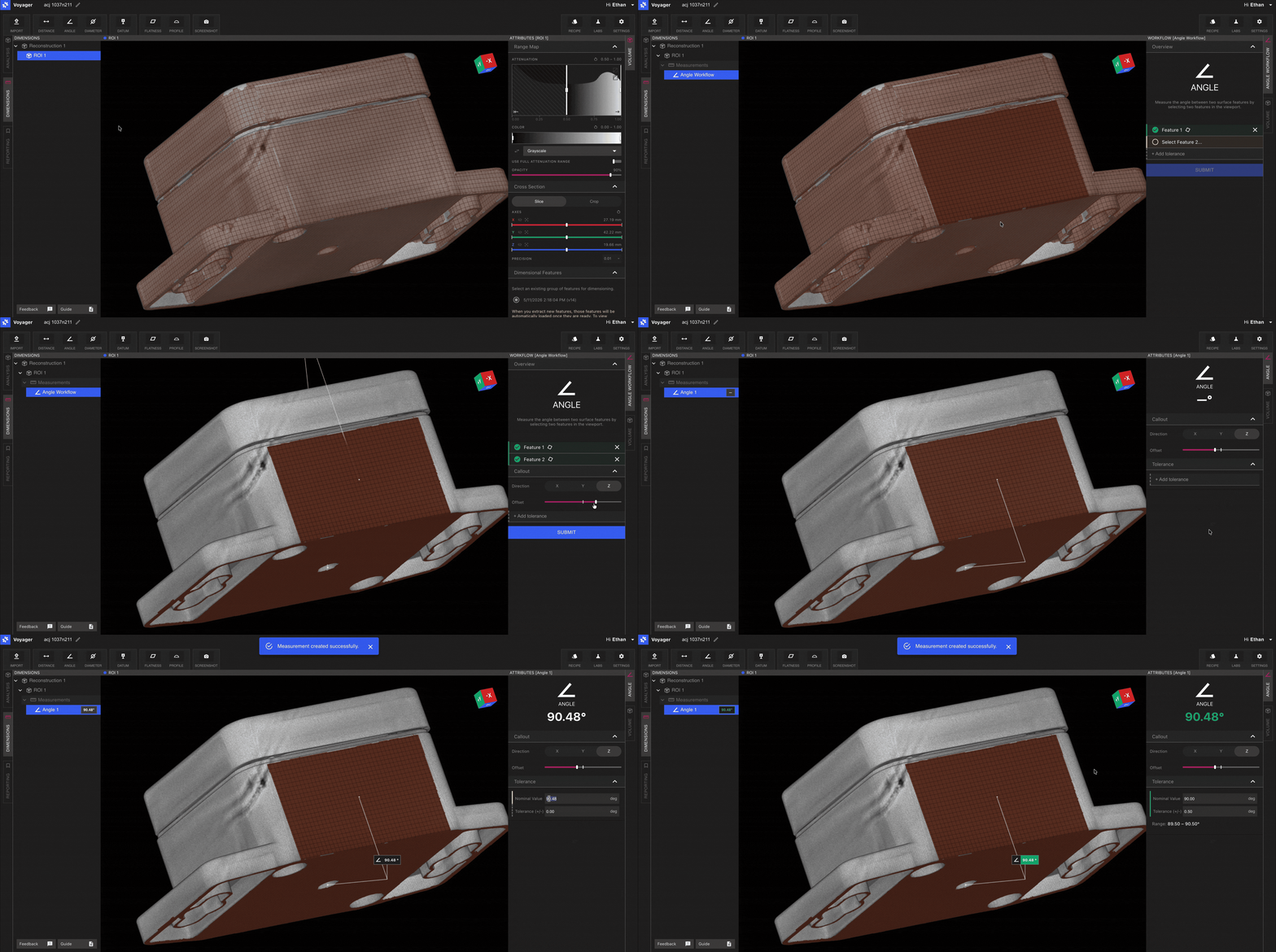
角度工具测量两个特征之间的角度。支持的特征对:- 平面到平面
- 平面到圆柱
- 圆柱到圆柱
工作流程
1
选择角度工具
从工具栏选择角度。
2
选择两个特征
选择您要评估其夹角的两个特征。
3
添加公差并提交
输入公差并提交。角度和合格/不合格状态出现在尺寸标签中。
直径
直径工具测量任何提取或手动创建圆柱的直径。这是直接尺寸工具中最简单的——指向并选择即可。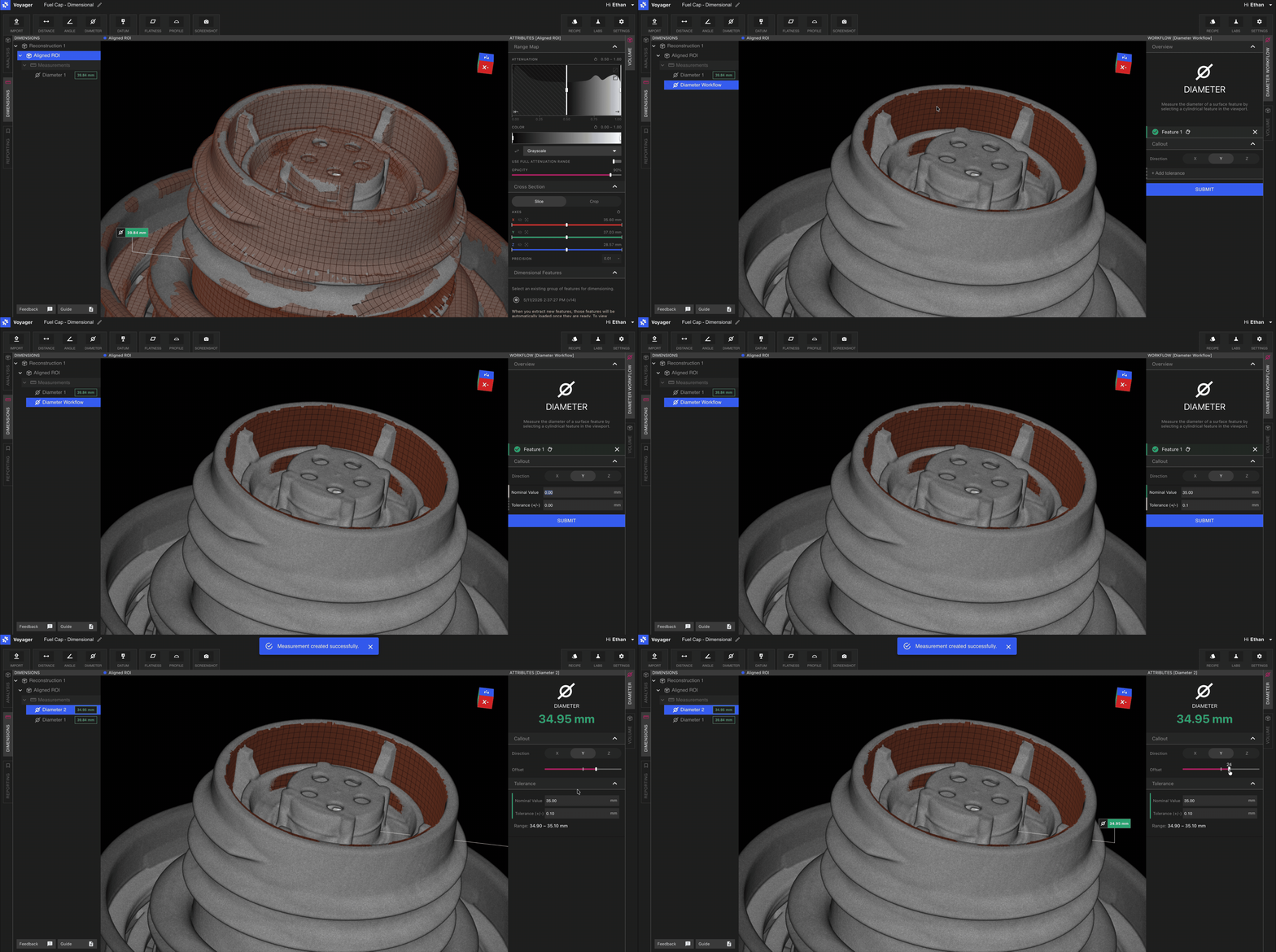
工作流程
1
选择直径工具
从工具栏选择直径。
2
选择圆柱
单击提取或手动创建的圆柱特征。
3
添加公差并提交
输入公差并提交。
公差和合格/不合格颜色编码
每个直接尺寸都支持公差。在面板中选择对称、单向或极限尺寸。单向输入上限 (+) 和下限 (−)。极限尺寸输入最小值和最大值。设置公差时:- 当测量在公差内时,尺寸标签为绿色。
- 当测量超出公差时,尺寸标签为红色。