

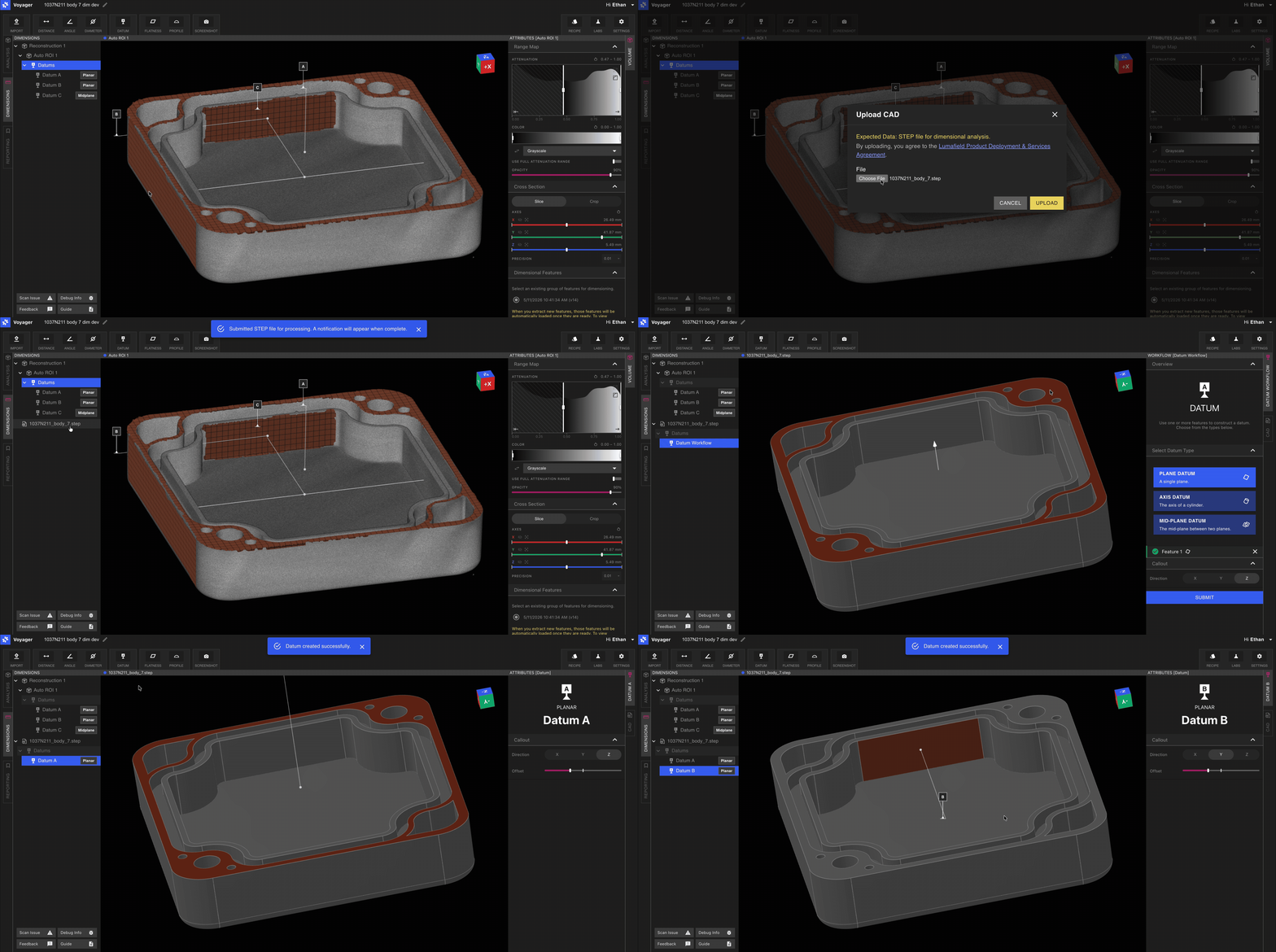
.STEP 文件加载为扫描零件的名义 CAD 实体。轮廓度和位置度相对该实体测量扫描。基准和框架可以在其面上构建,方式与在扫描上构建相同。对齐将扫描放置到该实体上,以便将这些基准复制过去。
轮廓度、位置度和对齐中的 CAD 选择器会列出 Project 中的每个 STEP 文件,并且只允许您选择已完成处理的文件。仍在处理或已失败的文件会显示该状态,且无法选用。
为什么是单独的工作流程
名义 CAD 导入是 3D 自动尺寸标注 中数据从扫描仪外部进入 Voyager 的唯一节点。CAD 实体提供:- 轮廓度与您的扫描进行比较的精确名义几何。
- 一个表面,您可以在其上构建镜像扫描零件上 DRF 的 CAD 侧基准参考框架。
工作流程
1
切换到尺寸标注模式
从 Voyager 左侧的模式标签页选择尺寸标注标签页。
2
打开导入工具
从工具栏选择导入工具。在尺寸标注模式中,导入工具接受
.STEP 文件。3
上传您的 .STEP 文件
选择代表名义零件的 STEP 文件。导入的实体作为新的数据对象出现在数据面板中。
4
等待处理完成
在 CAD 状态就绪之前,轮廓度、位置度和对齐无法使用它。如果导入仍标记为处理中,请离开 Project 后再回来。
文件指南
关于干净的 STEP 导入的一些实用提示:- 每个文件单一实体。 如果您的 CAD 模型包含组件或夹具,请仅导出待评估的零件。
- 保留原生单位。 STEP 文件声明自己的单位;Voyager 尊重它们。与分析模式中的
.STL流程不同,这里没有要设置的比例字段。 - 几何,而非曲面细分。 STEP 是精确的几何,因此多边形数量不是问题——这与 比较工具 使用的
.STL流程不同,在.STL中多边形密度会影响精度。
相关页面
- 导入工具 — 涵盖
.STL和.STEP工作流程的主要文章 - Voyager 模式
- 3D 自动尺寸标注
- 基准定义
- 对齐
- 轮廓度
- 位置度
- Voyager 2.0 发行说明 和 每月亮点