

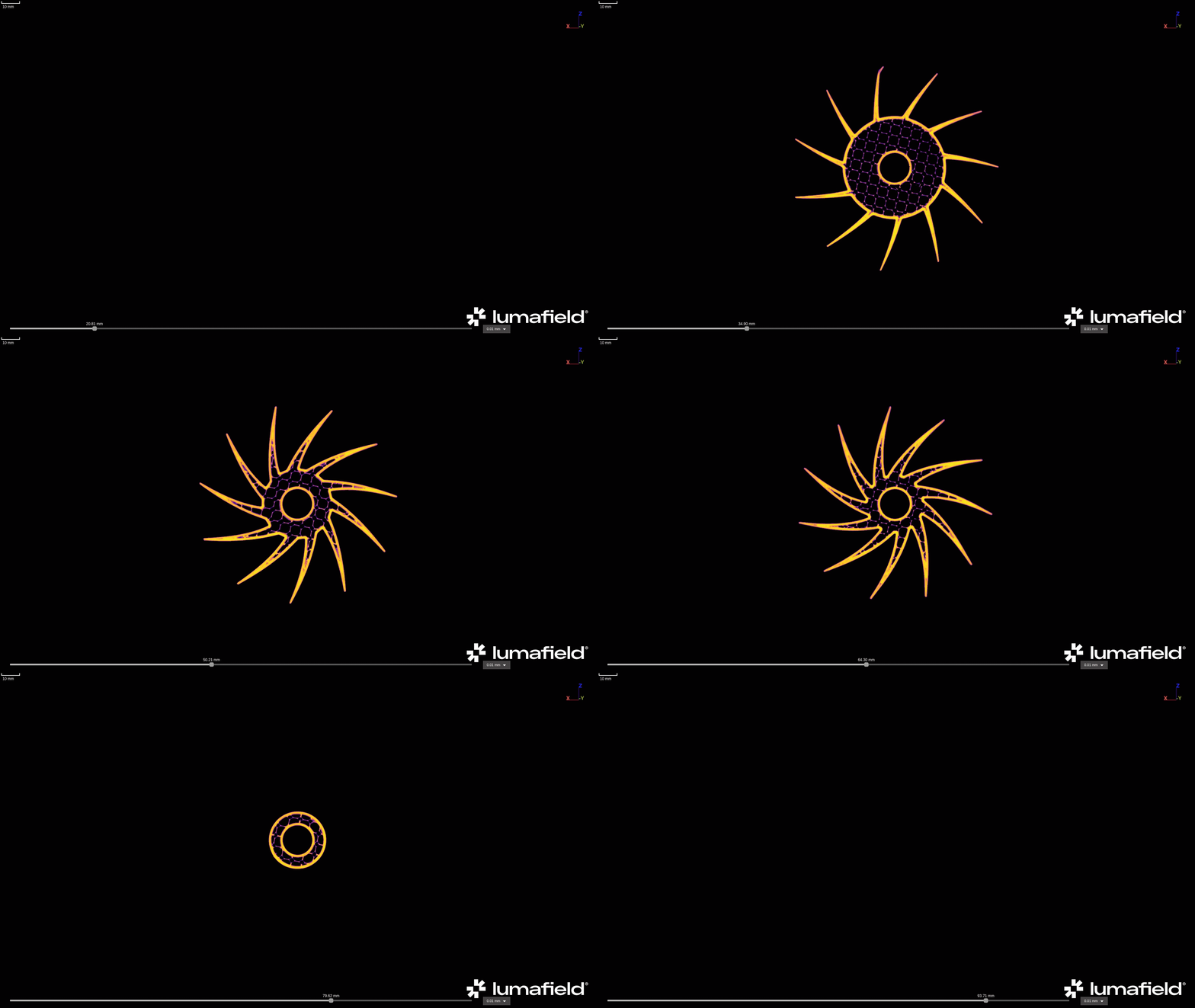
 直接从 Voyager 下载 GIF 的示例
概述
动画工具可以使用以下设置生成视频:- 文件类型:
- 动图
- MP4
- WEBM
- 方面:
- 1920 x 1080(标准)
- 1920 x 1920(方形)
- 1640 x 856(横向)
- 360 x 800(移动)
- 视频类型:
- Boomerang(不适用于 MP4 和 WEBM)
- 循环(不适用于 MP4 和 WEBM)
- 标准
- 透明背景切换(仅适用于 GIF)
Recipes 可以配置为自动生成动画书签,在 Projects 中具有相同的设置。请联系您的客户成功经理或发送电子邮件至 customersuccess@lumafield.com,详细了解如何为您的团队启用 Recipes。
创建动画
首先从数据面板中选择任何包含动画所需数据的数据对象,或从书签面板中选择书签。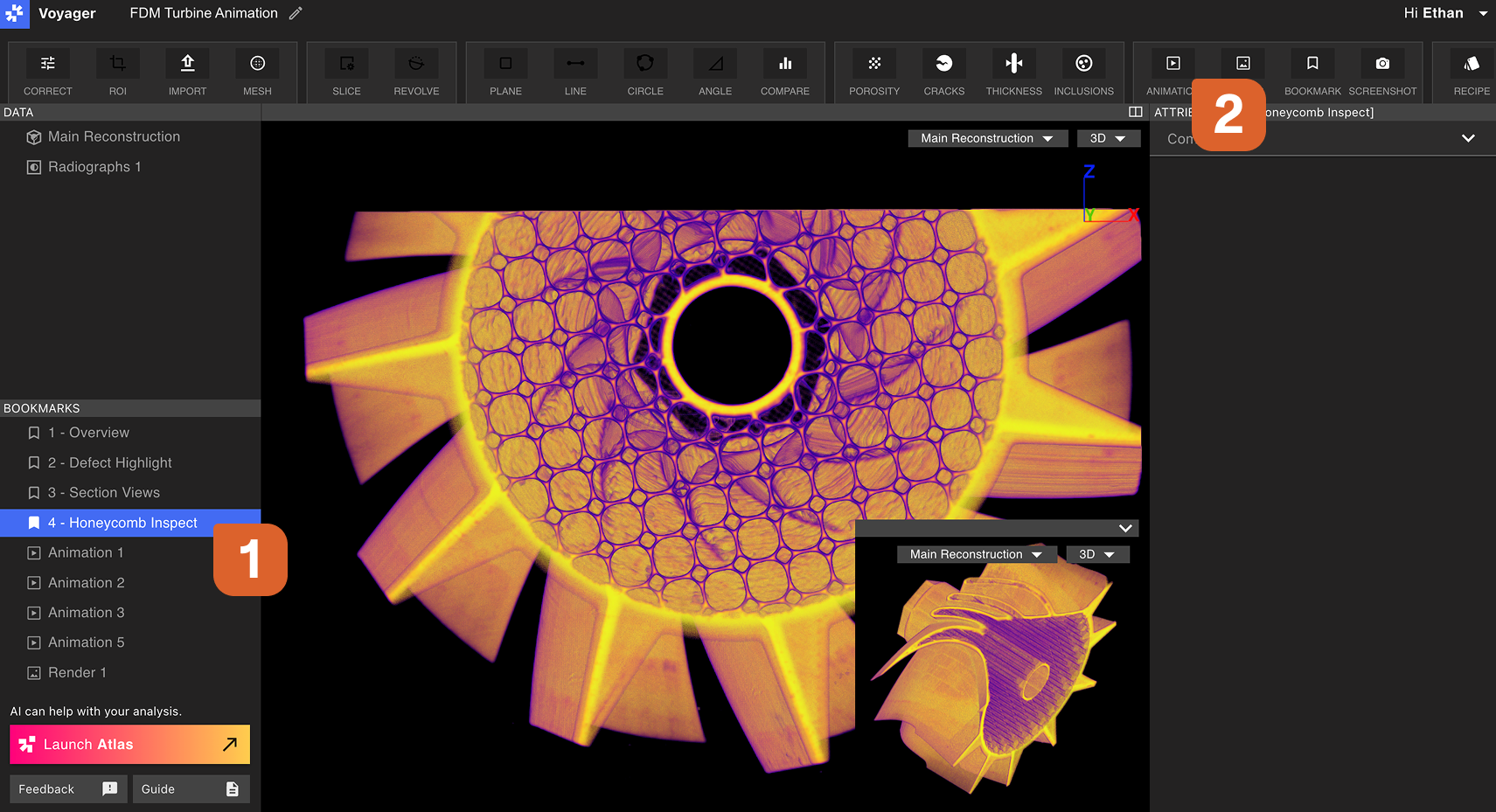 将打开一个新的动画工作流程书签。如果选择正在进行的动画书签,则将具有蓝色对角条纹;如果导航离开,则将具有绿色对角条纹。
在动画工作流程编辑器中,您可以修改 Viewport设置、调整图例可见性、切换裁剪、配置切片以及调整范围图。
还可以在此处配置特定于动画的设置:选择 1 到 14 秒之间的动画持续时间,选择擦洗或轨道,以及移动动画擦洗的平面范围。
调整扫描对象位置:单击并拖动以旋转,和/或右键单击并拖动以重新定位整个对象。打开 Viewport 的双视图,并最大化或最小化右下角的预览 Viewport。
将打开一个新的动画工作流程书签。如果选择正在进行的动画书签,则将具有蓝色对角条纹;如果导航离开,则将具有绿色对角条纹。
在动画工作流程编辑器中,您可以修改 Viewport设置、调整图例可见性、切换裁剪、配置切片以及调整范围图。
还可以在此处配置特定于动画的设置:选择 1 到 14 秒之间的动画持续时间,选择擦洗或轨道,以及移动动画擦洗的平面范围。
调整扫描对象位置:单击并拖动以旋转,和/或右键单击并拖动以重新定位整个对象。打开 Viewport 的双视图,并最大化或最小化右下角的预览 Viewport。
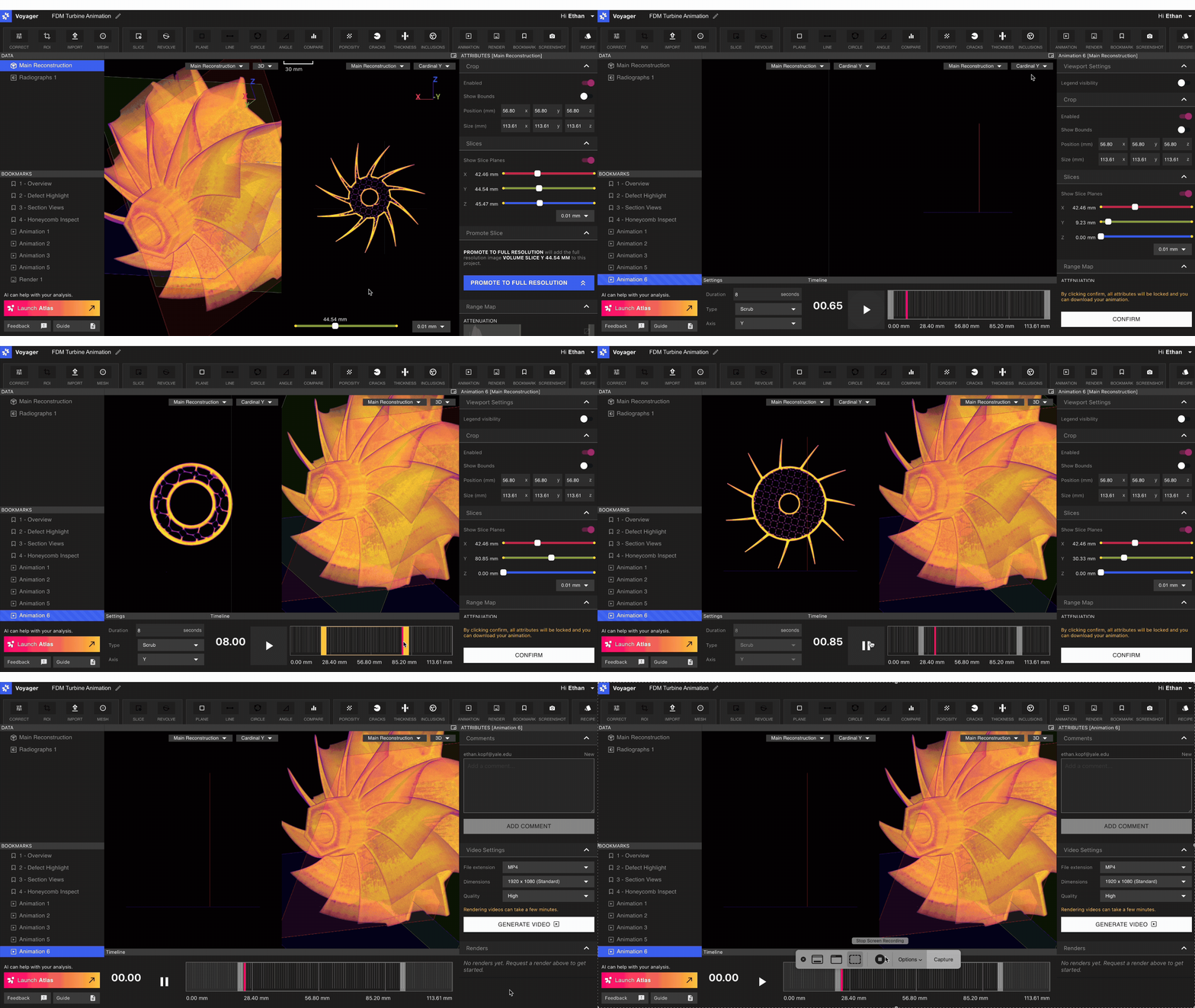 对您的动画感到满意后,选择“确认”。您的属性和动画设置将被锁定。
渲染和共享动画
从书签面板中选择一个已完成的动画。 深层链接: 右键单击书签并选择“复制链接”以生成指向特定动画书签的深层链接。收到并单击该链接的用户将直接进入 Project 内的动画书签。 下载动画: 在属性面板中,您可以选择所需的文件扩展名、尺寸和渲染质量。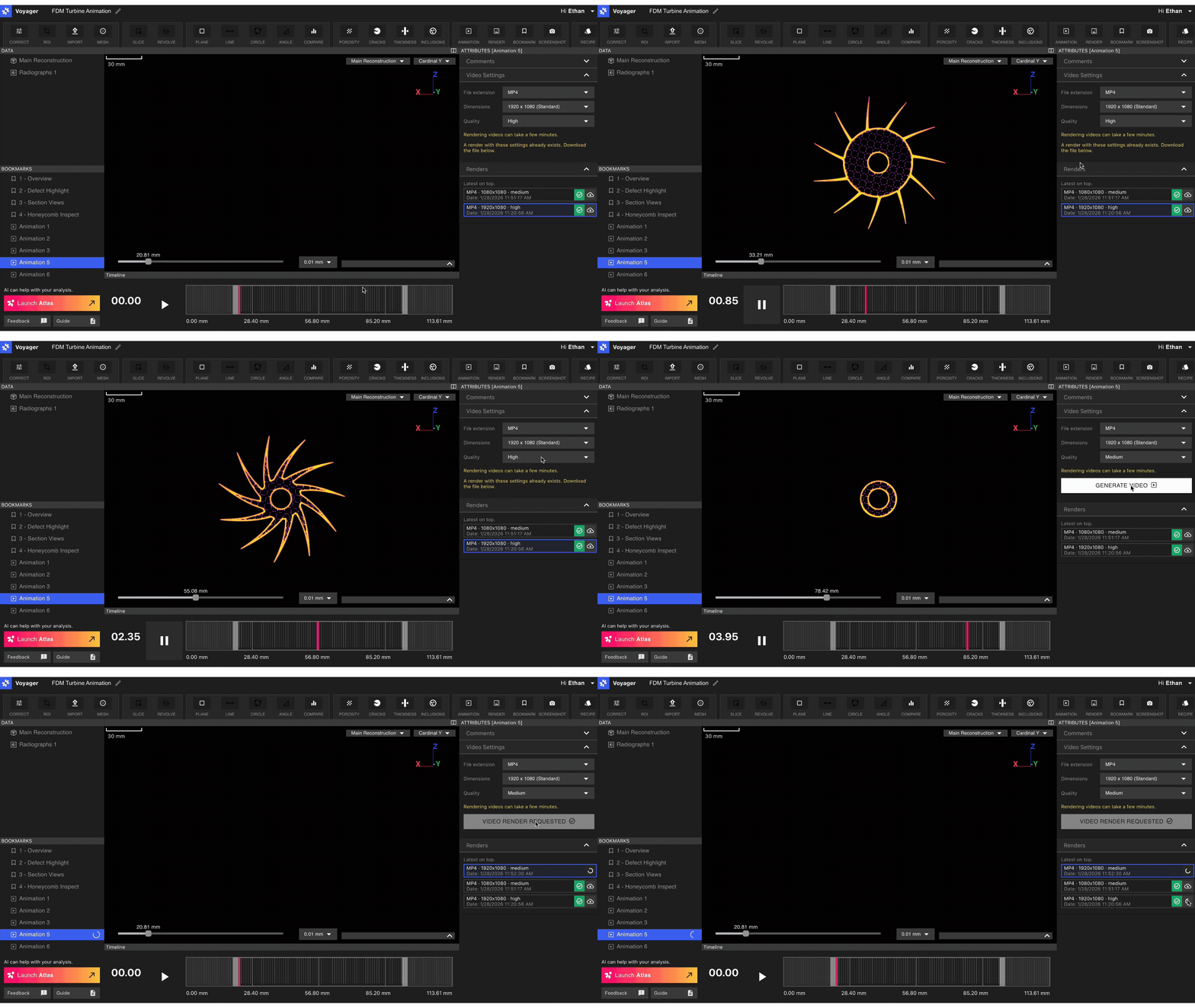 使用加载栏在属性面板的“渲染”选项卡中渲染正在进行的显示。渲染完成后,将下载文件,并且渲染将出现在“渲染”选项卡中,并带有绿色复选标记。选择复选框旁边的下载按钮以重新下载渲染。
想要为扫描数据创建高质量的静态图像吗?详细了解我们的渲染工具!
使用加载栏在属性面板的“渲染”选项卡中渲染正在进行的显示。渲染完成后,将下载文件,并且渲染将出现在“渲染”选项卡中,并带有绿色复选标记。选择复选框旁边的下载按钮以重新下载渲染。
想要为扫描数据创建高质量的静态图像吗?详细了解我们的渲染工具!