

- 文件类型:PNG、JPEG
- 透明背景切换(适用于 PNG)
- 方面:
- 3840 x 2160 (4K)
- 1920 x 1920(方形)
- 1920 x 1080(标准)
- 1640 x 856(横向)
- 360 x 800(移动)
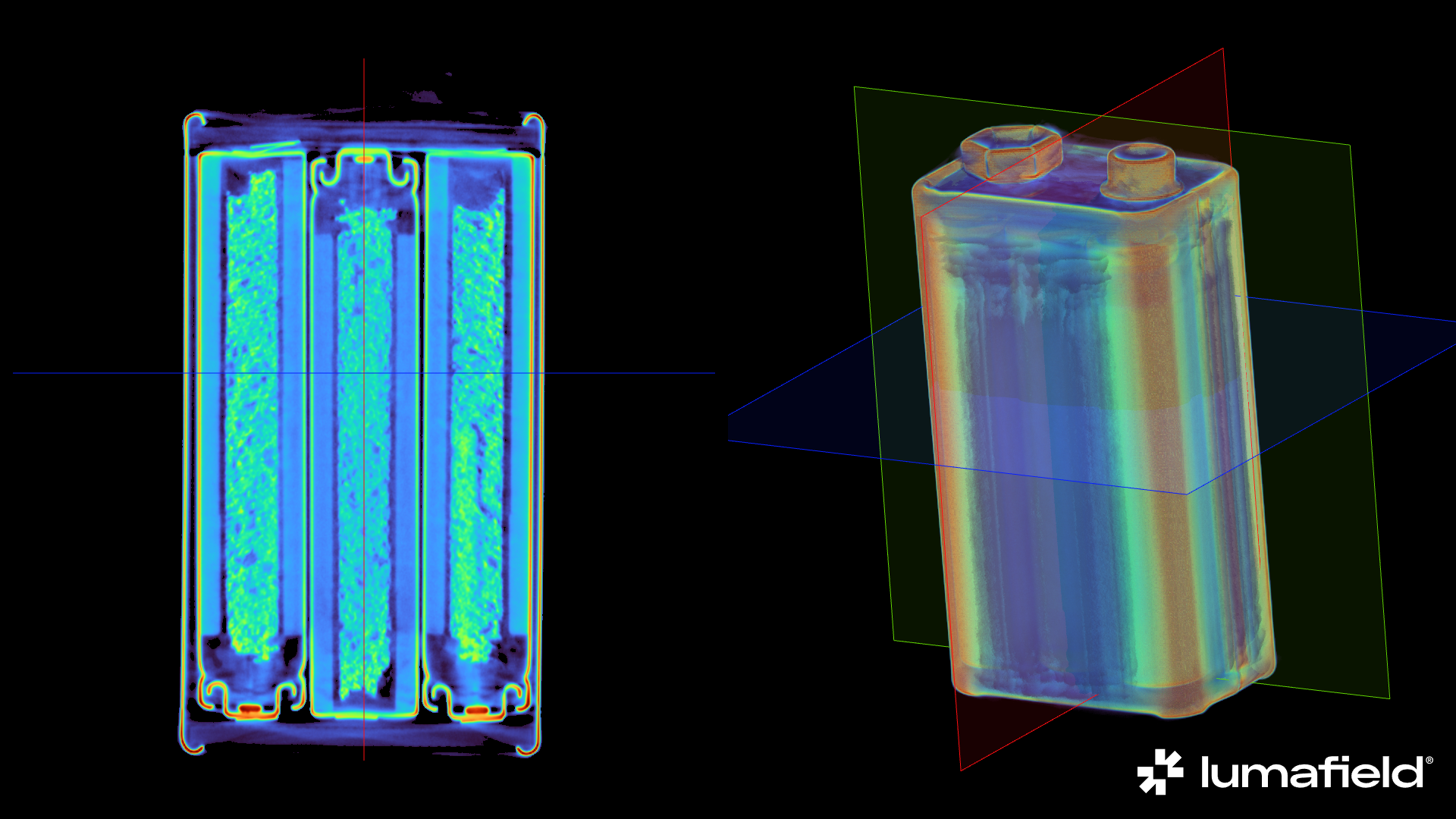 直接从 Voyager 下载的渲染示例
创建渲染
从数据面板中选择任何数据对象,或从书签面板中选择书签对象,然后从工具栏中选择渲染工具。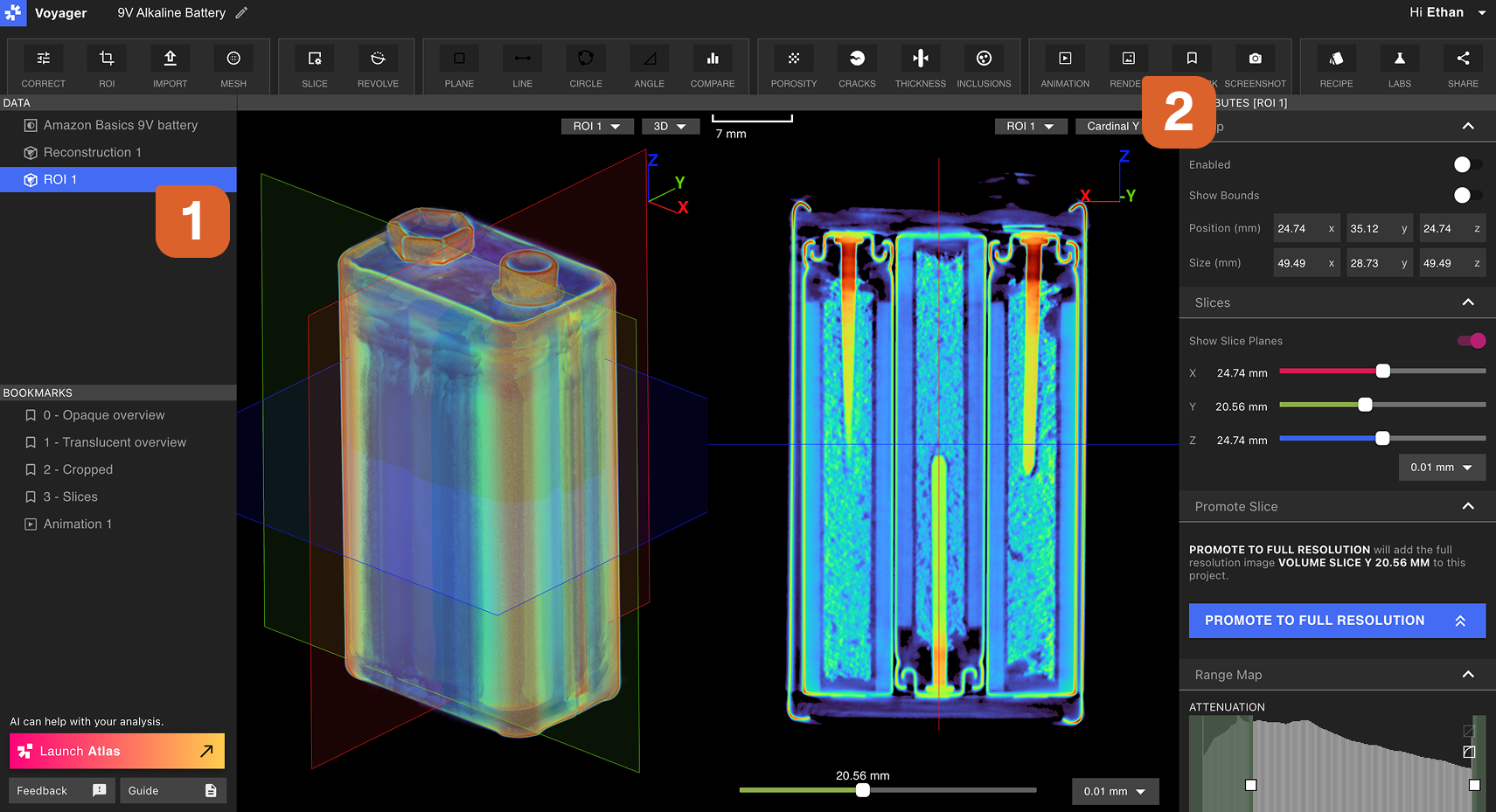 渲染编辑器将在右侧面板中打开。在“裁剪”、“切片”和“范围图”选项卡中选择所有所需的可视化设置。将 Viewport 中的数据操纵到所需的视图和方向。对可视化设置感到满意后,在渲染编辑器中选择“确认”。
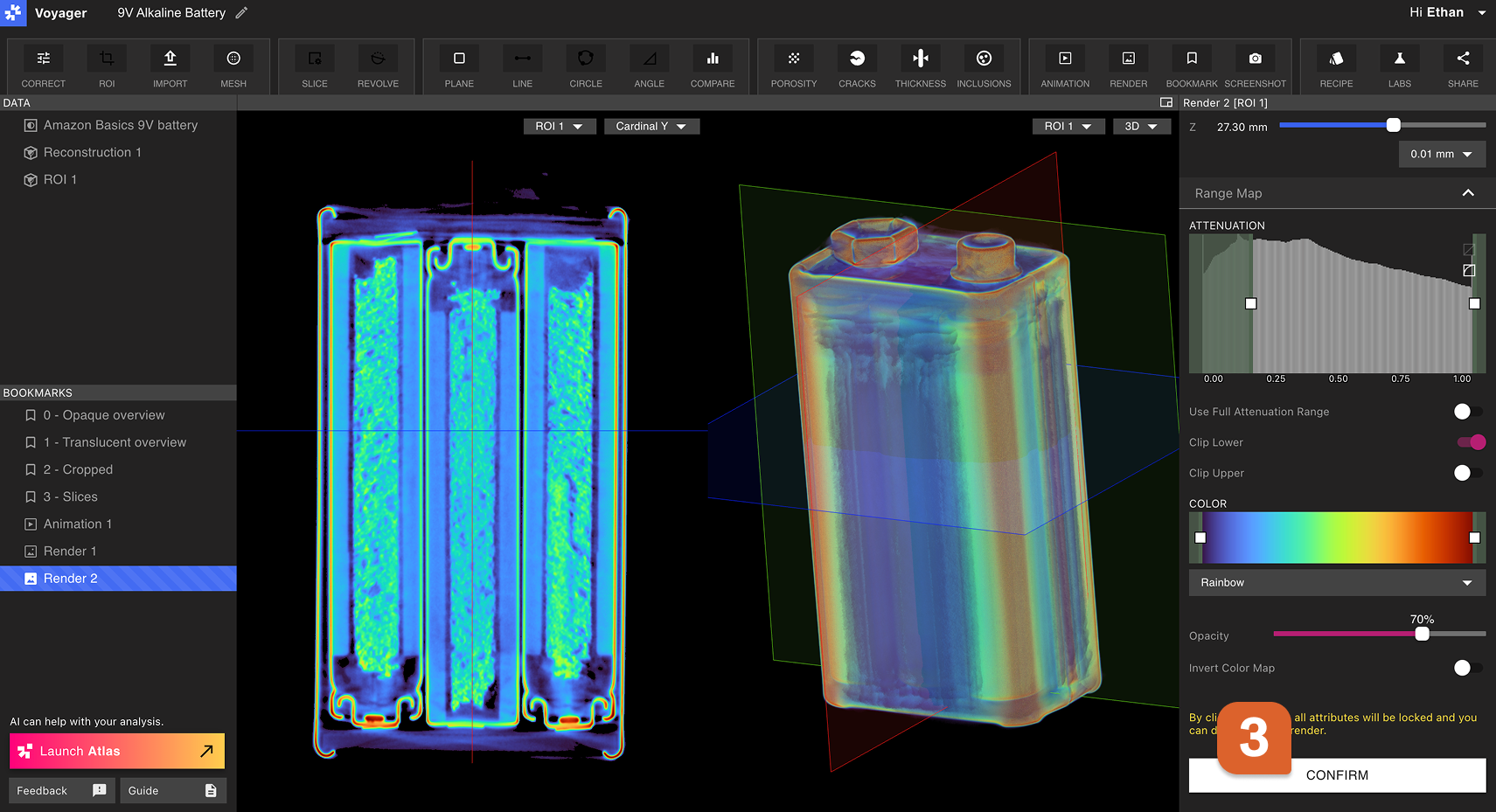
查看、下载和共享渲染
通过在书签面板中选择新创建的渲染来打开它。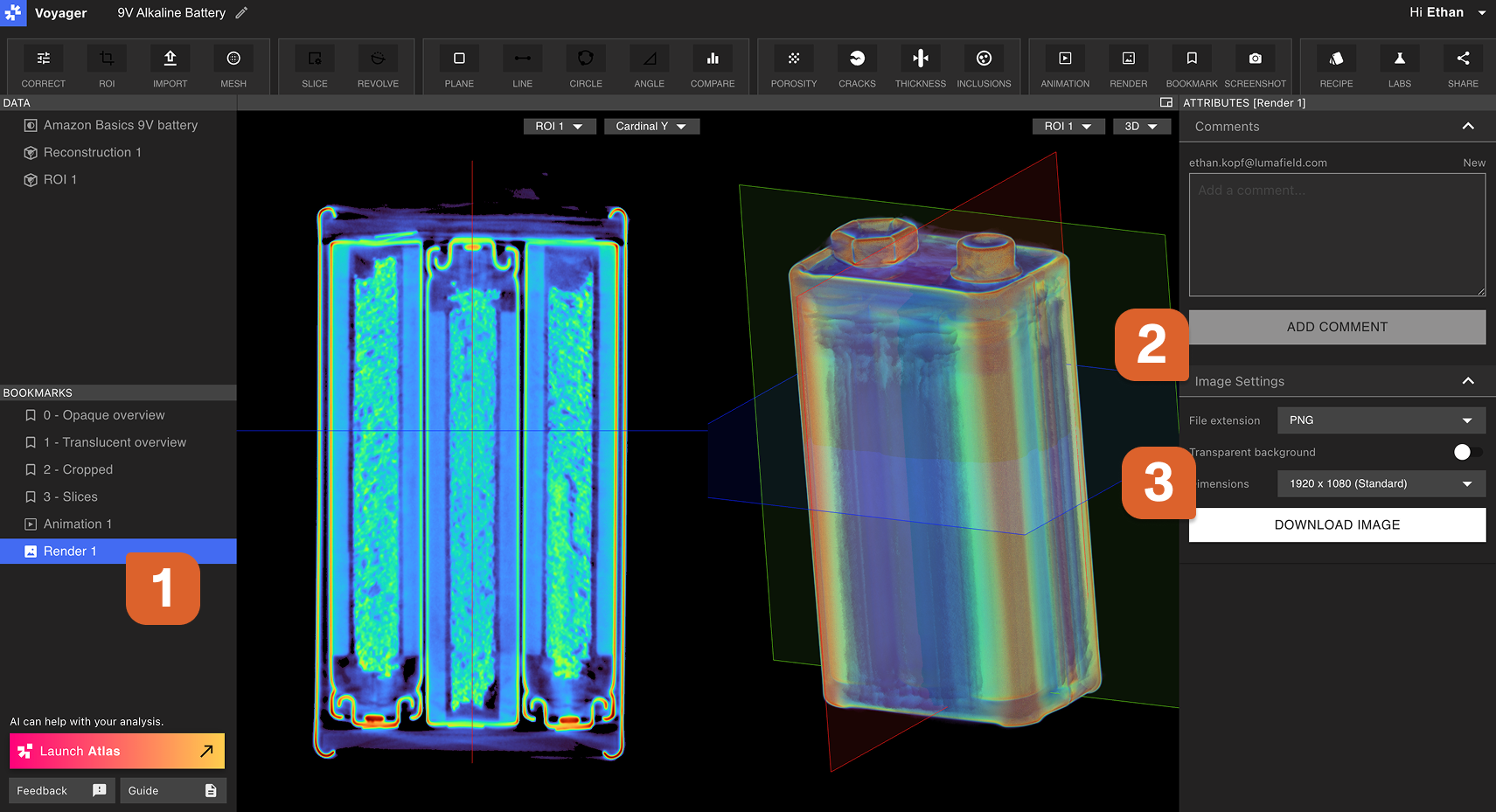 要下载渲染,请在属性面板的图像设置选项卡中选择所需的设置,然后选择生成图像。生成进度显示在属性面板的渲染选项卡中。当渲染完全生成后,它将自动下载。
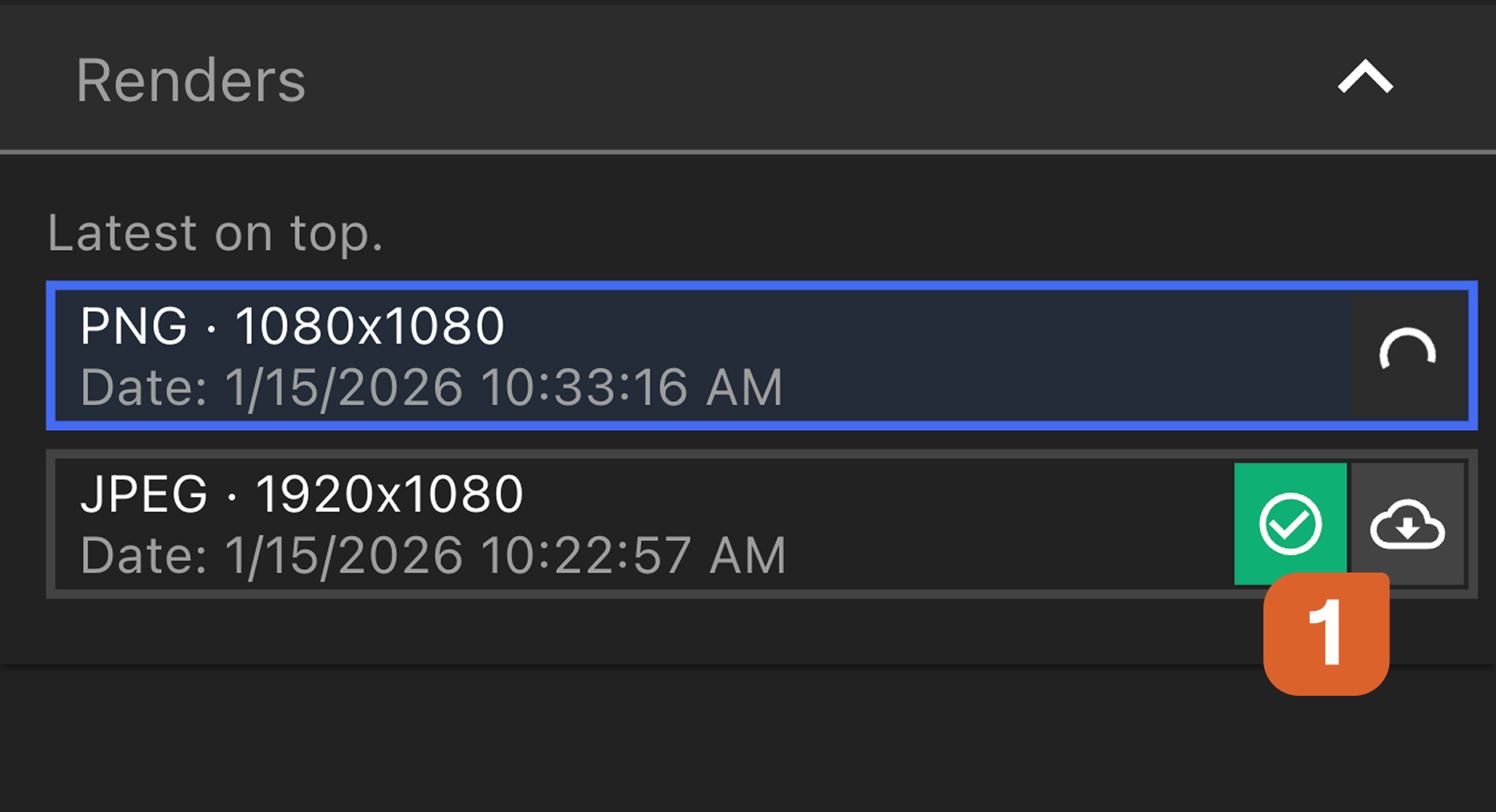
首次下载可能会很慢,但使用相同设置的后续下载会很快。